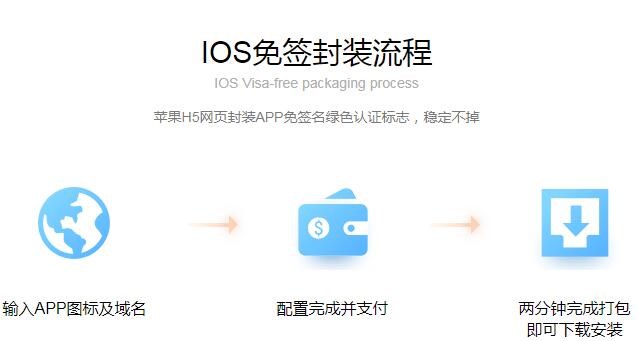
苹果描述文件webclip作用介绍

Web Clip 是一项用于苹果设备(如 iPhone、iPad 和 iPod Touch)的技术,它使用户能够在设备上创建并实时查看来自互联网的网页部分内容的优秀功能。WebCLip 的应用场景很广泛,例如你可以将一段新闻、天气预报或股票行情信息向导等从网页直接转化为一个桌面小部件(类似于网页书签)。这些 Web Clips 可以通过创建描述文件(Configuration Profile)来实现,同时方便用户快速访问使用。

Web Clips 描述文件(WebClip Configuration Profile)是一种使用 XML 格式描述的配置文件,它包含了 Web Clip 所需的基本信息,例如图标、标题、URL地址等。文件扩展名通常为 .mobileconfig。创建这些描述文件后,可以通过邮件或其他方式分发给其他苹果设备用户。用户只需点击安装即可在设备上显示你创建的 Web Clip。这些描述文件也可以使用苹果的设备管理框架(MDM)进行批量分发。

这里是一个简单的 Web Clips 描述文件示例:

“`xml

PayloadContent

FullScreen

Icon

网页图标对应的PNG二进制数据

IsRemovable

Label

示例网页

URL

https://www.example.com

PayloadDescription

示例网页应用程序
PayloadDisplayName

Web Clip (示例网页)

PayloadIdentifier

com.example.webclip

PayloadType

com.apple.webClip.managed

PayloadUUID

6E2C631F-A17A-4697-80E0-8014866BBCDF

PayloadVersion

1

PayloadDisplayName

示例网页配置文件

PayloadIdentifier

com.example.webclipprofile

PayloadOrganization

Example.com

PayloadRemovalDisallowed

PayloadType

Configuration

PayloadUUID

7550E78C-3D98-4B3A-B0E5-5F5AEDC99E65

PayloadVersion

1

“`

为了创建一个描述文件,你可以使用任何文本编辑器。文件中的 “ 和 “ 标签分别代表着字典和数组,你可以在其中添加相关的信息。例如,你可以设置 Web Clip 的标题、URL、图标webclip如何恢复一键苹果ios免签属性,并通过 “ 标签为它们设置值。

在创建描述文件时,请确保文件格式是正确的并且符合 Property List (plist) 标准。一旦描述文件准备好了,用户就可以直接通过邮件附件、设备管理系统等途径安装到他们的苹果设备上,从而便捷地使用你创建的 Web Clip。

Web Clip 为用户提供了一种非常方便的方法来快速访问和查看他们关注的网页内容,而创建和分发描述文件使得这一过程如此简洁和高效。希望通过这个指南,你能够更好地理解 Web Clip 的原理和详细介绍。

苹果手机如何免费签名ipa?

苹果手机如何免费签名IPA文件:

为了在苹果设备上运行一个未通过App Store分发的应用,你需要对IPA文件进行签名。签名意味着应用将以你的身份来运行,所以它需要一个有效的Apple ID。本教程将指导你如何免费签名IPA文件。在开始之前,请确保您的设备已越狱。

原理:

Apple通过代码签名来确保只有来自已知开发者的应用才能运行在iOS设备上。签名一个IPA文件使得这个程序具有识别程序开发者身份的特征。运行程序时,iOS系统会检查程序的签名,来确保它是从苹果或已知权限开发者的文件。如果没有签名,程序则不会运行。

以下是免费签名IPA文件的详细步骤:

第1步:下载Cydia Impactor

免费ios签

首先,你需要下载一个工具,叫做Cydia Impactor。这是一款免费软件,用于签名IPA文件。它在Windows、macOS和Linux上都可以工作。请访问Cydia Impactor的官方网站下载相应版本:

http://www.cydiaimpactor.com/

第2步:下载IPA文件

下载你想要签名的IPA文件并保存到计算机上。你可以通过很多途径获取IPA文件,例如从开发者的GitHub或他们分享的文件上。

第3步:连接iOS设备到电脑

通过USB连接你的苹果设备。确保已经解锁设备,并信任连接到的电脑。

第4步:打开Cydia Impactor

启动下载的Cydia Impactor。它会自动检测你已连接的iOS设备。

第5步:签

名IPA文件

将你下载的IPA文件拖放到Cydia Impactor窗口中。它将要求你输入Apple ID和密码。请注意,这些账户信息只用于签名这个IPA文件,因此它可以在你的设备上运行。输入您的凭据后,Cydia Impactor会开始签名IPA文件。

第6步:在iOS设备上安装已签名的IPA

签名完成后,你会在你的iOS设备上找到已安装的应用。但是,在你打开它之前,需要在设备上信任这个签名。

第7步:信任开发者证书

在iOS设备上,打开“设置”>“通用”>“设备管理”。此处显示了使用你的Apple ID签名的应用。点击并信任这个证书。现在已签名的应用就可以正常使用了。

请注webclipper有道意,使用免费的Apple ID签名的应用证书仅在7天内有效。7天后,你需要使用相同的方法再次签名IPA文件来继续使用这个应用。

总之,免费签名IPA文件的方法可以让你在苹果设备上运行并使用一些非官方App Store的应用。然而,这个方法并不适合长期使用,因为你需要每隔7天重新签名。希望本教程对你有所帮助!

免费ios证书签名要怎么做?

免费iOS证书签名教程

在本教程中,我们将详细介绍免费iOS证书签名的原理和步骤。iOS证书签名是将开发者证书与应用绑定在一起的过程,这以确保只有授权开发者才能在设备上安装和运行应用程序。

一、原理

在开发和发布iOS应用程序时,开发者需要获得苹果公司颁发的证书。证书签名是确保应用程序来源可靠的保障,防止恶意代码被植入应用程序中。然而,苹果公司颁发的证书通常需要付费,因此,许多开发者寻求使用免费的方式签名和安装自己的应用程序。

采用第三方证书签名服务就是其中一种免费的方法。这些服务使用他们自己的证书签名应用程序,让开发者可以免费在自己的设备上安装和运行应用程序。不过,需要注意的是,使用第三方证书签名服务存在一定风险,可能导致应用程序不稳定、易被撤销或者信息泄露等问题。

二、详细步骤

本文采用第三方证书签名服务为例,为您介绍免费iOS证书签名的详细步骤。以下以AppSigner(一个免费的在线签名工具)为例来说明操作过程:

1. 准备工作:

– 一个未签名的IPA文件(要安装的iOS应用程序)

– 一个有效的Apple ID(用于获取免费证书)

2. 获取开发者证书和配置文件:

访问苹果开发者官方网站(https://developer.apple.com),使用Apple ID登录,去Certificates, Identifiers & Profiles中创建一个新的iOS开发证书和相应的配置文件(provisioning profile)。该证书和配置文件限制在个人账户下,并且只能在最多3个设备上使用。

3. 访问AppSigner网站:

在浏览器中输入网址 https://appsigner.io/ 并进入AppSigner网站。

4. 选择IPA文件:

点击“选择IPA”,上传您的未签名IPA文件。

5. 上传证书和配置文件:

点击“选择证书”并上传您之前下载的开发者证书。点击“选择配置文件”并上传下载的配置文件。

6. 点击“开始签名”:

AppSigner将开始使用您提供的证书和配置文件为IPA文件签名。签名完成后,您可以下载签名后的IPA文件。

7. 安装签名后的IPA文件:

将签名后的IPA文件传输到您的iOS设app苹果免签备(例如,使用越狱设备上的Filza文件管理器或签名工具如Cydia Impactor等)。然后,您可以在设备上安装和运行已签名的iOS应用程序。

注意:免费账户签名的应用

程序在7天后会过期,需要重新签名。如果希望长期稳定地使用,建议您购买Apple开发者账户。

总之,使用免费iOS证书签名服务可以临时解决开发测试的需求,但不适合正式发布。涉及到正式应用发布时,请遵守苹果官方要求,注册成为付费开发者。

苹果手机怎么免签ios软件