ios开发证书打包详解介绍

iOS开发证书是iOS开发中非常重要的一环,它是发布应用到App Store或将应用安装到真机上所必须的一个部分。本文将从证书的原理、证书的种类、证书的申请、证书的安装等几个方面来详细介绍。

一、证书的原理

iOS开发证书通过Public Key Infrastructure(PKI)机制保证了iOS设备之间的安全信任。在开发过程中需要用到三个重要的证书:

1. 开发者证书:用于在Xcode中创建、编译和运行App,以及在App Store中上架App,���常有一个时间限制。

2. 证书签名请求(Certificate Signing Request, CSR):用于创建证书,以及与应用ID和设备ID进windows unity打包ios测试行关联的过程。

3. 分发证书:用于将App在测试环境中分发到测试团队设备上。

二、证书的种类

开发者证书种类分为普通证书和企业证书,在使用上有许多限制。

1. 普通证书:主要用于向App Store提交应用,可以允许最多100个设备安装开发者的应用,时间限制一般为一年左右。

2. 企业证书:主要用于内部分发应用到企业的iOS设备,不需要提交到App Store,可以无限制安装在公司开发者名下的设备上,时间限制一般为三年左右。但是需要注意的是,企业开发者证书一旦被滥用或发现存在非法行为,苹果会立即吊销所有企业证书,严重影响企业的业务运作。

三、证书的申请

1. 开发者证书的申请ios定制化的自动打包脚本

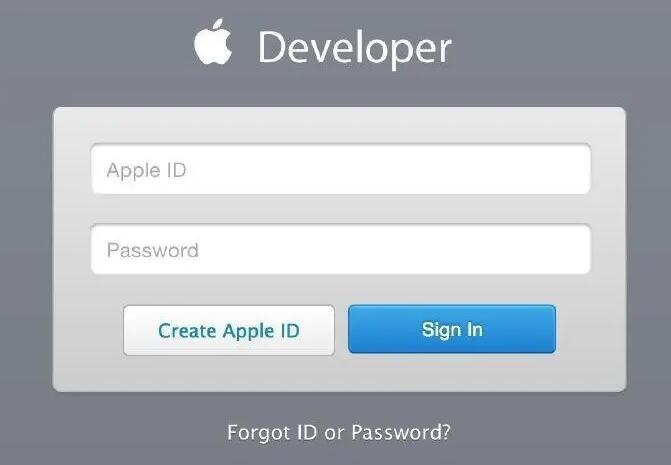
申请开发者证书需要进行Apple Developer的注册,Apple Developer是苹果开发者平台,可以在其中申请各种开发相关的证书。申请开发者证书步骤如下:

① 首先去Apple Developer官网注册账号。

② 进入开发者中心后,选择证书、标识与配置文件,进行开发者证书的配置。

③ 点击“+”按钮,选择“iOS Ap
p Development”或“Mac App Development”然后按照要求填写相关信息,上传CSR文件,最后完成证书的生成。

2. 企业证书的申请:

企业证书的申请需要开发者先向苹果购买企业开发者账号,这个购买过程需要800美元。申请企业证书步骤如下:

① 进入开发者中心后,点击证书、标识与配置文件,选择“企业级应用程序”并按要求进行操作。

② 填写企业证书的相关信息,并进行CSR文件的上传,就可以完成企业证书的生成。

四、证书的安装

安装证书的方式有两种,一是手动安装方式,另一种是使用Xcode自动安装方式。

手动安装证书需要将证书导入到Mac电脑的“钥匙串访问”中,然后将证书导出成“p12”格式文件,最后将文件传输到测试设备上即可成功安装。

Xcode自动安装证书则是将证书导入到您的开发者账户,在您的Mac上启用自动化的处理,然后Xcode会自动为您的应用签名并将其打包,然后您就可以在您的设备上安装和测试该应用。

总结:无论是普通证书还是企业证书,都是iOS应用开发不可或缺的一部分,证书申请和安装过程非常重要,需要开发者仔细阅读详细的操作指南并严格按照要求操作。

苹果app 企业签名操作说明介绍

苹果企业签名是一种苹果官方提供的开发者选项,它允许企业或组织在不经如何获取apk软件证书信息查询过苹果官方App Store审查的情况下,分发和安装iOS应用程序。相比于通过App Store进行分发,企业签名具有更大的灵活性和便利性。本文将详细介绍苹果企业签名的原理和步骤。

1. 原理

苹果企业签名原理是基于苹果的企业开发者账号和开发者证书。开发者首先需要申请一个企业开发者账号,然后生成一个企业开发者证书。接下来,开发者使用该证书对应用进行签名,生成一个带有企业签名的IPA文件。最后,将这个IPA文件分发给用户,用户通过点击安装链接或扫描二维码即可下载并安装应用。

2. 步骤

以下是使用苹果企业签名分发iOS应用的详细步骤:

步骤1:申请企业开发者账号

开发者需要前往苹果开发者中心(https://developer.apple.com/)申请一个企业开发者账号,账号的申请费用会根据不同地区而有所差异。

步骤2:生成企业开发者证书

在申请到企业开发者账号之后,开发者需要在苹果开发者中心生成一个企业开发者证书。首先,需要在Mac上通过Keychain Access工具生成一个证书请求(Certificate Signing Request),然后将这个请求上传至苹果开发者中心。在苹果开发者中心完成证书申请后,开发者将得到一个企业开发者证书。

步骤3:创建App ID

在苹果开发者中心创建一个App ID,这个App ID用于唯一标识你的应用程序。在创建App ID时,需要选择“Wildcard App ID”或者“Explicit App ID”。Wildcard App ID表示你的证书可以用于签名多个应用程序,而Explicit App ID表示你的证书仅用于签名指定的应用程序。

步骤4:配置证书和Provisioning Profile

开发者需要根据自己的企业开发者证书和App ID生成Provisioning Profile。Provisioning Profile是一种用于授权设备安装和运行应用程序的文件。在苹果开发者中心,选择“Certificates, Identifiers & Profiles”页面,依次选择“Provisioning Profiles”和“Distribution”,然后创建一个新的Distribution Provisioning Profile。在创建过程中,需要选择合适的证书和App ID。

步骤5:签名应用并打包

在Xcode中,选择你的应用项目,在“Build Settings”选项卡中,找到“Code Signing Identity”选项安卓包签名信息,将其设置为你创建的Enterprise Distribution证书。然后,选择“Product” -> “Archive”,等待Xcode完成构建和打包。

步骤6:发布应用

在Xcode的Organizer中,选择刚刚生成的IPA文件并点击“Distribute App”

按钮,选择“Ad Hoc”选项并导出应用。

步骤7:分发应用

将导出的IPA文件和生成的Provisioning Profile上传至一个可公开访问的服务器,并生成一个下载链接或者二维码。用户可以通过点击链接或者扫描二维码下载并安装应用。

总结:

通过苹果企业签名,开发者可以在不经过App Store审查的情况下分发iOS应用程序。整个过程需要申请企业开发者账号、生成企业开发者证书、创建App ID、配置证书和Provisioning Profile、签名应用并打包、发布应用和分发应用等步骤。苹果企业签名为企业和组织提供了更灵活、便捷的应用分发方式。

hbuilder打包教程ios介绍

HBuilder 是基于 HTML5 开发的跨平台开发工具,它支持同时开发iOS和Android应用。本文将详细介绍HBuilder的iOS打包教程,包括原理和步骤。

## 原理介绍

HBuilder通过将HTML5应用打包成Native应用来实现iOS应用的开发。它使用了WebView技术将HTML5应用嵌入到Native应用中,并提供了访问原生API的方法,使得应用可以充分利用设备的功能。

HBuilder的iOS打包过程主要分为以下几个步骤:

1. 将HTML5应用代码进行编译和打包,生成一个Native应用项目。

2. 使用Xcode将Native应用项目编译成iOS应用。

3. 对iOS应用进行签名,以便在设备上安装和运行。

## HBuilder准备工作

在进行ios打包http权限iOS打包之前,我们需要确保以下工作已完成:

1. 安装HBuilder软件:你可以从官方网站下载最新版本的HBuilder并进行安装。

2. 准备iOS开发环境:你需要在电脑上安装Xcode,并且使用Apple开发者账号获取iOS开发和打包所需的证书和描述文件。

## iOS打包步骤

下面是详细的iOS打包步骤:

### 步骤一:创建HBuilder项目

1. 打开HBuilder软件,点击“新建项目”。

2. 在弹出的窗口中选择“移动App开发”和“创建HBuilder项目”。

3. 输入项目名称和路径,点击“确定”。

4. 在弹出的窗口中选择“创建新项目”,点击“确定”。

### 步骤二:配置项目设置

1. 在左侧项目目录中,右键点击“manifest.json”,选择“属性”。

2. 在属性窗口中,配置应用名称、应用ID、图标等相关信息。

3. 在“应用设置”中,选择“打包设置”。

4. 在打包设置中,选择iOS平台,点击“配置”。

5. 在配置窗口中,根据需要设置应用的各种配置项,包括应用显示名称、Bundle ID、版本号等。

6. 在“应用签名”中,选择你在Xcode中设置的开发证书和描述文件。

### 步骤三:构建项目

1. 点击工具栏中的“运行”按钮,或者使用快捷键Ctrl+R,开始构建项目。iosemoji打包

2. HBuilder将会将HTML5应用代码编译和打包成Native应用项目。

### 步骤四:用Xcode编译项目

1. 打开Xcode软件。

2. 点击“Open Another Project”,选择HBuilder项目中的“unpackage”文件夹下的“iOS”文件夹,然后点击“Open”。

3. 在左侧导航栏中,选择你的iOS设备或模拟器作为目标设备。

4. 点击工具栏中的“Build”按钮,或者

使用快捷键Command+B,开始编译项目。

5. Xcode将会生成一个iOS应用,并将其存储在Derived Data目录中。

### 步骤五:签名项目

1. 在Xcode的左侧导航栏中,选择项目中的“Targets”设置。

2. 在“General”选项卡中,找到“Identity”部分。

3. 点击“Team”下拉框,选择你的开发者团队。

4. 点击“Fix Issue”按钮,如果有与权限和证书相关的问题,Xcode会自动修复。

5. 在菜单栏中,选择“Product” -> “Archive”。Xcode将会对应用进行归档。

### 步骤六:导出应用

1. 在Xcode中打开“Organizer”窗口,选择归档的应用。

2. 点击“Export…”按钮,选择“Ad Hoc”或者“App Store”选项。

3. 点击“Next”,选择你要导出应用的存储位置。

至此,你已经完成了HBuilder的iOS打包过程。你可以将导出的应用通过iTunes或者其他方式安装到iOS设备上进行测试和使用。

总结

本文详细介绍了HBuilder的iOS打包教程,包括原理和步骤。通过使用HBuilder,你可以方便地将HTML5应用打包成iOS应用,并且充分利用设备功能,实现跨平台应用开发。希望本文对你有所帮助,祝你在iOS开发的旅程中取得成功!