
基于网页的exe程序是什么呢?

基于网页的exe程序,也被称为Web应用程序,是一
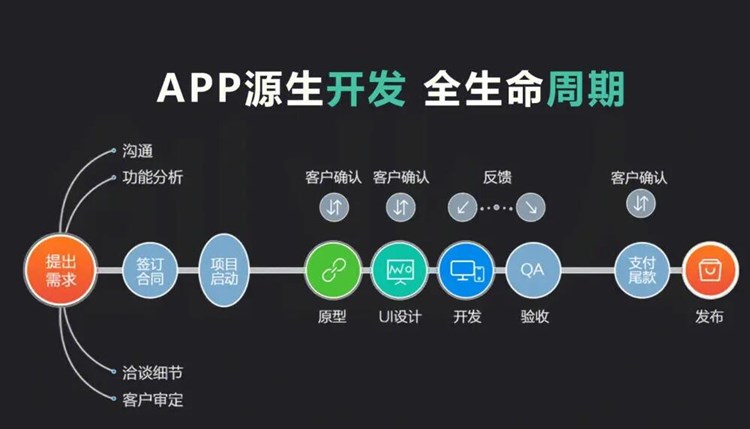
种基于Web技术开发的应用程序。它不需要安装在本地计算机上,用户只需要通过浏览器访问相应的网页即可使用。本文将详细介绍基于网页的exe程序的原理和开发方式。

一、基本原理

基于网页的exe程序的基本原理是利用Web技术,通过浏览器访问服务器上的网页,实现应用程序的功能。用户在浏览器中输入网址,并与服务器建立连接,服务器将网页内容返回给浏览器,浏览器解析网页并显示出来。在网页中,开发人员可以使用HTML、CSS、JavaScript等Web技术实现各种功能,包括数据交互、动态效果、图形界面等。

二、开发方式

基于网页的exe程序的开发方式主要有两种:客户端Web应用和服务器端Web应用。

1. 客户端Web应用

客户端Web应用是指将应用程序的所有代码和资源都下载到客户端,通过浏览器来运行应用程序。客户端Web应用可以离线使用,无需联网,具有较好的用户体验。开发人员可以使用HTML、CSS、JavaScript等Web技术,借助框架如React、Vue、Angular等进行开发。

客户端Web应用的开发方式相对简单,但需要考虑浏览器兼容性、性能优化等问题。同时,客户端Web应用的安全性也需要考虑,因为应用程序的代码和资源都在客户端,容易被恶意篡改或盗取。

2. 服务器端Web应用

服务器端Web应用是指将应用程序的代码和资源都存储在服务器上,通过浏览器向服务器发送请求来使用应用程序。服务器端Web应用需要联网使用,具有较好的安全性和维护性,可以实现多用户共享数据、协同工作等功能。开发人员电脑程序开发可以使用各种Web开发框架如Django、Flask、Spring等进行开发。

服务器端Web应用的开发方式相对复杂,需要考虑服务器的性能、安全性、可扩展性等问题。同时,服务器端Web应用的用户体验也相对较差,因为需要通过网络传输数据,容易受到网络延迟和带宽限制的影响。

三、优缺点分析

基于网页的exe程序的优点包括:

1. 跨平台性强,不需要安装,用户只需要通过浏览器访问相应的网页即可使用。

2. 更新方便,开发人员可以在服务器上更新应用程序的代码和资源,无需通知用户更新。

3. 维护成本低,开发人员只需要维护服务器上的应用程序,无需考虑用户本地环境的问题。

基于网页的exe程序的缺点包括:

1. 用户体验相对较差,需要通过网络传输数据,容易受到网络延迟和带宽限制的影响。

2. 安全性问题,客户端Web应用的代码和资源exe转ahk都在客户端,容易被恶意篡改或盗取,服务器端Web应用的安全性也需要考虑。

3. 性能问题,服务器端Web应用需要考虑服务器的性能、并发性等问题。

四、总结

基于网页的exe程序是一种基于Web技术开发的应用程序,可以跨平台使用,更新方便,维护成本低等优点。但是用户体验相对较差,安全性和性能等问题也需要考虑。开发人员可以根据具体需求选择客户端Web应用或服务器端Web应用的开发方式。


java打包exe命令集合大全

在本教程中,我将引导您完成使用launch4j将Java应用程序打包成Windows可执行文件(.exe)的过程。打包Java应用程序为一个独立的mfc如何做成exeexe文件非常方便,因为用户不需要安装Java运行环境即可运行程序。

首先,让我们明确一下术语。Java程序被编译成Java制作exel统计图字节码,然后可以在安装了Java运行环境(JRE)的机器上使用“java”命令运行。通常,Java应用程序以.jar(Java归档)文件形式分发,用户需要使用“java -jar my_app.jar”这样的命令来运行它们。“将Java打包为exe文件”实际指的是创建一个包含Java应用程序的独立可执行文件,可以像运行.exe文件那样运行Java应用程序。

下面是将Java应用程序打包为exe文件的步骤:

1. 准备Java应用程序:

确保您的Java应用程序已经编译完成,并最好已包含在一个可执行的JAR文件中。例如,假设程序名为 my_app.jar。

2. 下载和安装Launch4j:

Launch4j是一个开源的、跨平台的工具,可以将Java应用程序打包成Windows可执行文件。访问[http://launch4j.sourceforge.net/](http://launch4j.sourceforge.net/)下载Launch4j的最新版本,并按照页面上的说明

进行安装。

3. 启动Launch4j:

安装完成后,打开Launch4j。您将看到一个名为“Launch4j”典型的图形用户界面(GUI)。

4. 创建一个新的配置:

通过单击左上角的“New configuration”图标,在工具栏中创建一个新的配置。

5. 设置输入和输出文件:

在“Basic”选项卡中,为您的Java应用程序指定可执行的JAR文件(例如,my_app.jar)。然后选择一个输出的exe文件的路径和名称(例如,my_app.exe)。请确保“Don’t wrap the jar, launch only”选项未选中,因为我们希望将JAR文件包含在可执行文件中。

6. 配置JRE:

在“JRE”选项卡中,您可以指定所需的Java运行时环境的最小和最大版本。这将确保您的应用程序在符合要求的JRE上运行。例如,设定运行时环境版本范围为 “Min: 1.8”, “Max: none”,意味着要求使用Java 8及以上版本的JRE运行该应用。

7. 设置图标文件(可选):

在“Version info”选项卡中,您可以通过选择一个.ico文件,为生成的exe文件指定一个图标。

8. 保存并构建exe文件:

单击工具栏中的“Save configuration”图标保存配置文件。然后点击上方的“Build Wrapper”制作exe文件。

到此为止,您已经成功地将Java应用程序打包成了一个Windows可执行文件。在指定的输出路径下,您应该能看到一个名为“my_app.exe”的文件。现在您可以双击该exe文件来运行您的Java程序了。

请注意,将Java程序打包成exe文件可能不适用于所有情况。生成的exe文件中捆绑的JAR可能会增加文件大小。此外,破解者可能会通过逆向工程来访问您的Java字节码。尽管如此,在许多情况下,这种方法对于简化应用程序的部署和提供方便的用户体验是非常有用的。