APP打包可以在APP内加一个底部或者顶部导航栏吗?

成品界面组件模块,可一键在线设置APP的顶部导航栏,一键在线设置APP的底部导航栏,无需任何开发,后台可视配置; 底部导航栏或底部导航栏,二选一,只能开启其中一个,不能同时开启; 如果觉得我们的导航栏不能满足您的需求,可自己写一个H5的导航栏,之后后台输入网址即可

那么我们应该如何配置导航栏呢

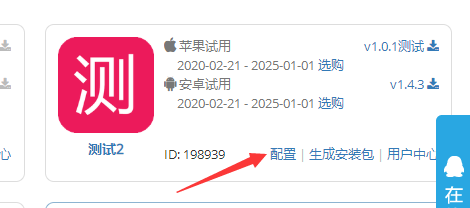
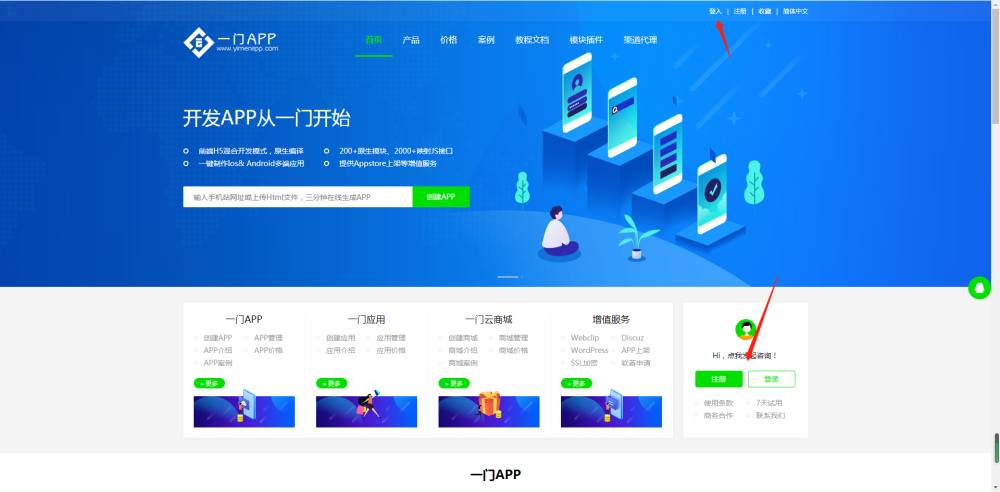
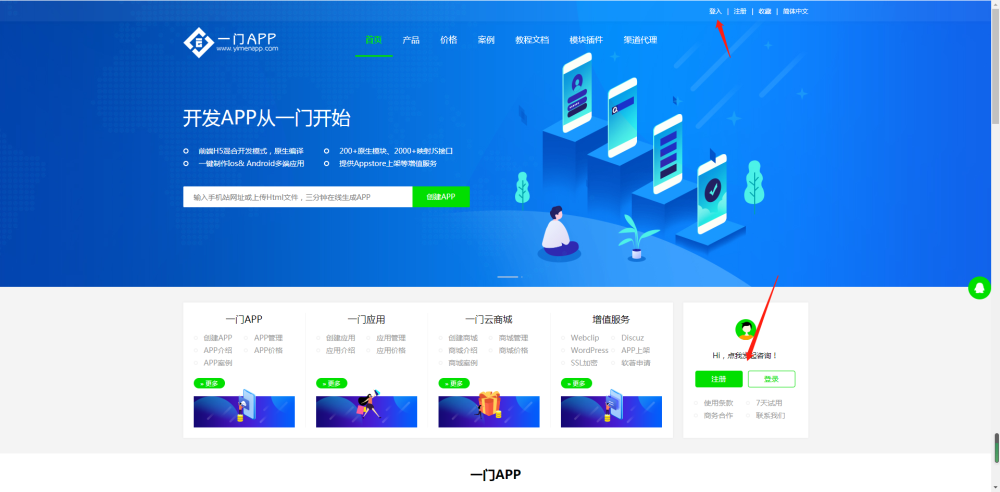
首先登陆一门APP打包平台,进入APP的配置界面

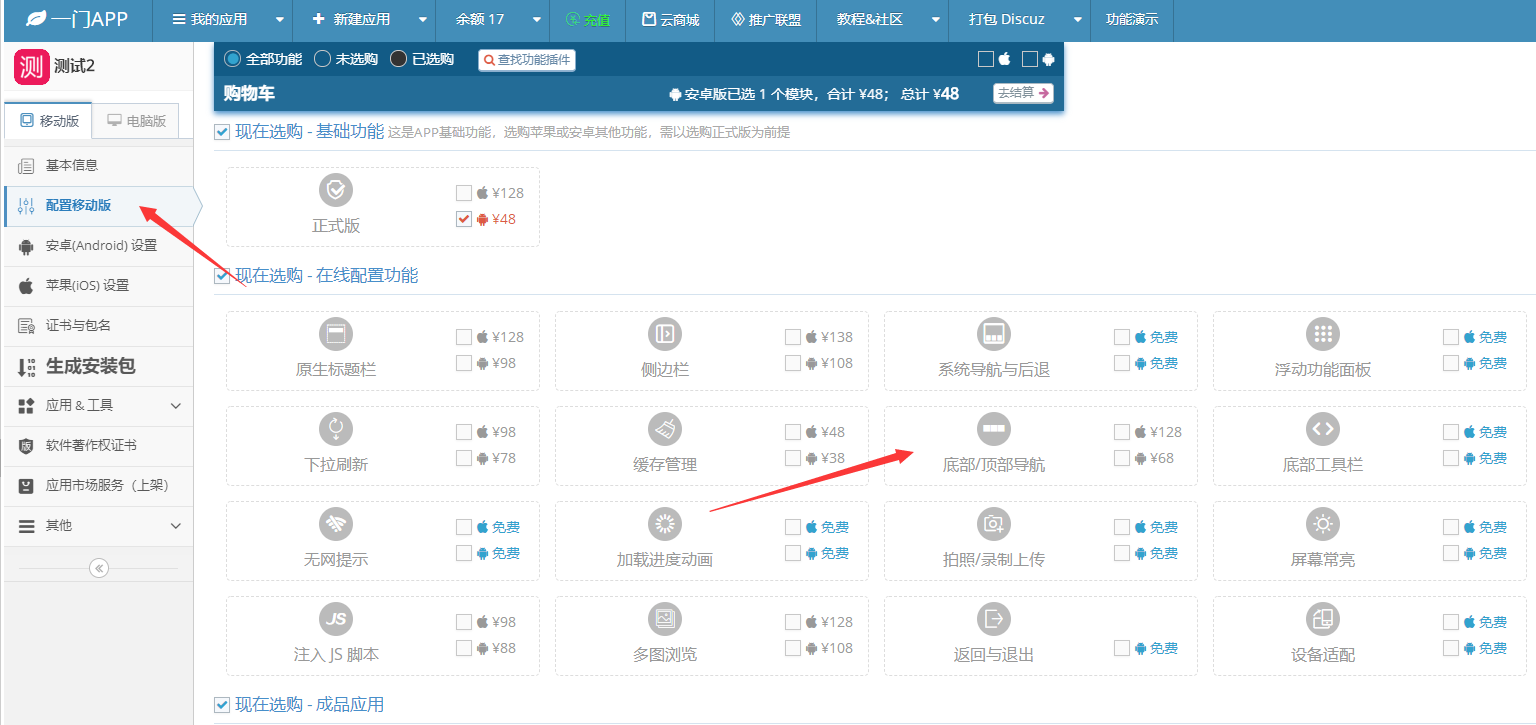
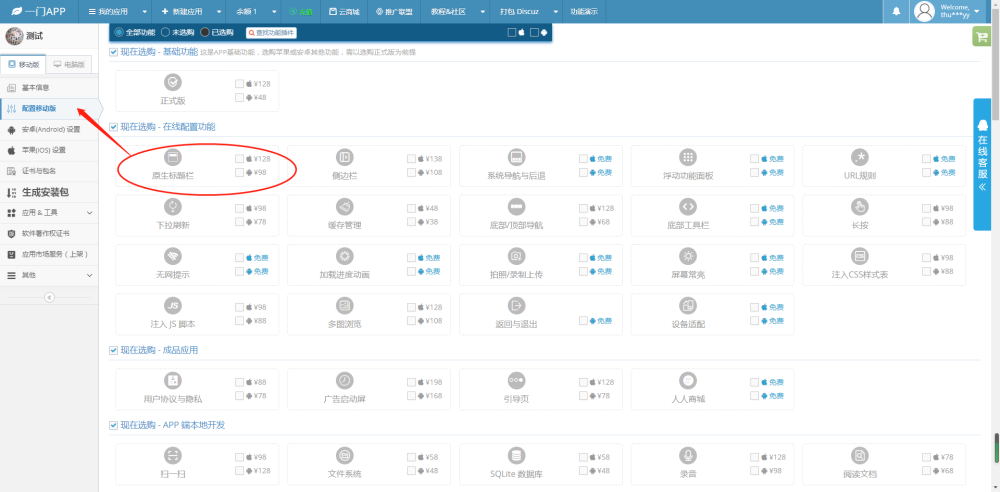
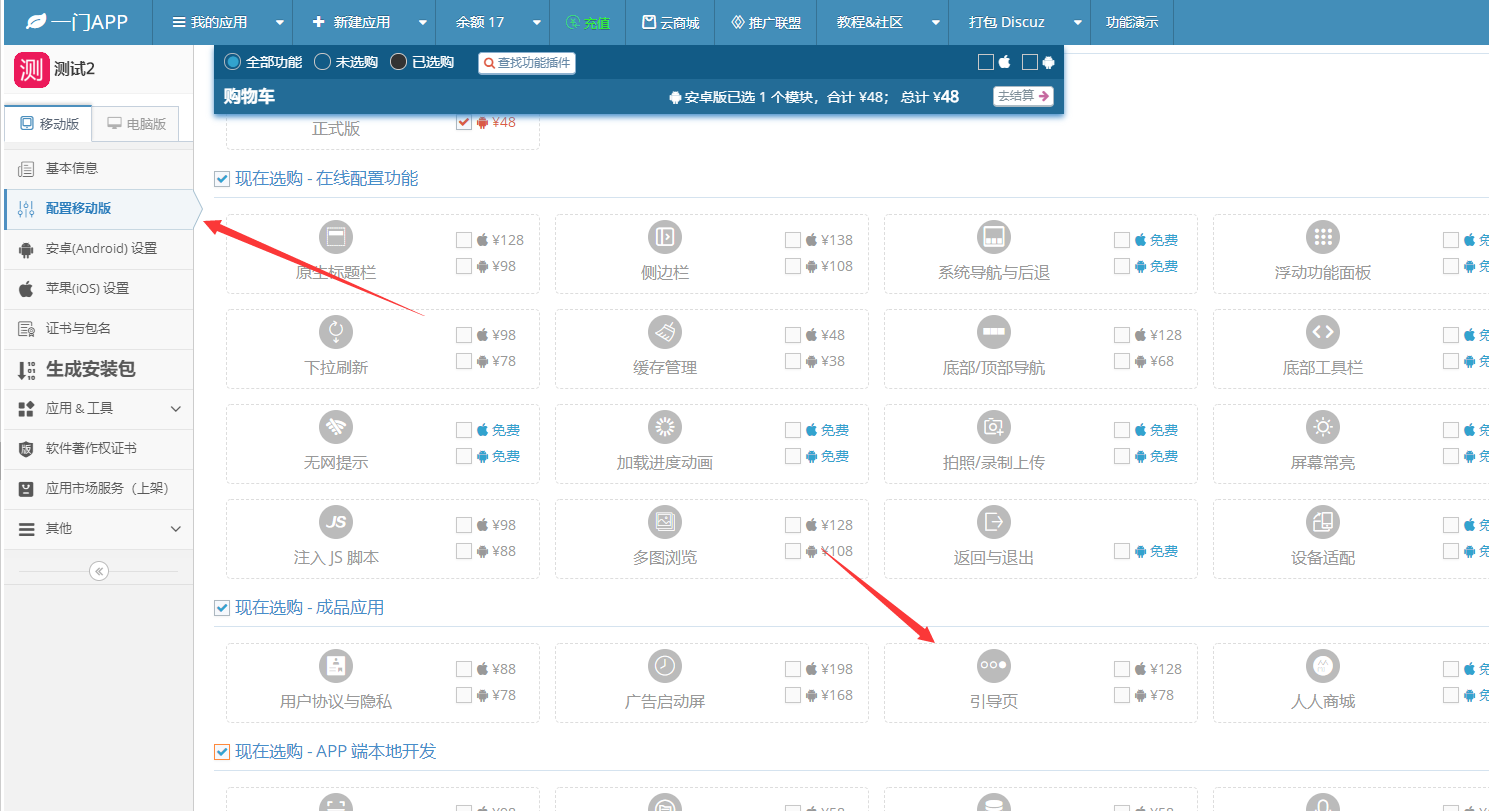
然后在配置移动端界面找到底部/顶部导航功能

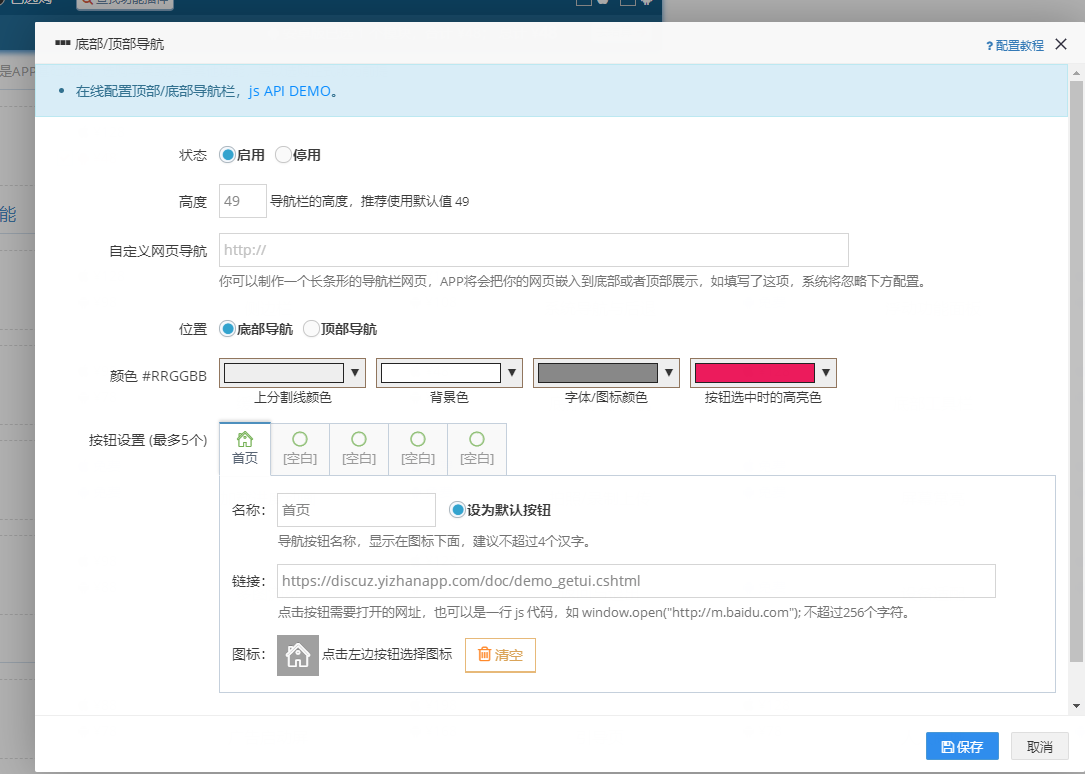
点击进入功能配置之后可以看到,我们可以选择启用或者停用此功能,设置导航栏高度、还可以自己制作一个导航栏网页,把导航栏网页导航链接直接放在上方,使用此种方式就不用配置下面的内容。

可以配置导航栏的位置是顶部或者底部,导航栏颜色、导航栏按钮以及相对应的链接地址

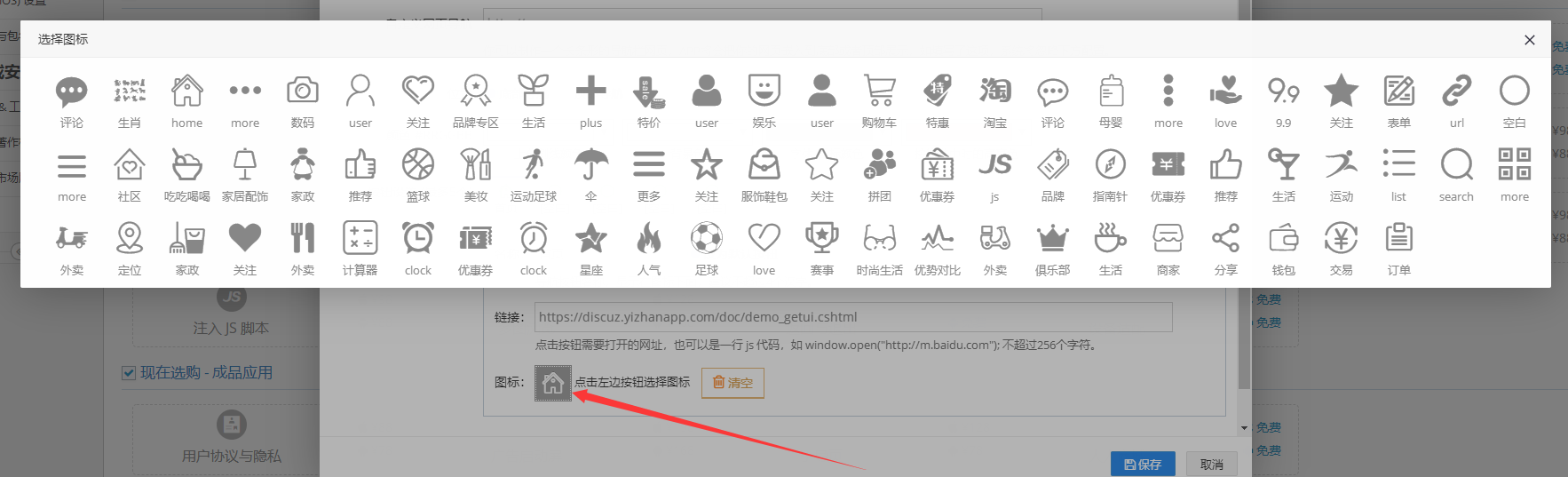
点击上图的图标按钮,可以选择系统自带的图标样式,暂时无法自定义上传别的图标

还可以调用我们的原生导航栏接口,自定义在任意网页开启或者关闭导航栏,设置按钮高亮、设置导航栏按钮角标等功能。

APP打包就是这么简单,如果您对APP打包还有其他的问题,可以联系我们的在线客服哦。
APP打包如何管理APP的缓存呢?

为什么更换了图片,但是APP内图片依旧是之前的;为什么修改了CSS样式表,APP内没有及时生效? 缓存机制可以明显的提升浏览页面效率,一些缓存机制做的较好的浏览器,可以大大加快网页的打开速度; 但当开发者做一些更改的时候又会因为页面不及时生效而觉得苦恼,APP缓存管理功能正解决此问题。

那么我们使用一门APP打包平台的时候如何控制APP的缓存呢?

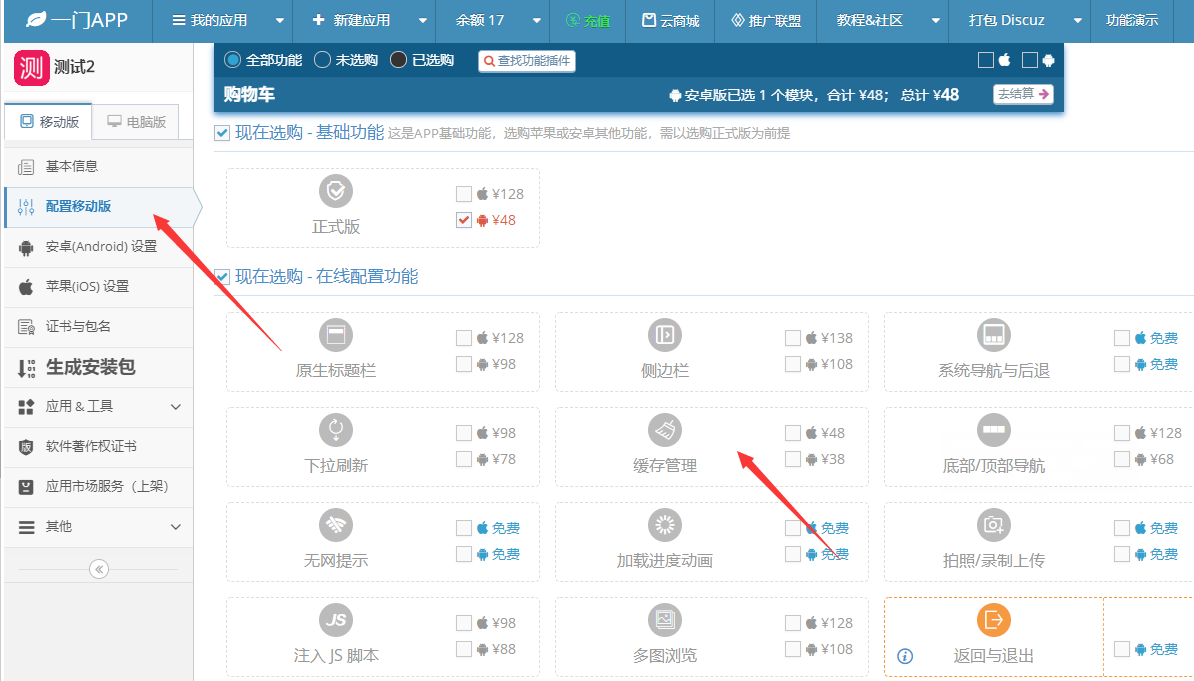
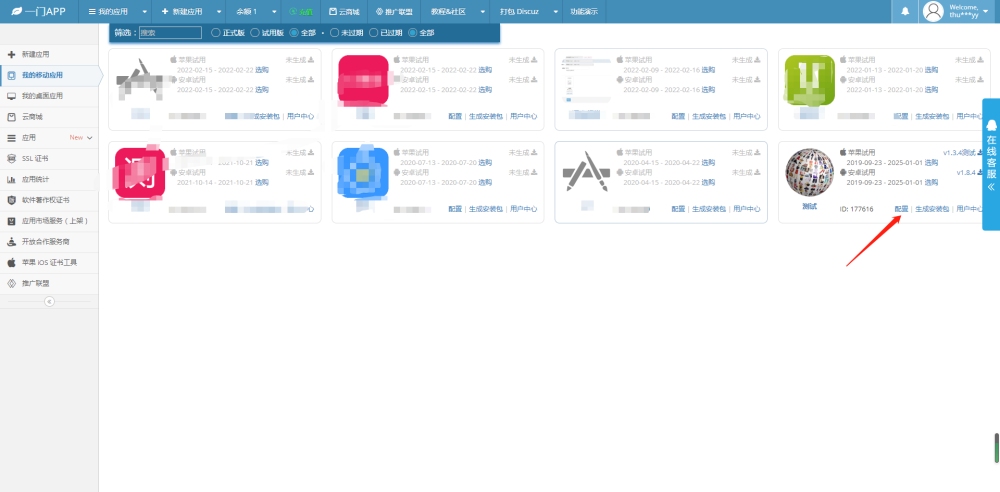
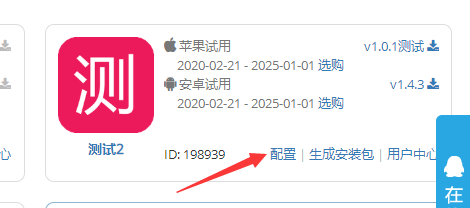
首先登陆一门APP打包平台后台,点击我的应用,找到您的APP,点击配置按钮

我们进入配置移动版界面之后,找到缓存管理功能

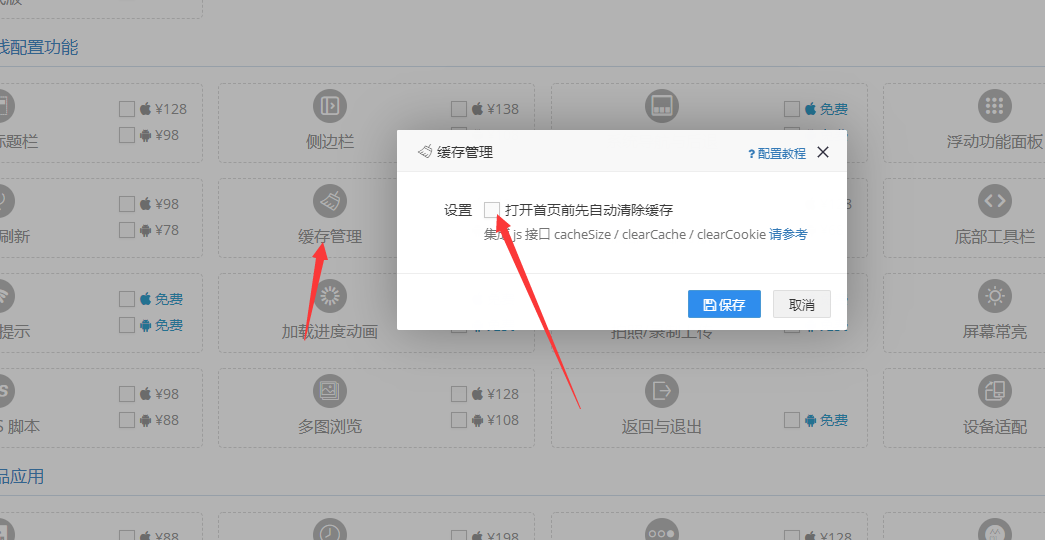
点击缓存管理功能按钮,然后设置勾选上打开首页前先自动清除缓存,那么您APP将会在每次打开APP之前都会清理您的缓存

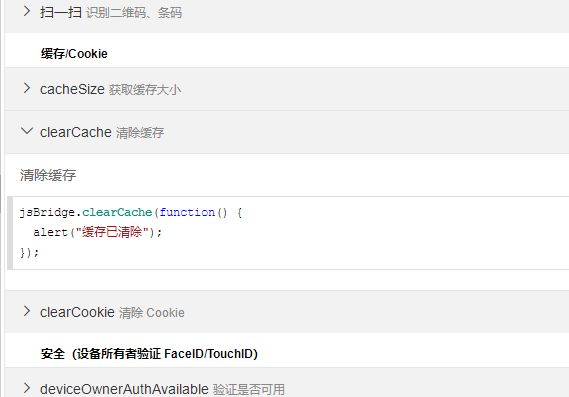
参考我们的DEMO您可以在页面任何位置加入获取缓存大小和清除缓存的js

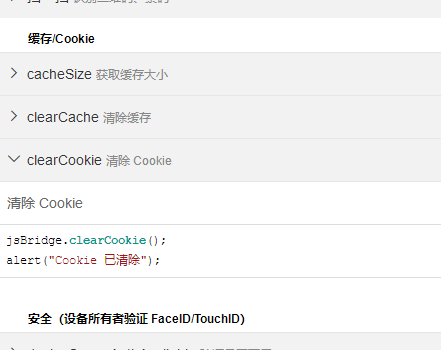
除了清除缓存,这个功能还可以实现清除Cookie的功能,可以清除您APP储存在手机本地的数据。
APP打包就是这么简单,如果您对于APP还有别的问题,可以联系我们的在线客服。

APP打包怎么能实现下拉刷新功能?

APP打包之后我们为什么需要下拉刷新功能

手机网站访问操作时候经常需要用到刷新网页的功能,APP内同理,偶尔遇到页面加载不完全,或网络状态不良好,都需要用到刷新功能

下拉刷新是非常方便的操作方式,

那么我们应该如何配置APP打包的下拉刷新功能呢

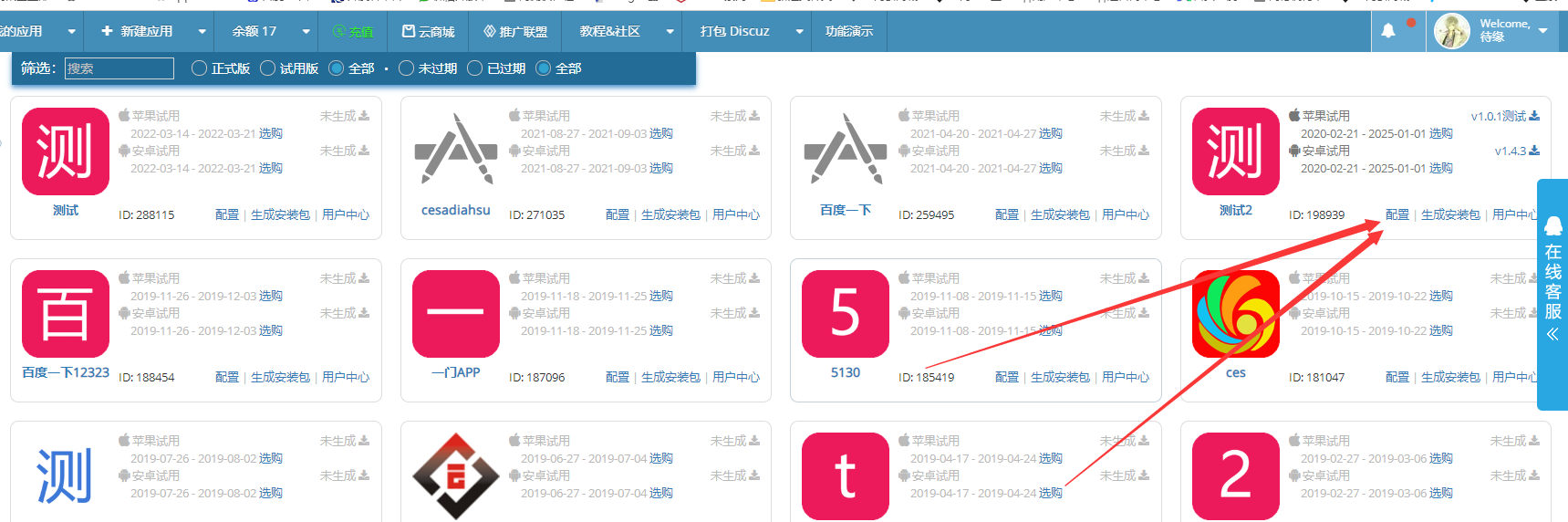
首先点击我的应用,列表里面可以看到APP的配置按钮

然后进入APP配置界面

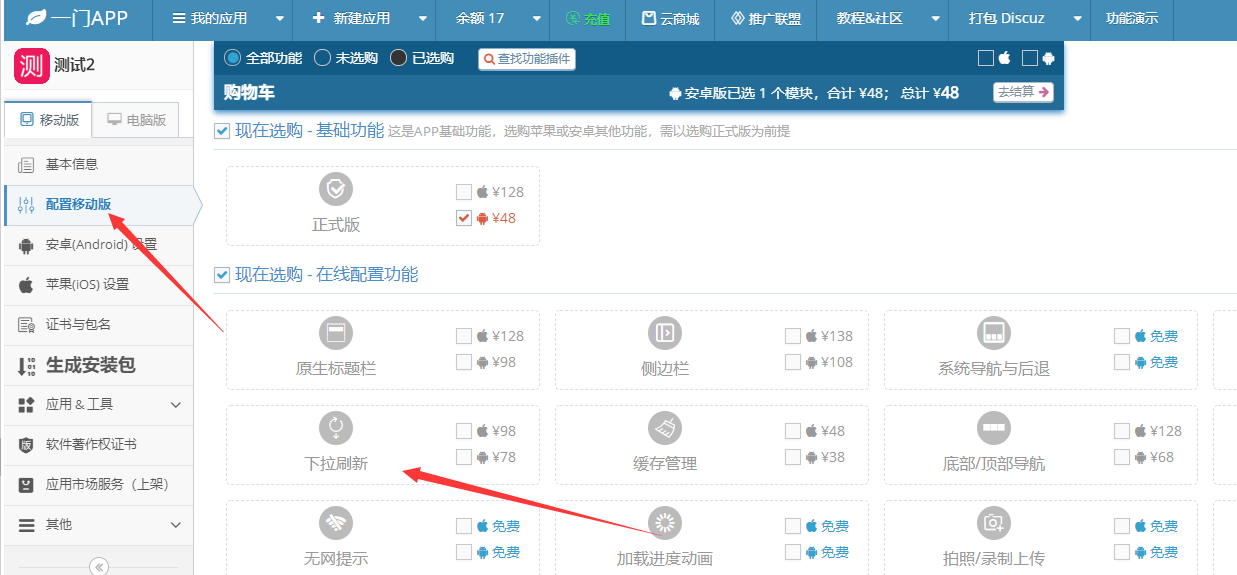
然后在配置移动版界面找到我们的下拉刷新功能

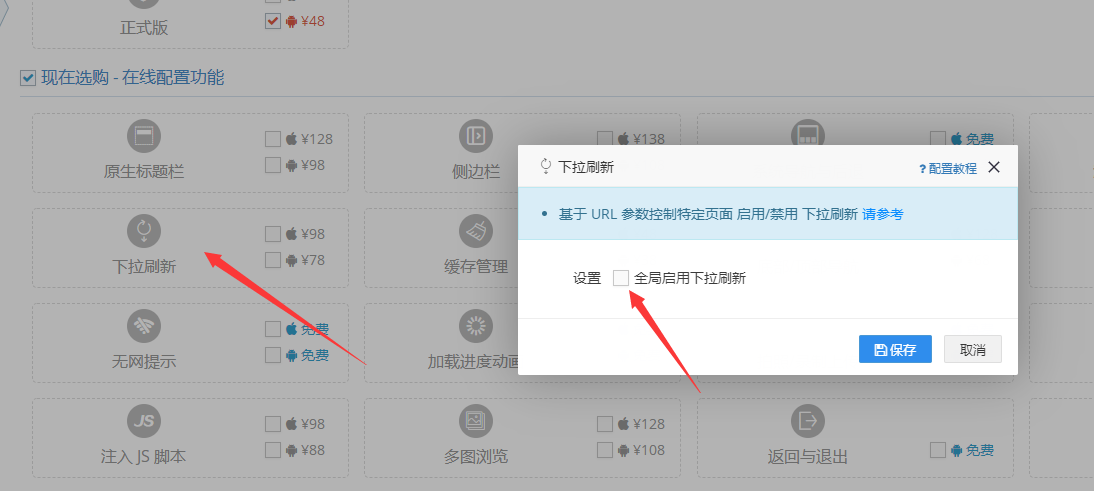
点击下拉刷新,然后设置全局启用下拉刷新,设置之后,APP只要重启两次就可以使用下拉刷新功能了。

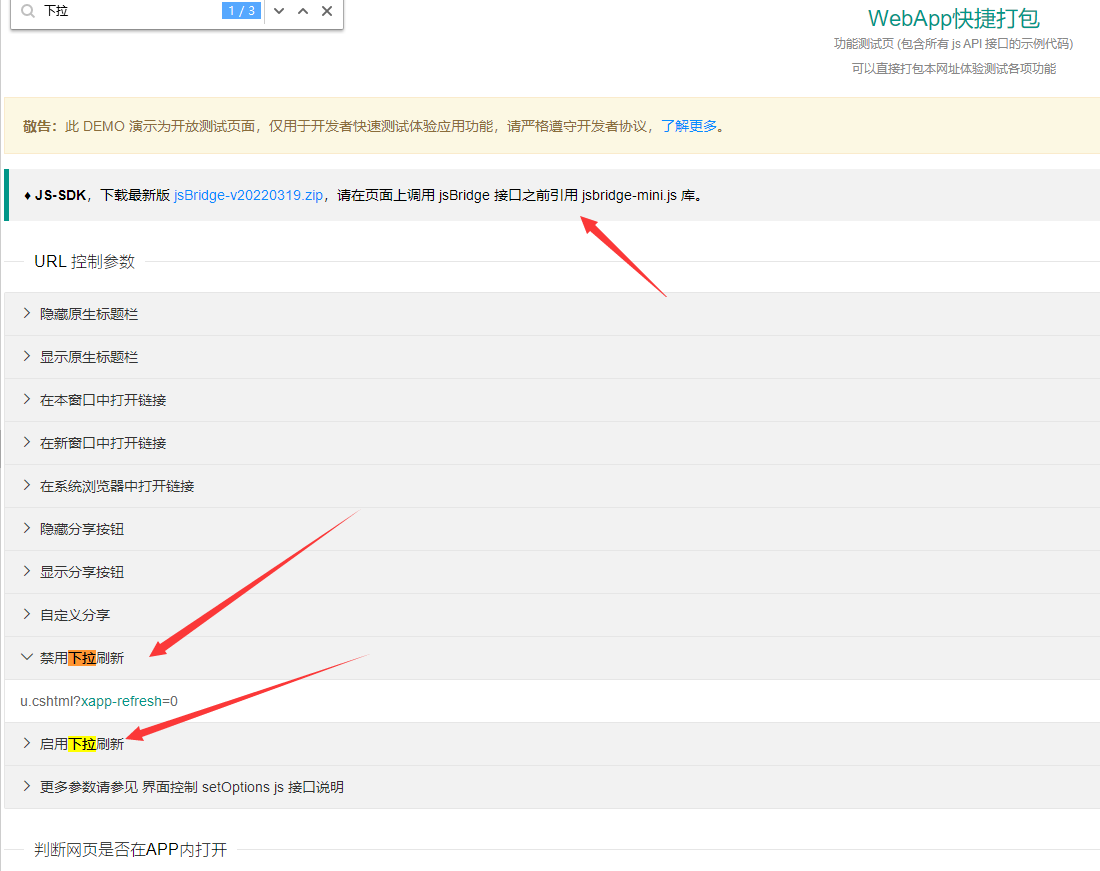
您还可以直接在页面上调用我们的原生接口,可以实现不同页面上开启或者禁用下拉刷新功能。

APP打包就是这么简单,如果您对APP还有别的问题,可以联系我们的在线客服。

网站APP打包如何配置无网提示

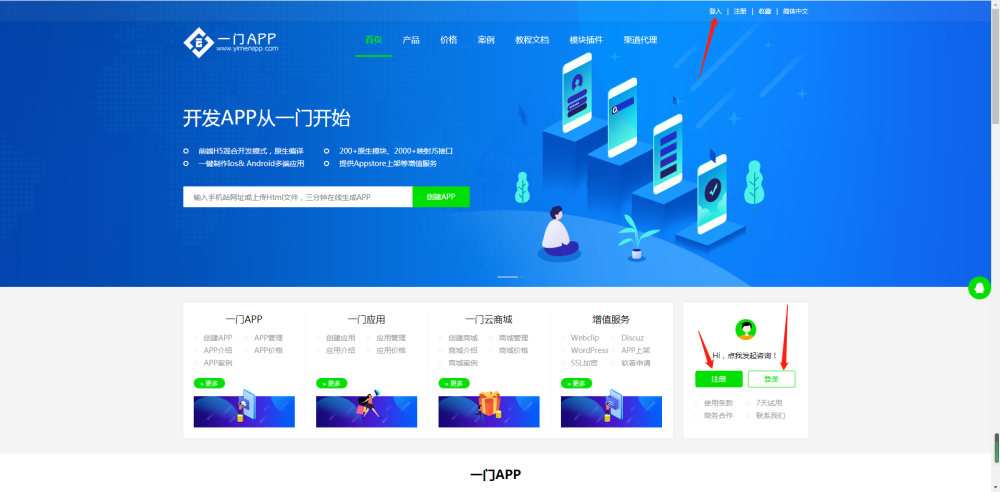
网站APP打包也是可以配置无网提示功能的,选择一门APP打包平台封装你的移动应用,在一门APP开发者中心就可以选配无网提示功能;(如下图)

登录开发者中心

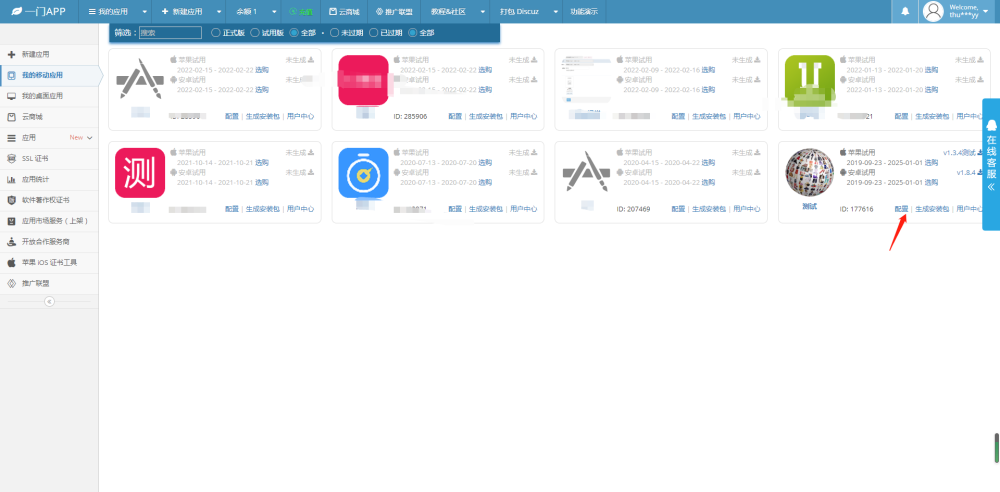
登录一门APP打包平台的开发者中心之后,找到你们要配置无网提示的移动应用,点击配置按钮进入配置移动版页面;(如下图)

找到需要配置无网提示的移动应用

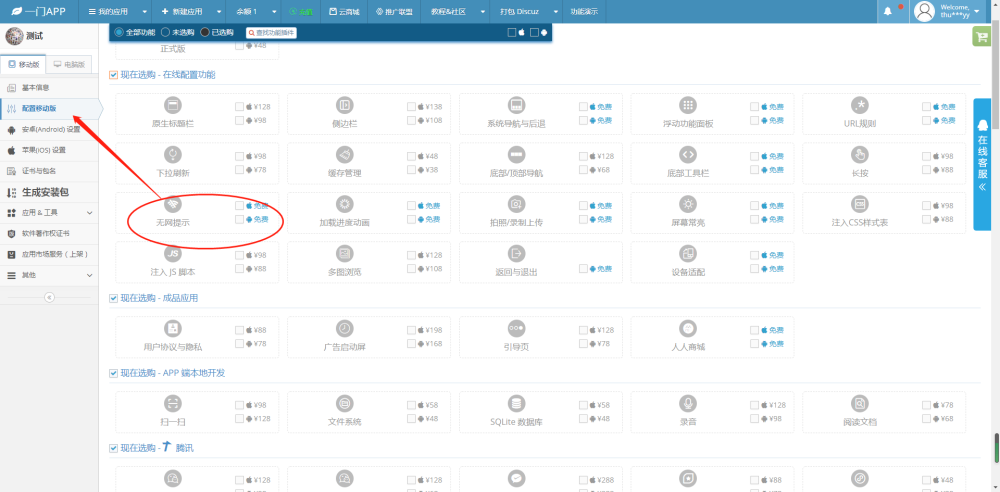
进入一门APP打包平台的配置移动版页面之后,找到无网提示功能;(如下图)

找到无网提示功能

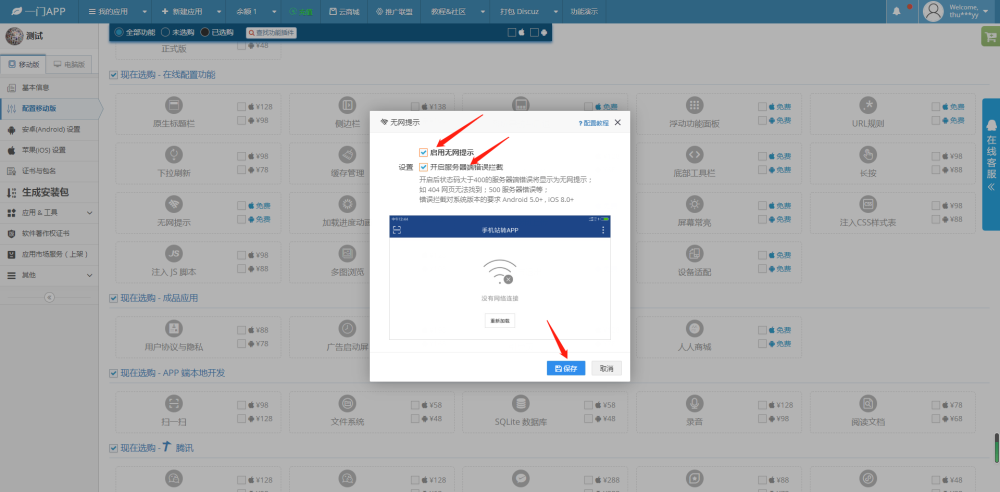
找到无网提示功能之后,鼠标左键点击无网提示功能弹出配置页面去配置无网提示并保存;(如下图)

配置无网提示

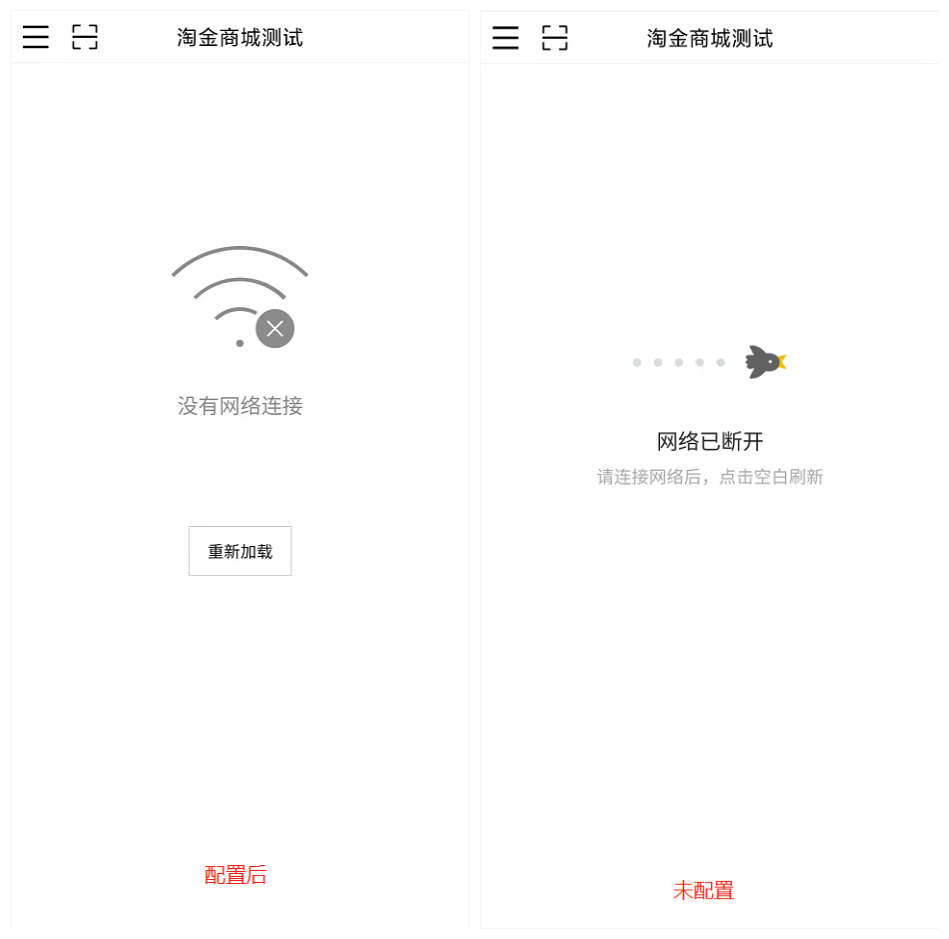
配置完成之后,我们就可以去APP里面查看配置了无网提示和没有配置无网提示的效果;(如下图)

配置前后效果对比

如果你在APP打包的过程中有更多关于无网提示的问题,可以咨询我们在线客服;

如果你在APP打包的过程中还有更多其他的功能配置方面的问题,也可以咨询我们在线客服。

网站打包APP工具

问:可以把网站生成APP吗?
答:网站是可以打包成为APP的,现在有很多APP打包工具都可以把网站打包成为APP。
问:网站打包APP需要哪些条件呢?
答:首先要确保你的网站能够在手机浏览器里面能够正常浏览,其次是需要找到一个APP打包工具。
问:有哪些APP打包工具比较好呢?
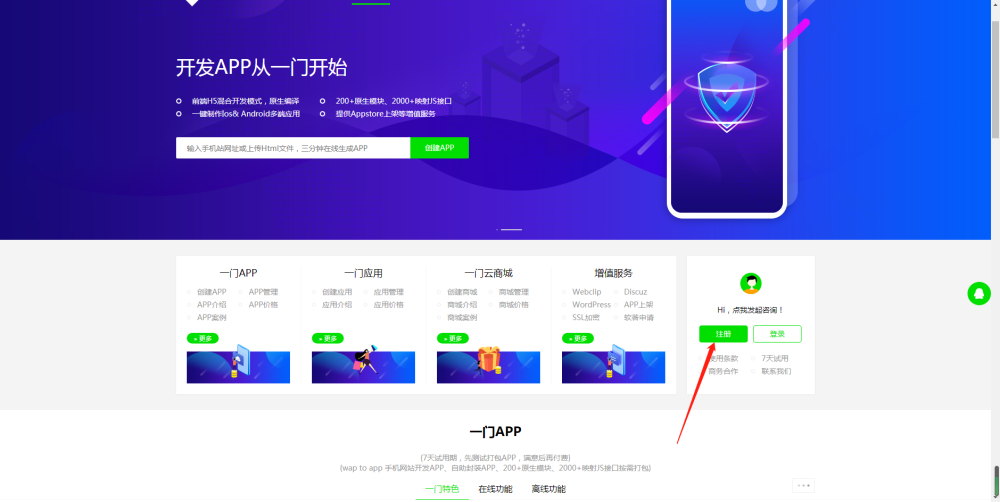
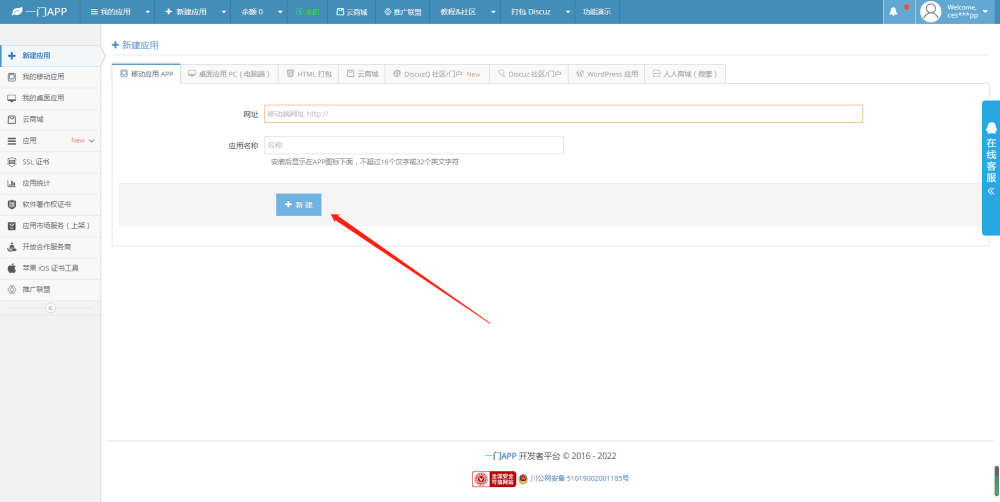
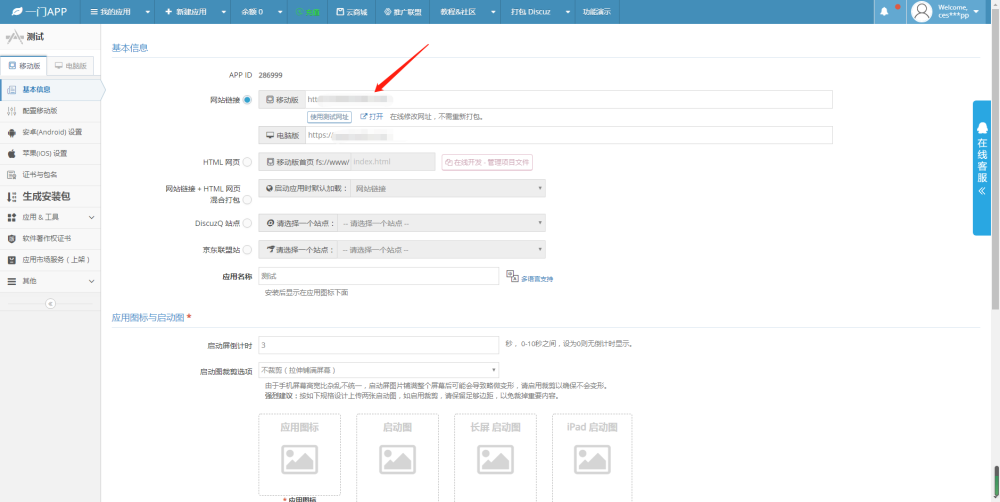
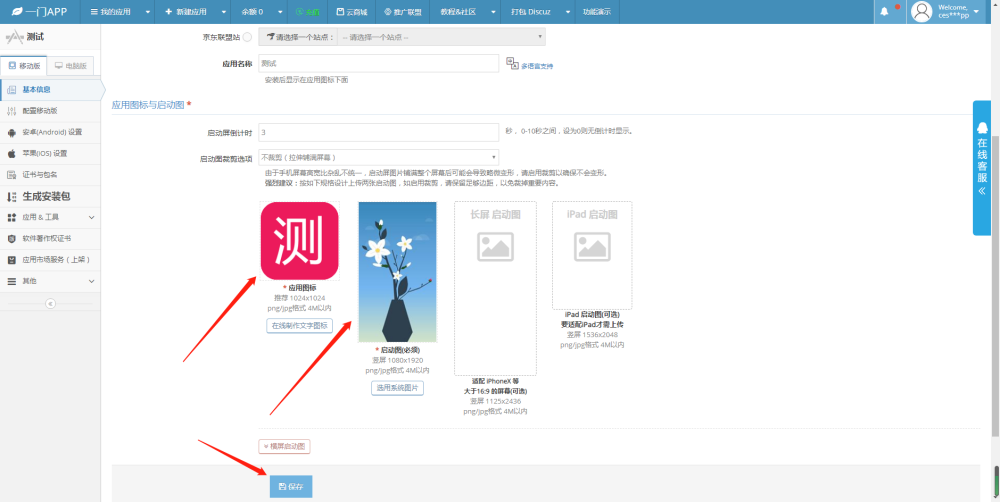
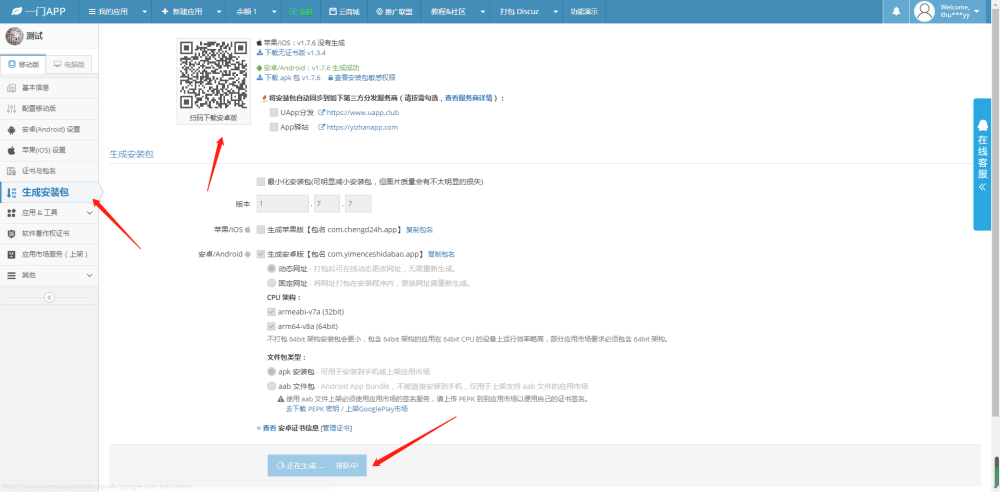
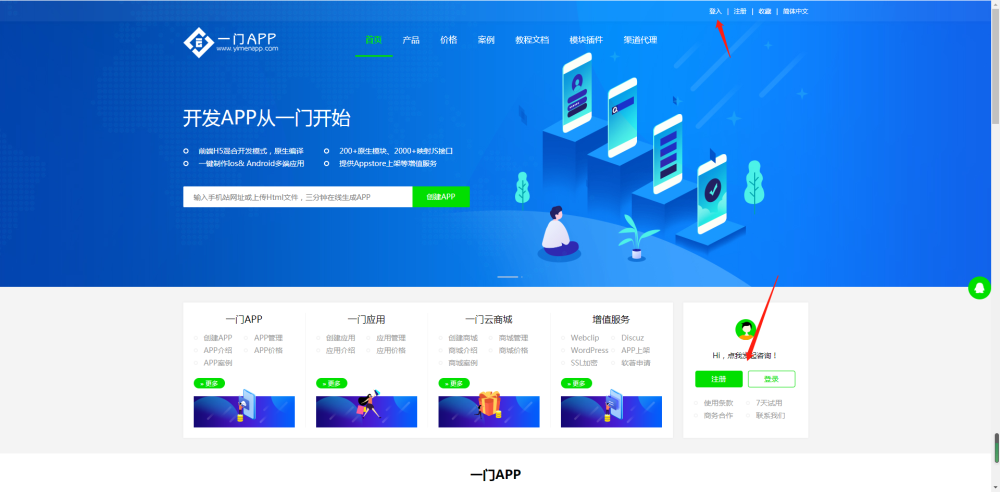
答:这里给你推荐一门APP打包平台,在一门可以快速创建账号(图一)、创建移动应用(图二)、输入你要打包成为APP的网址(图三)、上传logo和启动图(图四)即可去生成APP安装包下载测试(图五)。

图一

图二

图三

图四

图五

问:APP打包需要付费吗?
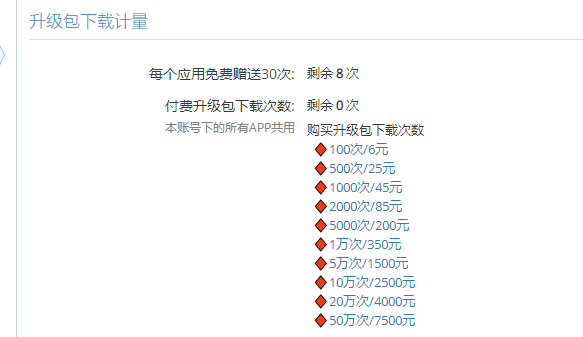
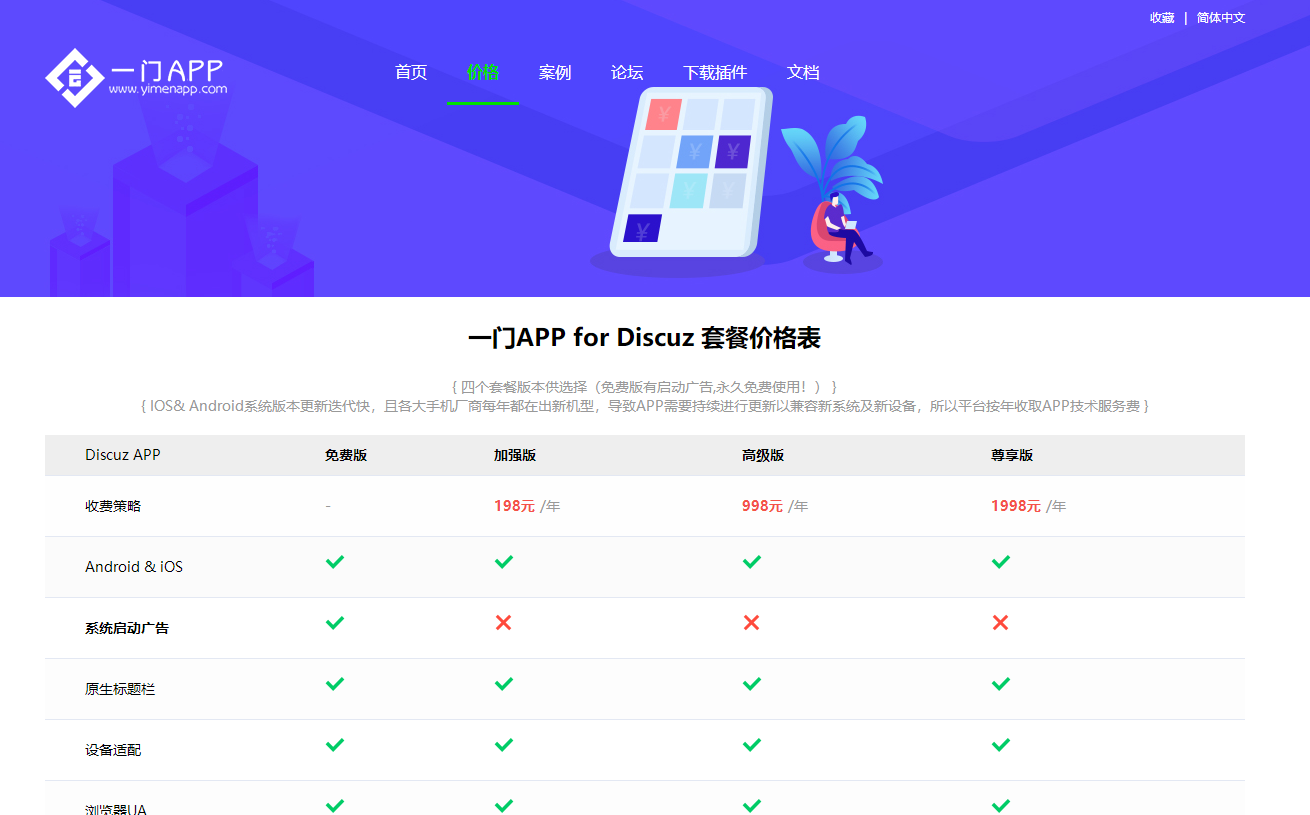
答:一门是收费的平台,这个是价格表

APP打包的浮动功能面板怎么设置

APP打包之后的浮动功能面板是有什么用呢

手机设备相比电脑可操作的区域更小,一些常规快捷的功能按钮可以放置到这个浮动功能面板内

那么我们应该如何设置这个功能呢

点击配置按钮,进入APP的配置界面

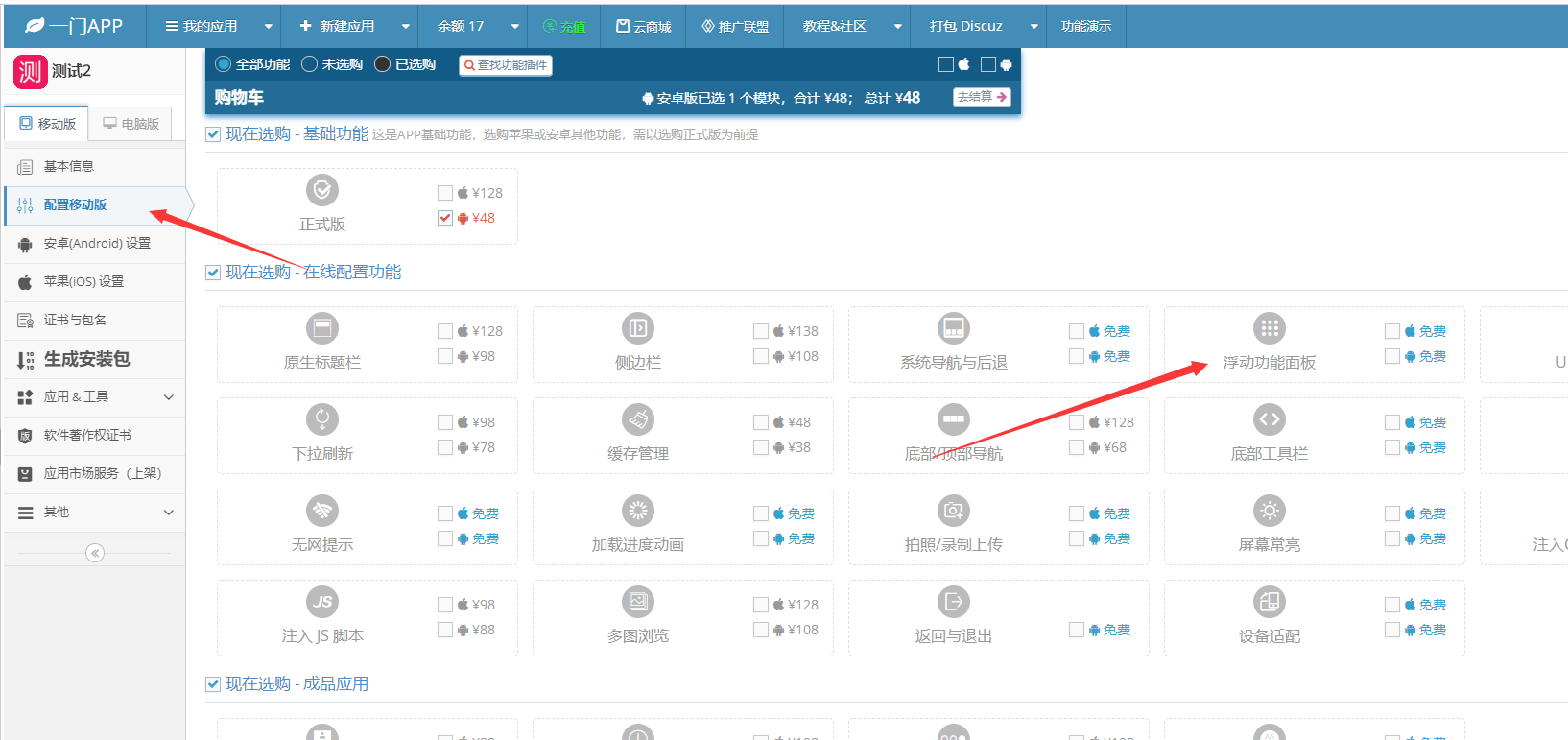
找到浮动功能面板功能

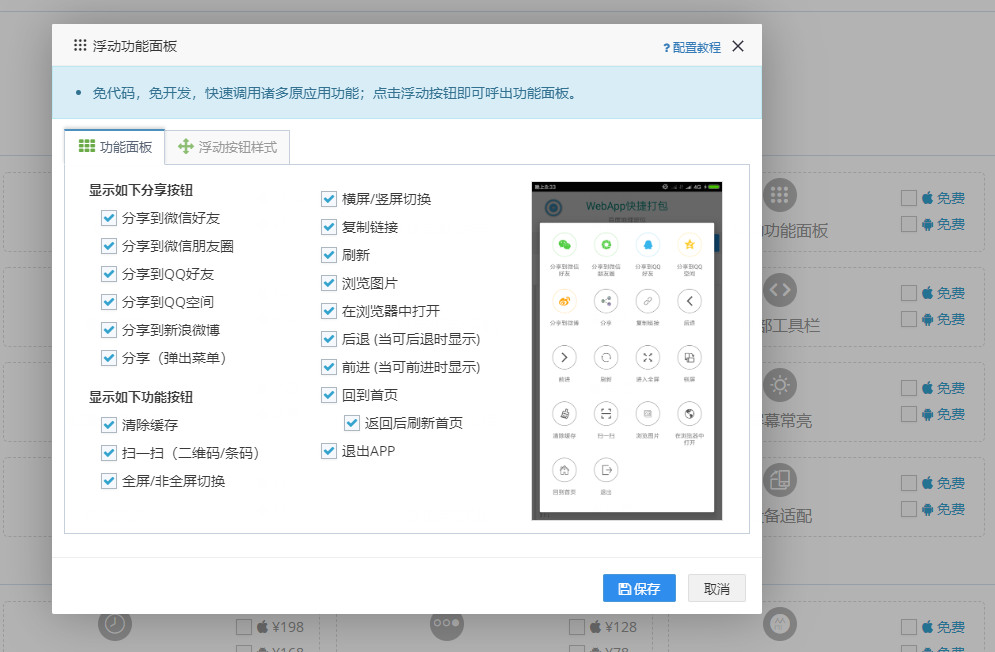
浮动功能面板内,您可以配置分享、复制、清除缓存、扫一扫等等功能是否显示在浮动功能面板内,注意:相应功能必须要i先配置好之后才能生效,例如您如果要用分享到微信好友功能,需要先配置微信分享功能才能生效

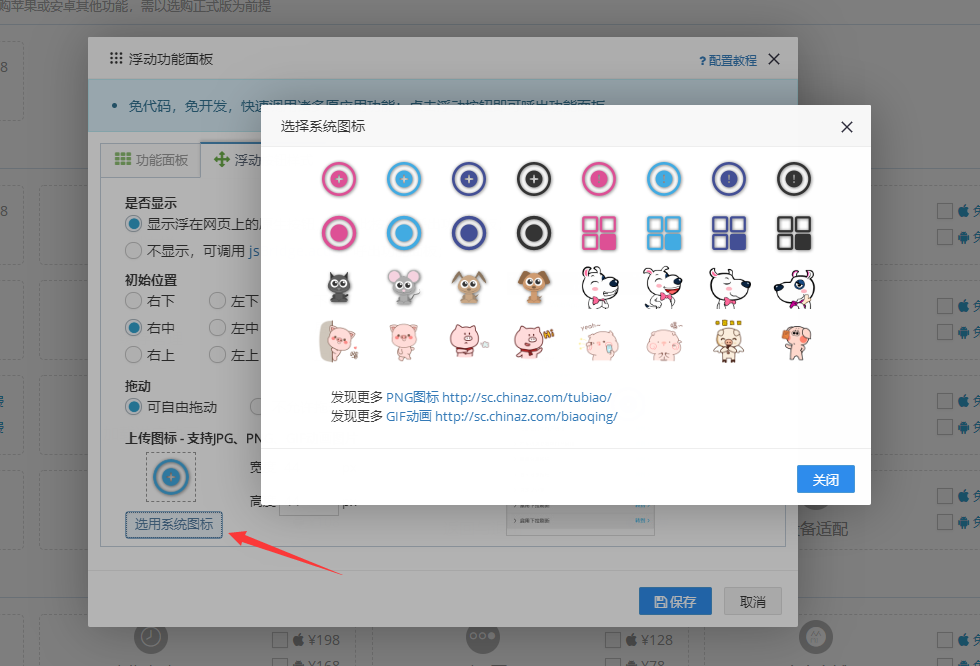
点击浮动功能按钮样式按钮,可以选择浮动功能面板是否显示,显示位置、是否能够拖动、图标样式和图标宽、高度。

点击选用系统图标可以看到一门APP打包平台上为您提供的一些系统图标,当然您也可以直接点击选用系统图标上方的图标自己上传自己电脑上的图标。

APP打包就是这么简单,如果您对于APP打包还有别的问题,可以联系我们的在线客服进行解决。

APP打包的系统导航与后退功能用处是什么呢,以及怎样设置?

APP打包的系统导航与后退功能的介绍:

部分用户习惯开启安卓虚拟按键;部分安卓全面屏手机没有物理按键,只有虚拟系统导航按键; 苹果X没有物理home按键,苹果X起底部多了一个横线功能区域;

APP打包的该功能仅支持安卓5以上系统

那么APP打包的这个功能要怎么配置呢

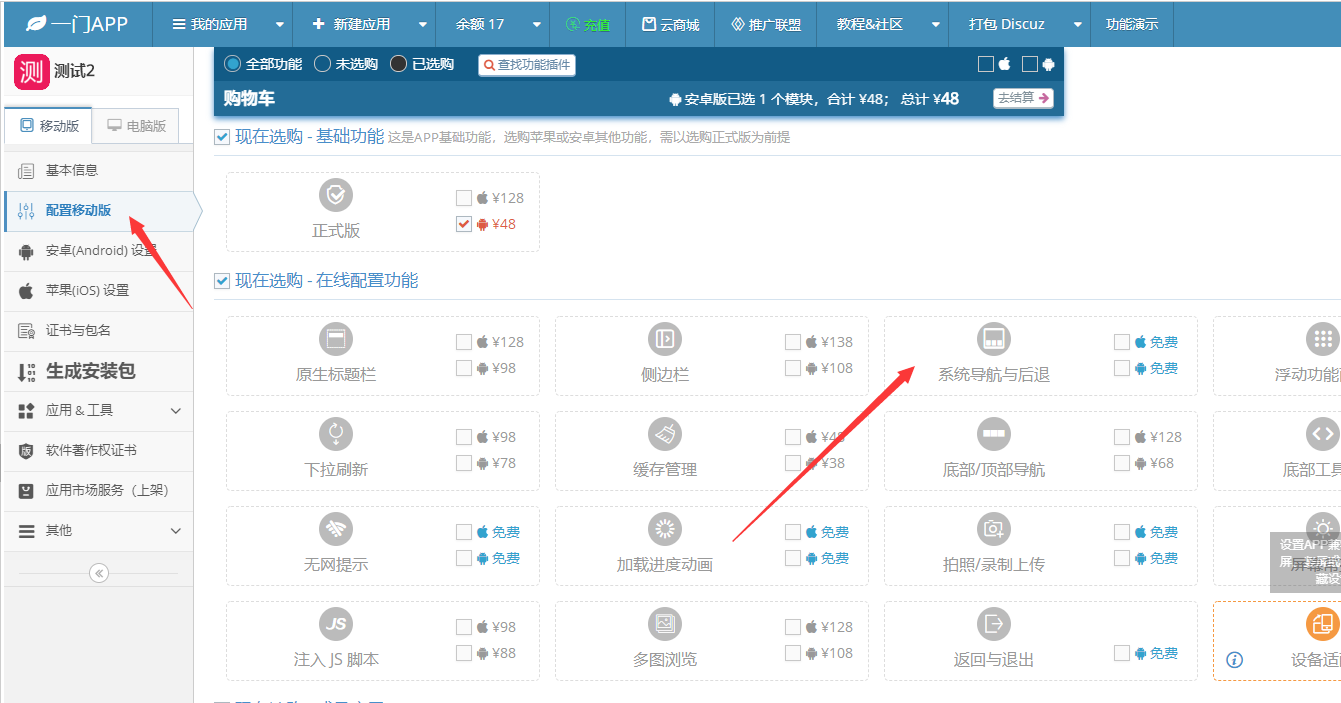
首先登陆到一门APP打包平台后台,点击配置,进入APP打包的配置界面

找到系统导航与后退功能

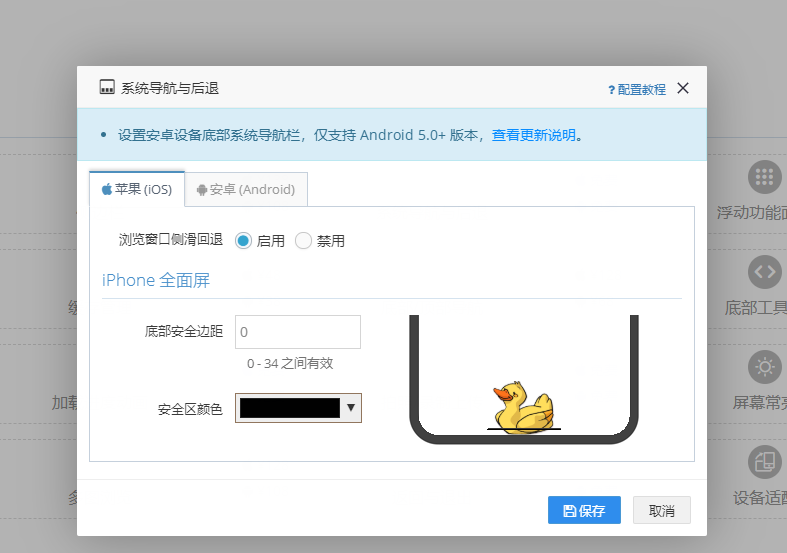
配置界面可以设置是否开启浏览窗口侧滑回退,如果您手机为IPHONEX以上机型,可以设置底部安全边据以及安全区颜色

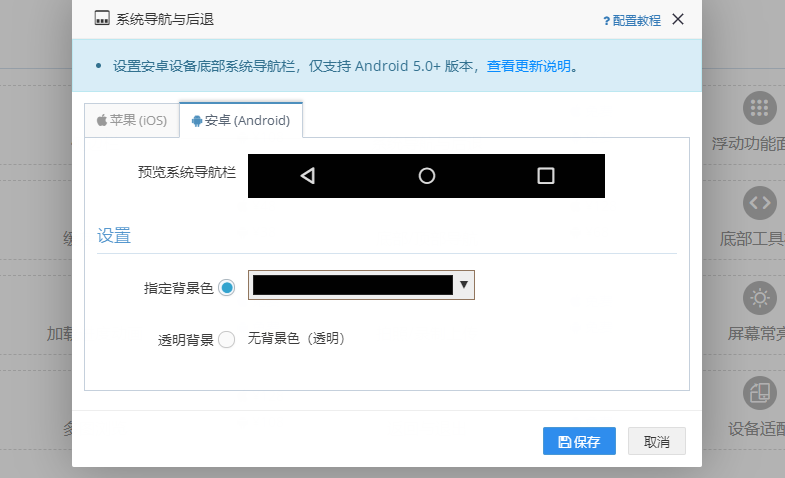
点击安卓,可以设置预览系统导航栏的颜色,也可以设置为透明的无背景色

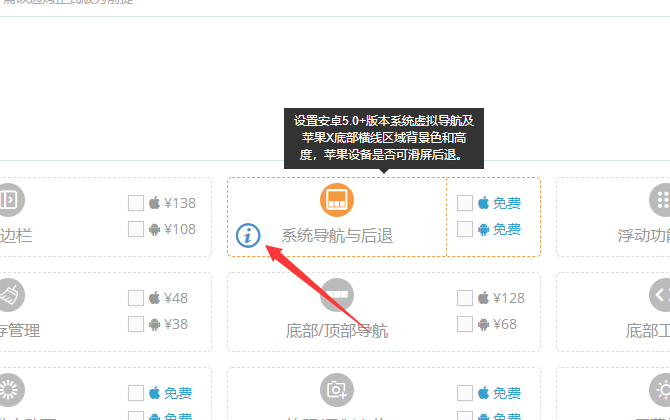
点击功能的左下角感叹号,可以看到该功能的详细介绍说明

APP打包就是这么简单,如果您对于APP还有别的问题,可以随时联系我们的在线客服

APP打包如何控制和设置侧边栏

APP打包的侧边栏是什么东西呢

手机移动设备内屏幕较小,为了方便用户操作,一般会做几个区域的快捷功能导航栏,比如标题栏,侧边栏; 相比较于标题栏,侧边栏能提供的区域更大,可设置导航或功能按钮更多,也更能做出视觉和互动效果

那么我们该如何控制APP打包侧边栏开启或者关闭,以及设置侧边栏的按钮呢?

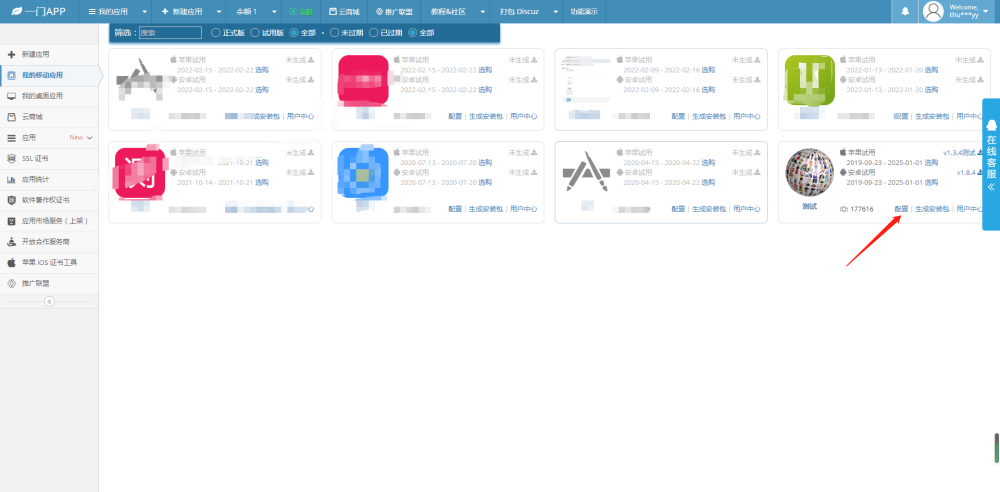
首先进入APP打包配置界面

点击配置按钮之后,进入APP配置界面

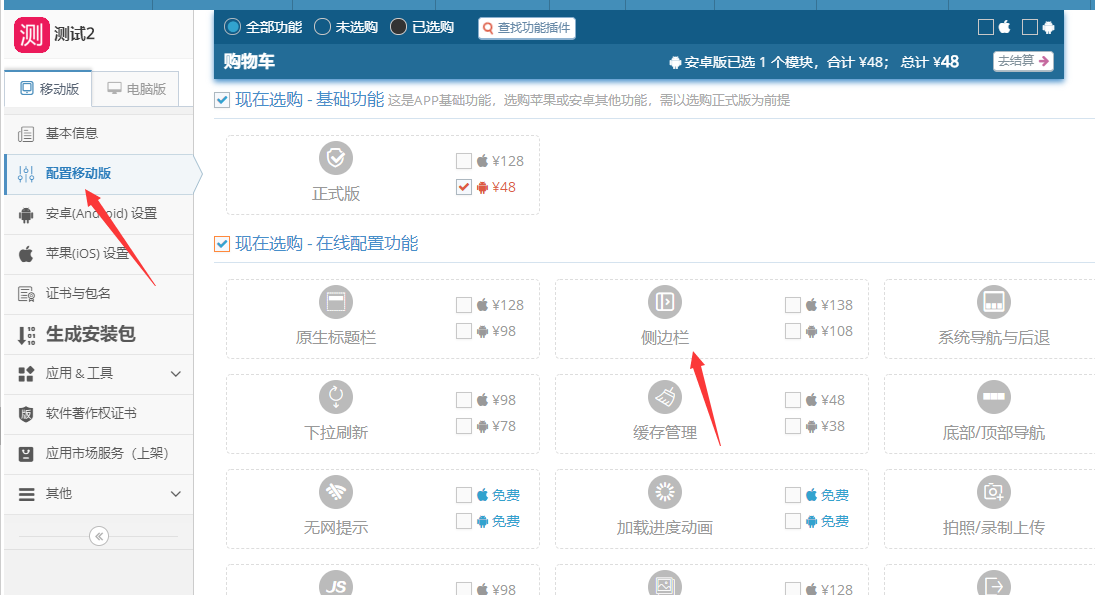
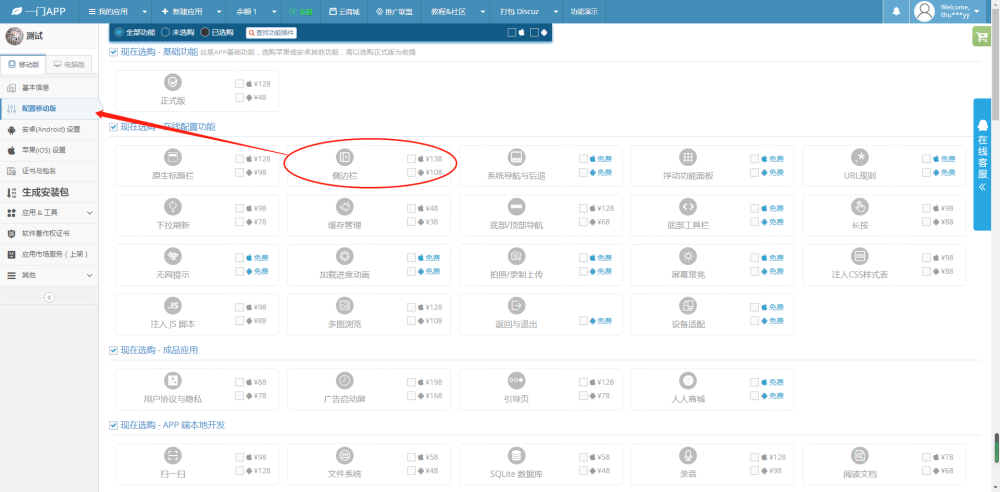
在配置移动版界面找到侧边栏功能

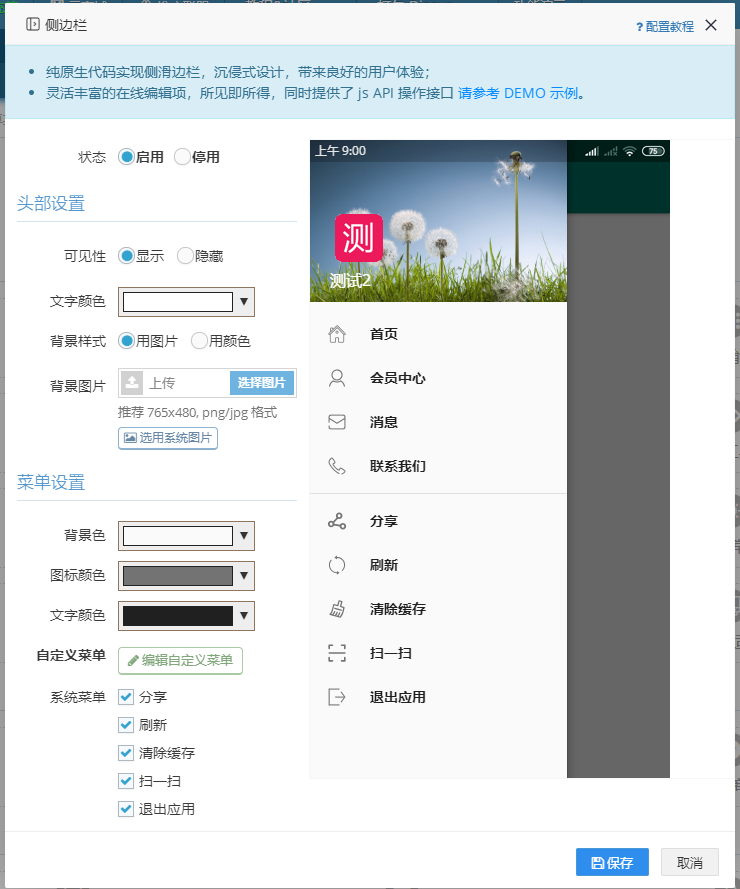
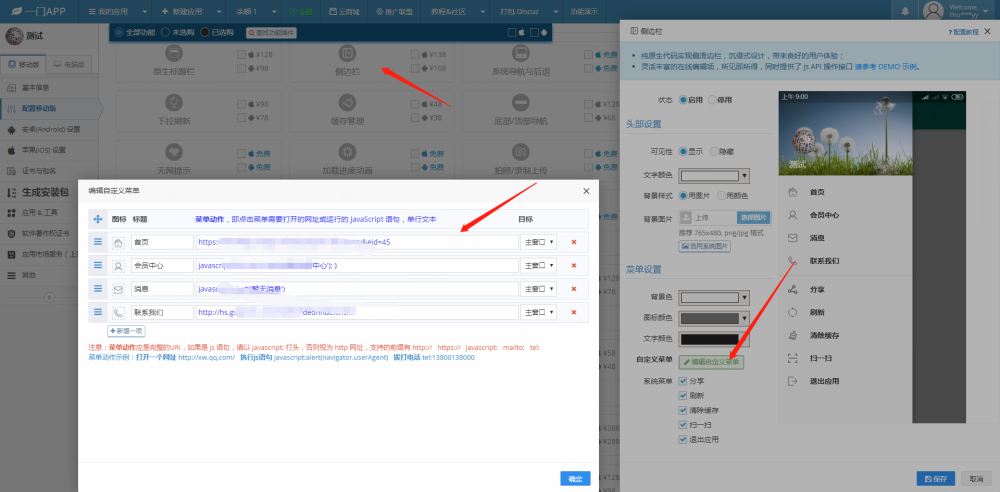
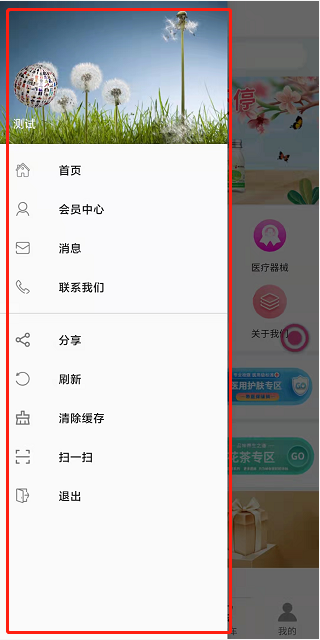
进入功能配置界面,可以设置侧边栏是否开启,头部是否显示,设置颜色背景,设置菜单按钮背景、图标、文字颜色

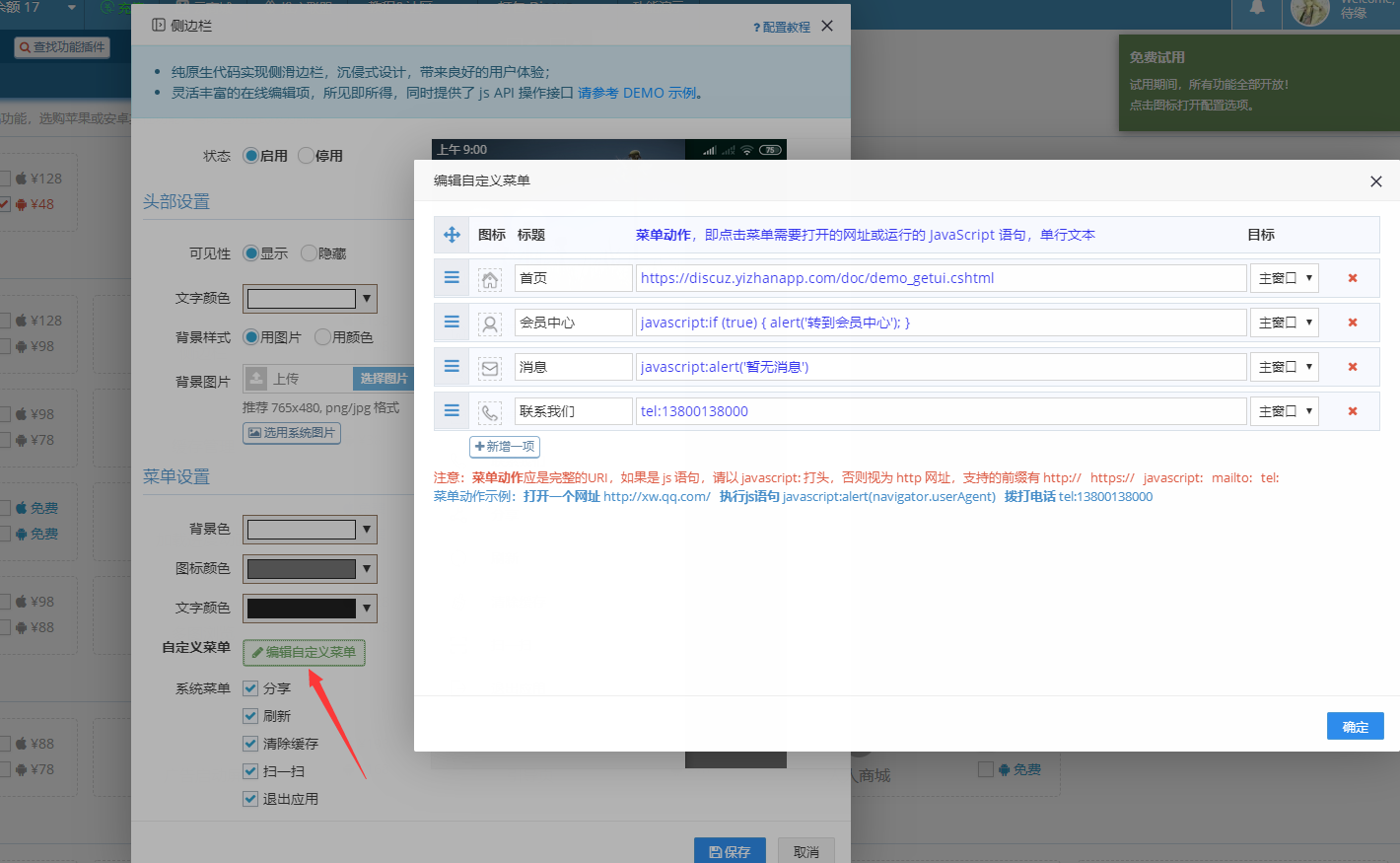
设置自定义菜单功能以及系统菜单

点击编辑自定义菜单按钮,可以编辑自定义菜单,可以设置菜单图标、菜单标题、菜单动作、目标,动作可以为链接地址、javaScript语句,单行文本,目标可以选择主窗口、新窗口、浏览器打开三种方式。

我们还提供了JS API接口,可以在不同的页面实现不同的功能。

APP打包就是这么简单,如果您对APP打包还有其他的问题,可以联系我们的在线客服。

网站APP打包能配置拍照/录制上传功能吗?

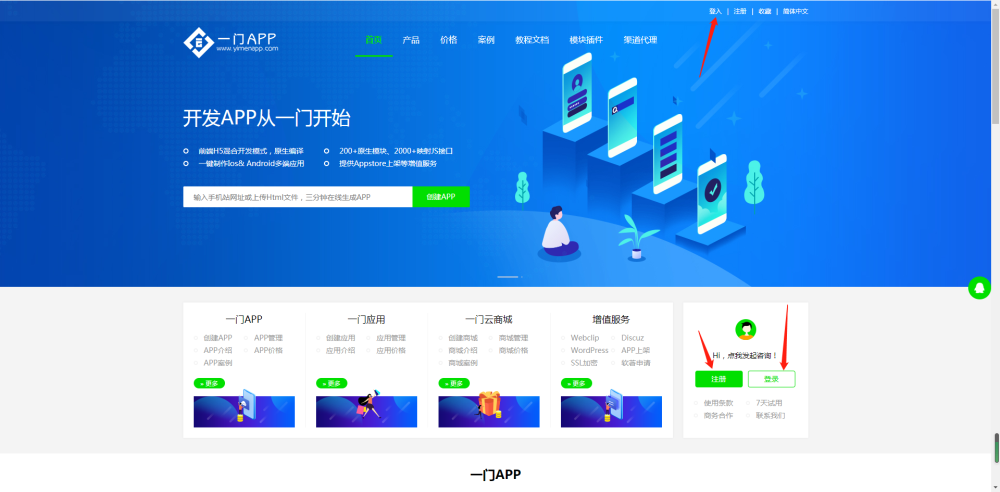
网站APP打包也是可以配置拍照/录制上传功能的,选择一门APP打包平台封装你的移动应用,登录一门APP打包平台的开发者中心即可配置该功能;(如下图)

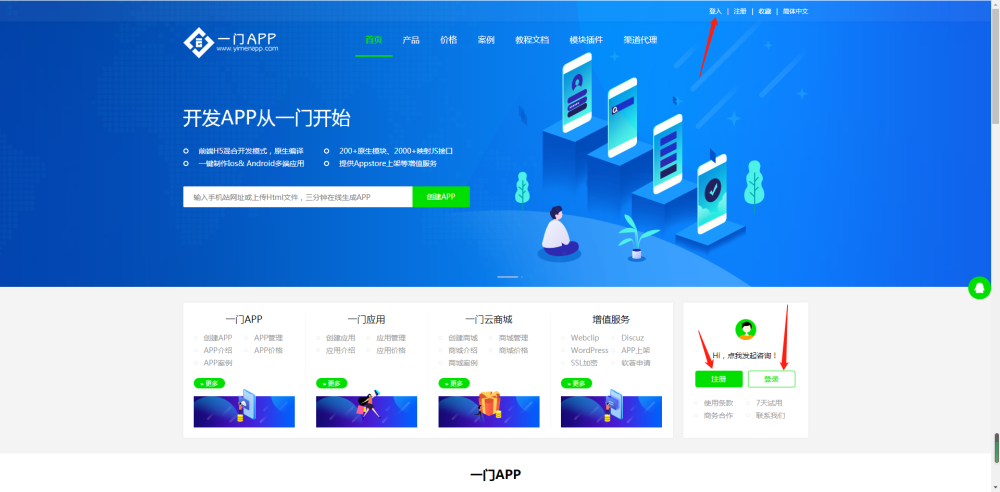
登录开发者中心

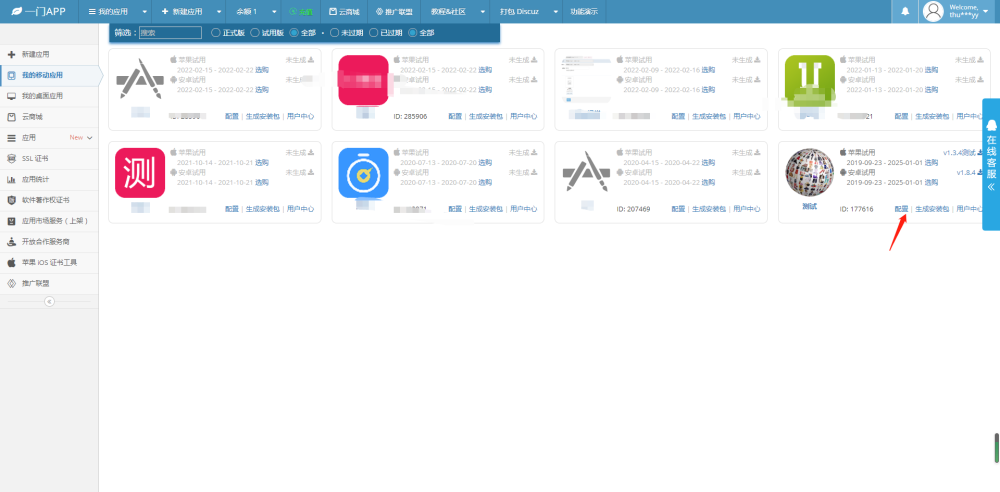
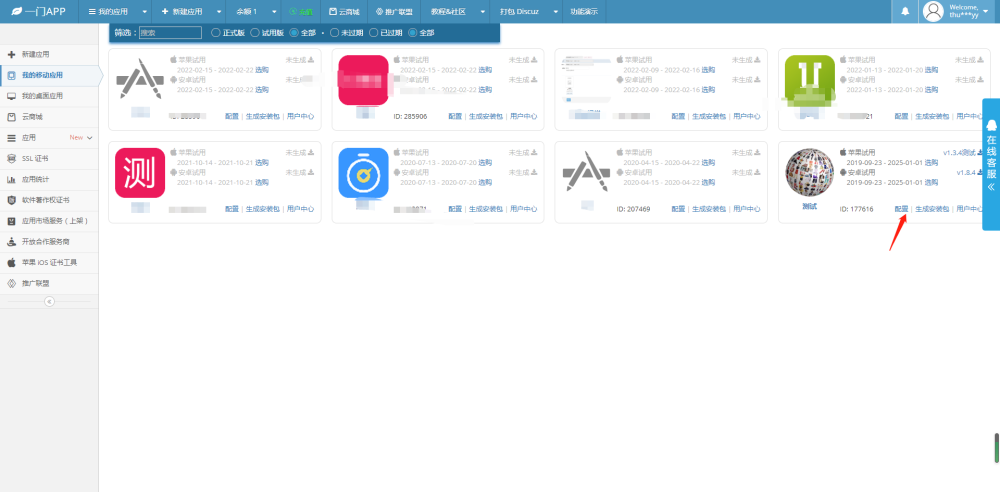
登录一门APP打包平台开发者中心之后,找到你要配置拍照/录制上传功能的移动应用,点击配置按钮进到配置移动版;(如下图)

找到要配置拍照/录制上传的移动应用

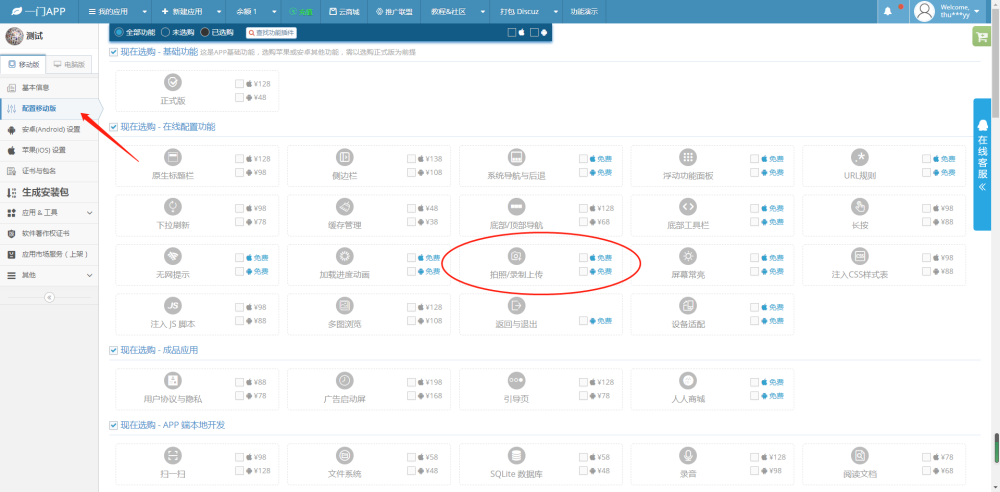
进入一门APP打包平台的配置移动版之后,找拍照/录制上传功能;(如下图)

找到拍照/录制上传功能

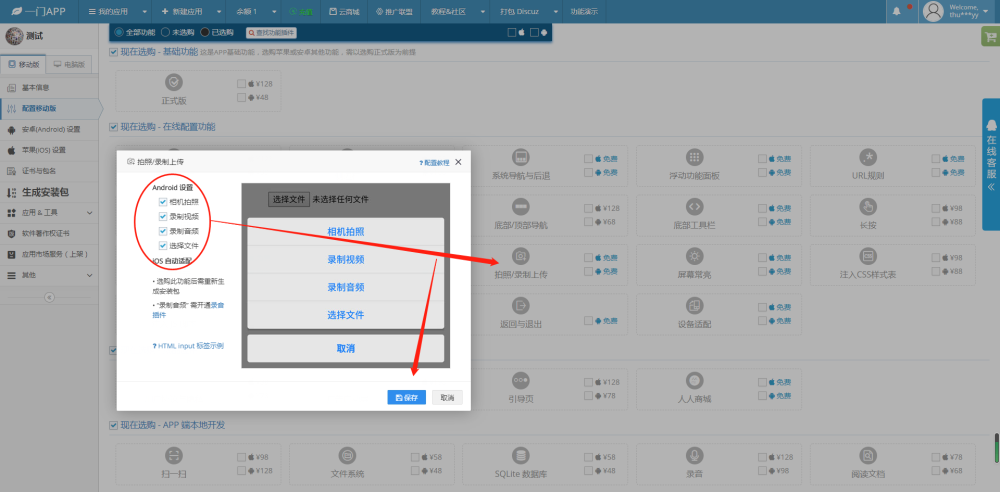
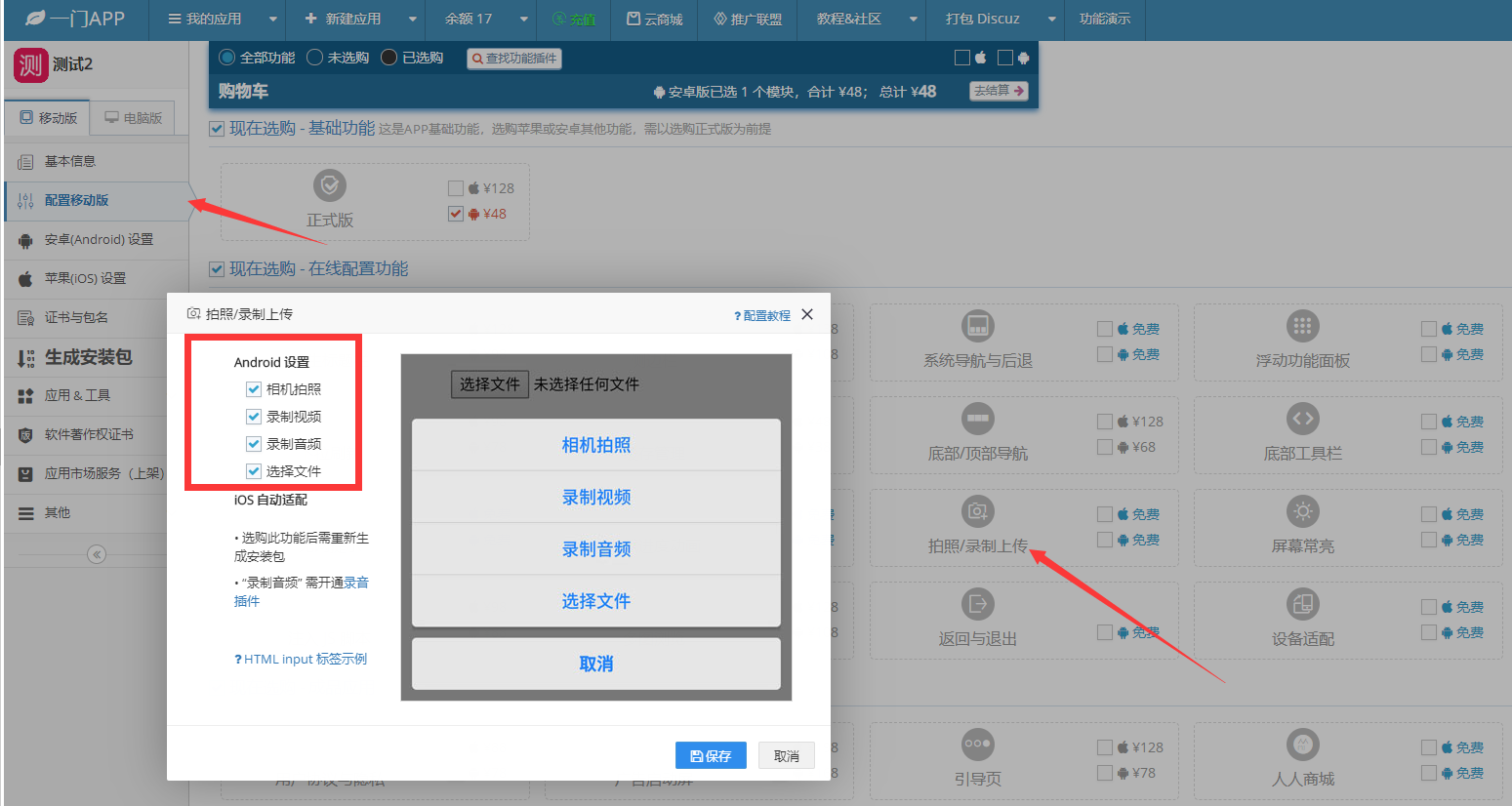
找到拍照/录制上传之后,鼠标左键点击该功能弹出配置页面,在配置页面配置你需要的功能并保存;(如下图)

配置拍照/录制上传功能

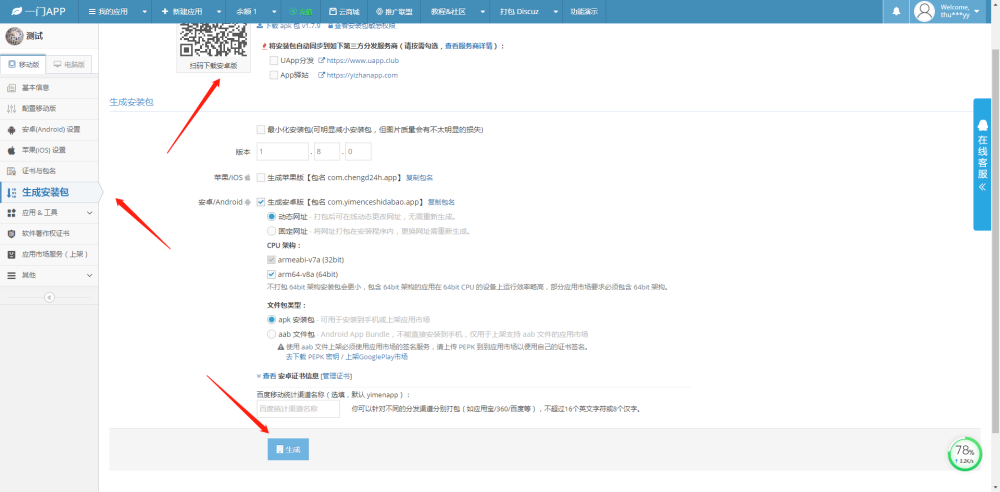
由于拍照/录制上传属于在线配置功能,在APP打包的时候配置了这个功能可以在手机上重启两次APP查看效果,如果你会重启APP你也可以去生成新版的安装包下载安装新版测试拍照/录制上传的效果;(如下图)

生成新版下载安装测试拍照/录制上传功能效果

如果你在APP打包的过程中还有更多关于拍照/录制上传功能的问题,可以联系我们在线客服进行咨询;

如果你在APP打包的过程中还有更多关于其他功能配置的问题,也可以联系我们这边的在线客服进行咨询。

网站APP打包能配置加载进度动画功能吗?

网站APP打包也是可以配置加载进度动画功能的,选择一门APP打包平台封装你的移动应用,登录开发者中心就可以进行配置;(如下图)

登录开发者中心

登录一门APP打包平台的开发者中心之后,找到你需要配置加载进度动画功能的移动应用点击配置按钮;(如下图)

找到需要配加载进度动画功能的移动应用

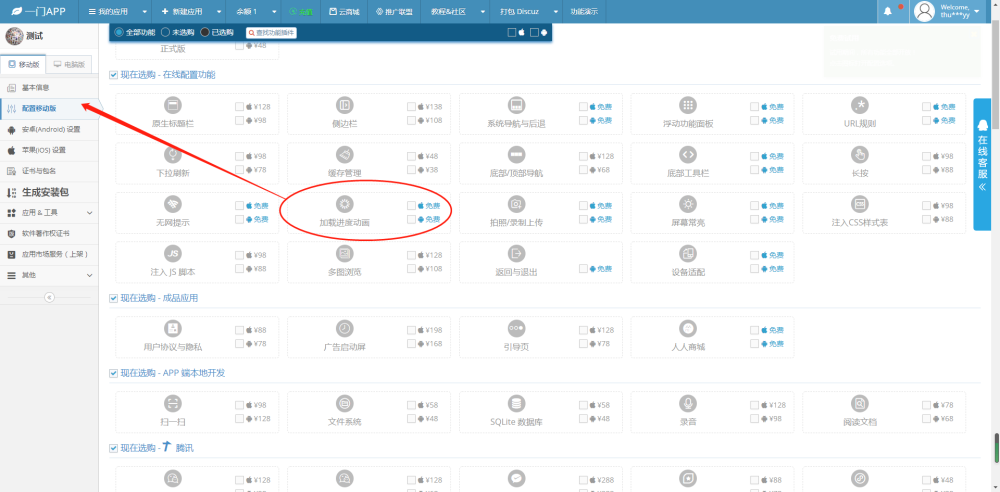
进入一门APP打包平台的配置移动版之后,找到加载进度动画功能;(如下图)

找到加载进度动画功能

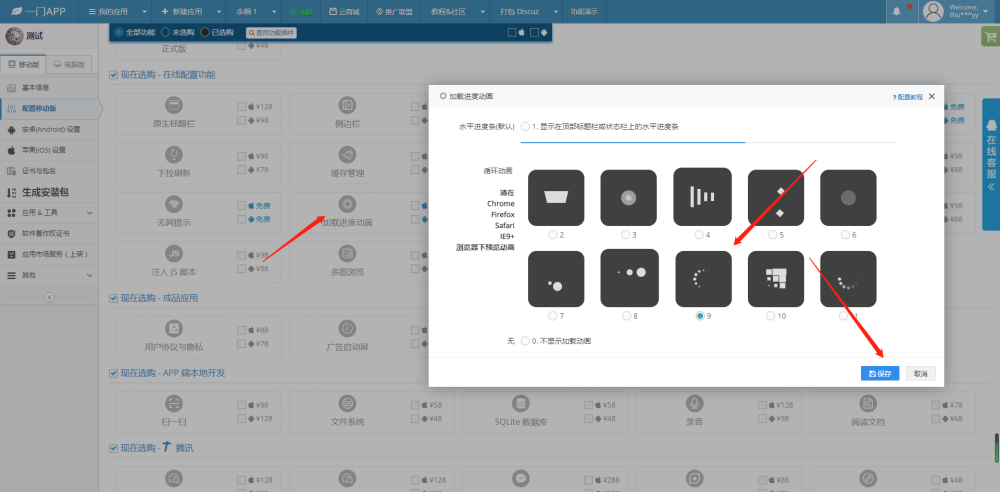
找打加载进度动画功能之后,鼠标左键点击加载进度动画功能弹出该功能的配置页,去配置加载进度动画并保存;(如下图)

配置加载进度动画

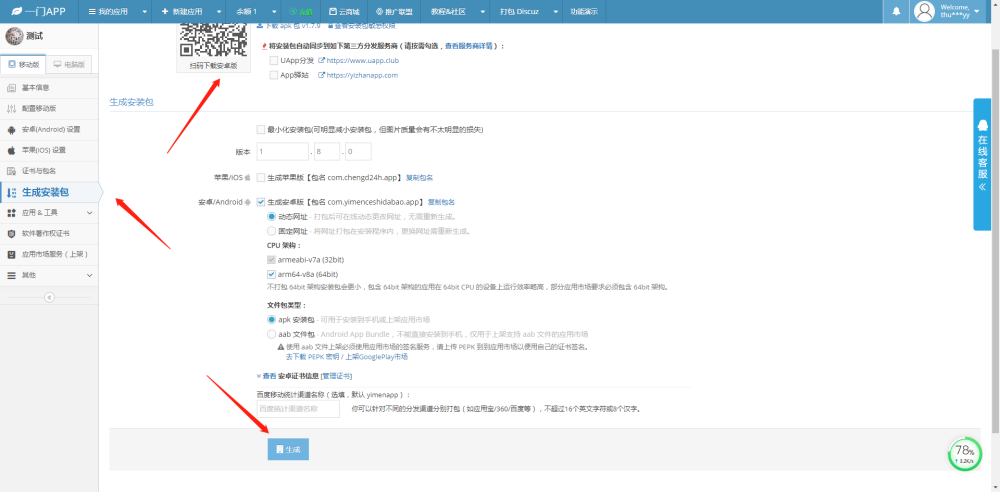
由于加载进度动画属于在线配置功能,所以用户在打包APP的时候配置了这个功能之后只需要重启两次APP就可以生效,如果你不会重启APP的话也可以去生成新版的安装包下载安装新版测试效果;(如下图)

生成新版下载安装测试效果

如果你在APP打包的过程中有更多关于加载进度动画功能的疑问,请咨询我们在线客服;

如果你在APP打包的过程中有其他功能配置上面的疑问,也可以咨询我们在线客服。

APP打包能否实现推送更新版本

APP制作好之后,往往会发现某些地方不够完善,需要更新到新版本才能解决问题

那么我们应该如何让安装了旧版本的手机安装新版本呢?

我们最方便的方法就是通过推送新版本到旧版本上,那么,我们该如何操作呢

首先登陆一门APP打包打包平台,点击配置,进入APP配置界面

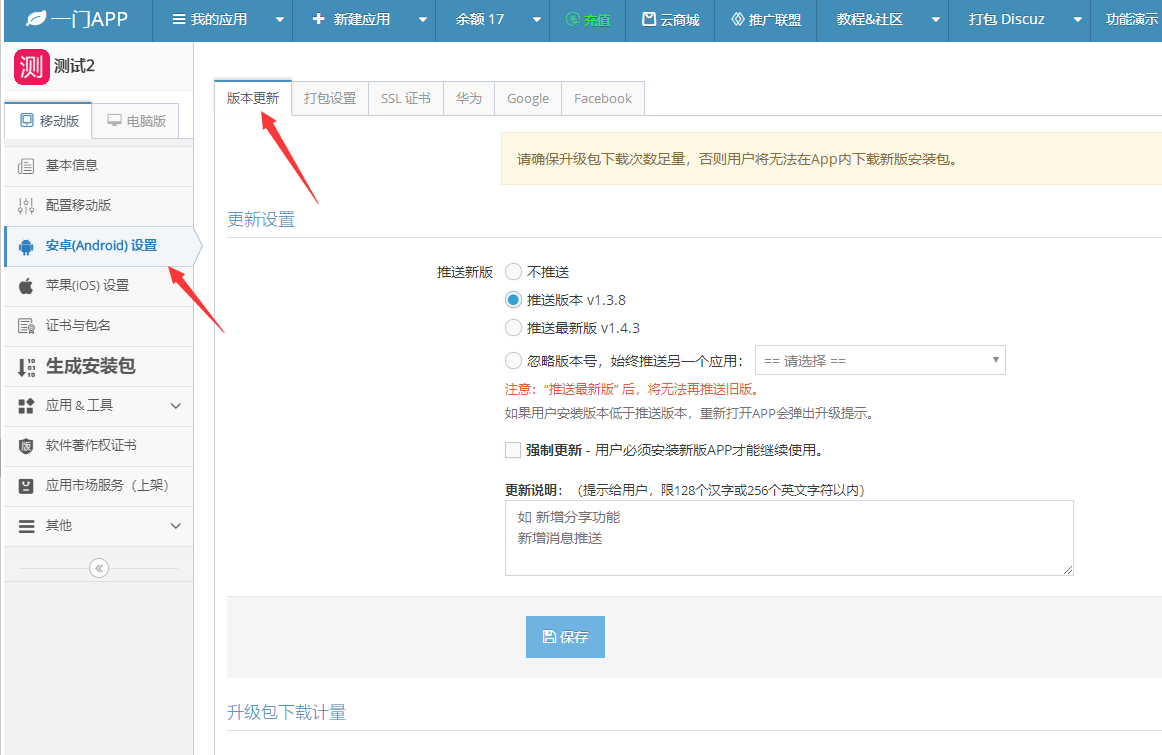
然后点击安卓设置

推送版本如果没有设置推送版本会默认推送您之前最后一次设置推送的版本

也可以推送最新版本,或者是推送打包平台上的另外一个APP,注意:”推送最新版“后,将无法再推送旧版

设置完成之后用户安转版本低于推送版本,重新打开APP会弹出升级提示

每次用户通过推送更新版本的方式升级版本,会消耗这个升级包下载次数,升级下载次数消耗完之后,将无法再次通过推送更新版本的方式进行更新版本

您需要购买我们的升级包下载次数,价格列表如上图

通过推送更新版本的方式安装的APP会统计到此页面最下方,方便您对于APP的掌控。

APP打包就是这么简单,如果您对于APP打包还有别的问题的话,可以联系我们的在线客服。

APP打包的时候如何控制APP安卓权限?

APP打包的时候很多功能需要手机的一些权限才能成功使用,那么我们该如何设置APP的权限呢

这次我们首先讲一下我们的安卓手机的APP

登陆一门APP打包平台后台,点击配置

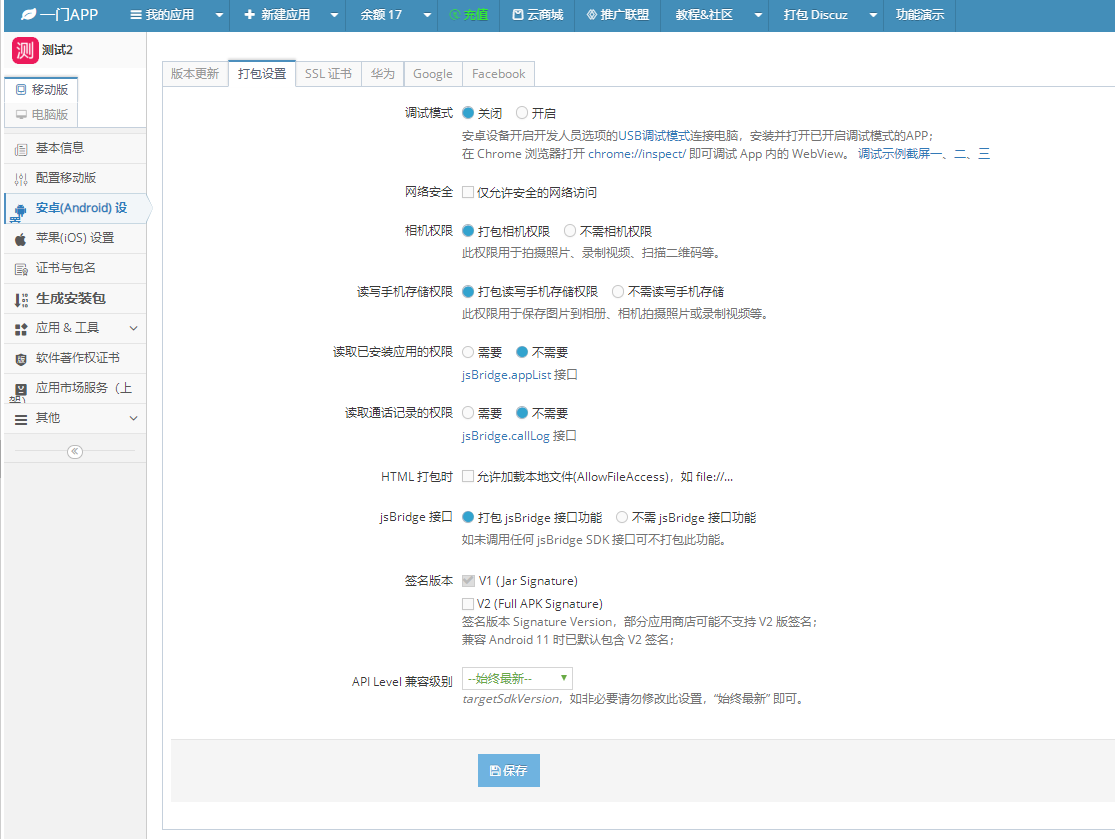
然后进入配置界面,点击安卓设置,打包设置

在这个界面可以设hi在多种手机权限,例如手机读取文件权限、相机权限,读取记录权限等等

设置之后点击保存,即可设置APP在手机上的权限

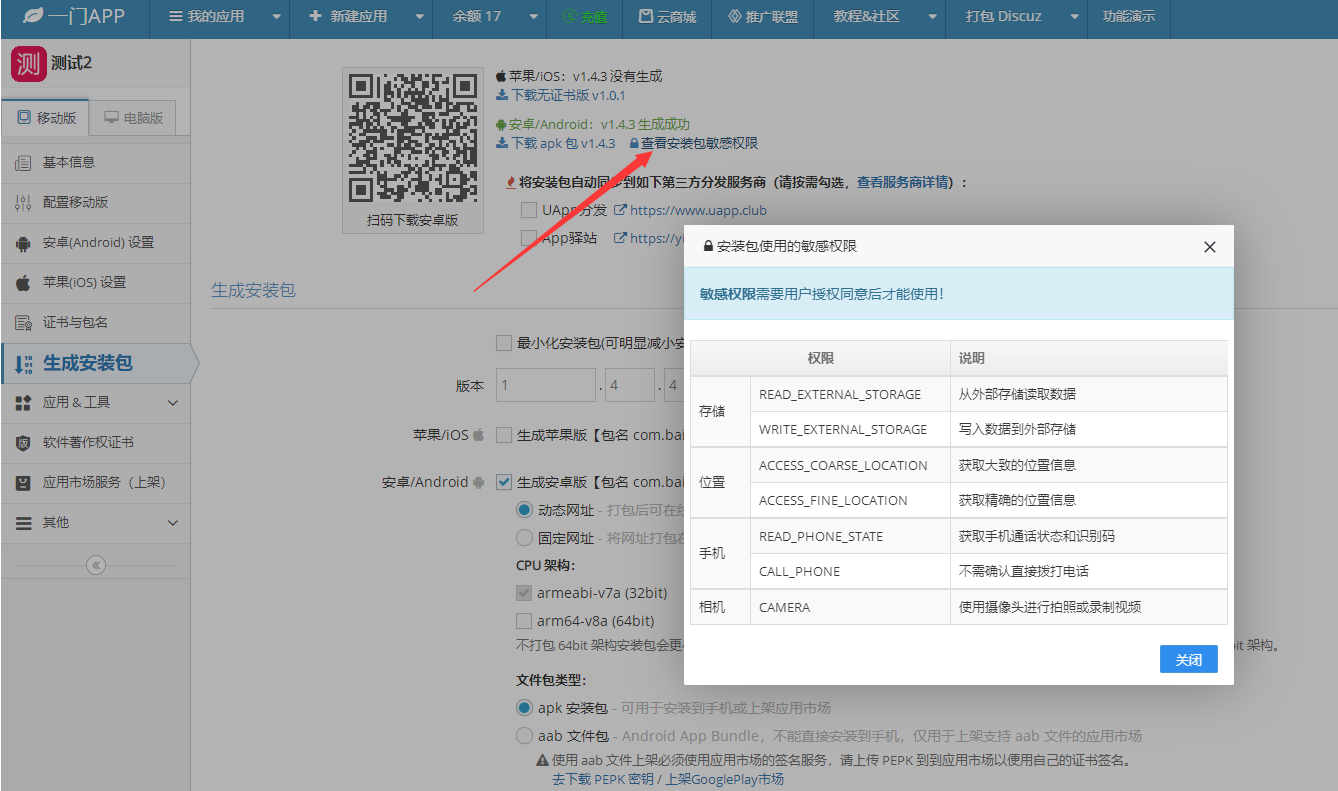
在生成安装包界面的查看安装包敏感权限按钮,点击之后就可以看到所有的该APP使用的权限

APP的权限并不是凭空出现的,只有您在配置移动端使用了某一个功能,才会要求您开启和打包这个权限

例您如果开启了拍照录制上传功能,就会在APP里面有相机和文件读取权限。

在设置好权限之后,必须要重新生成新版本才能生效

APP打包就是这么简单,如果您对于APP打包还有别的问题,可以联系我们的在线客服。

DZ论坛可以用,一门APP打包平台打包APP吗?

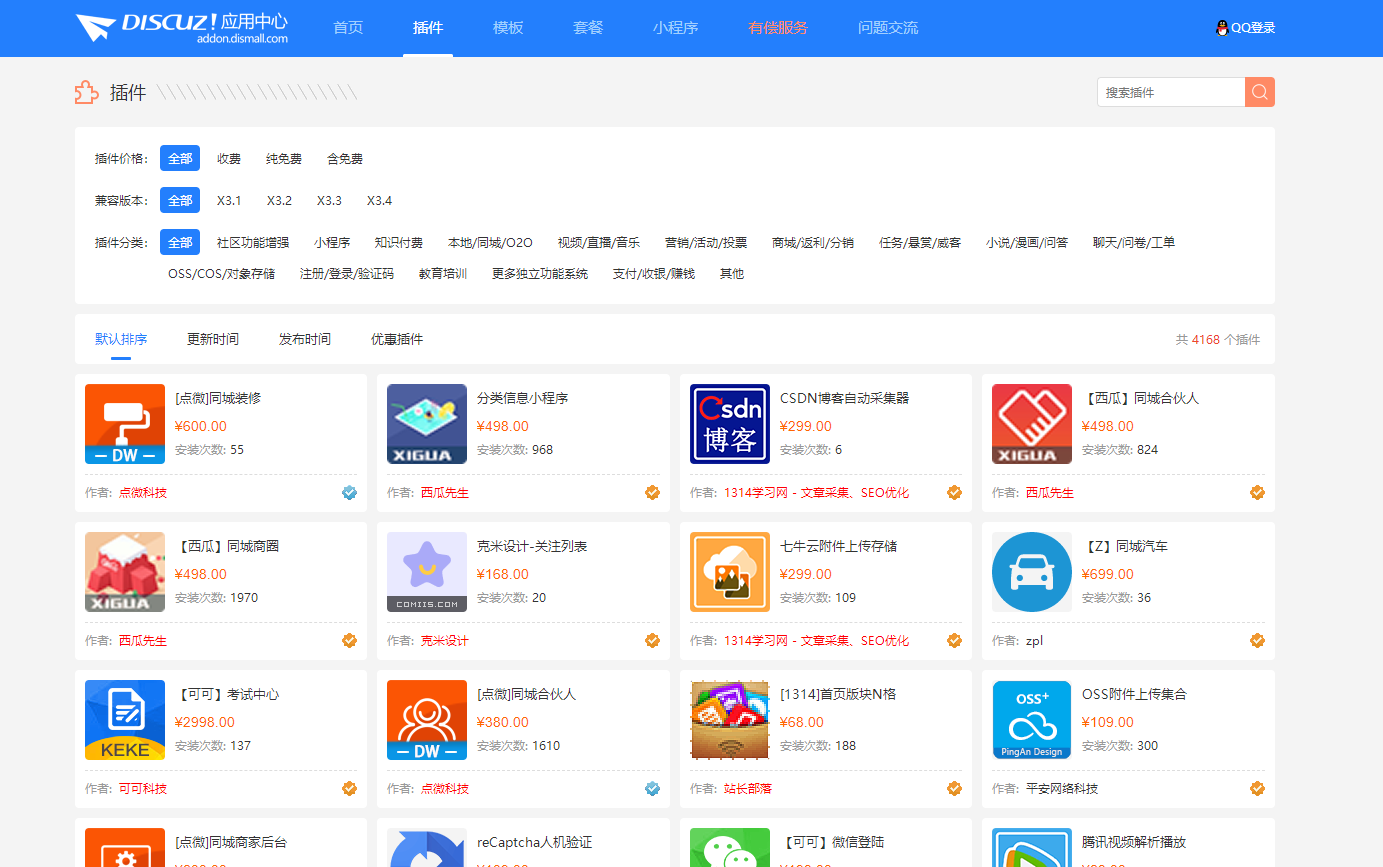
我们很多朋友都是用的discuz来制作网站的,那么网站做好之后,可以把它制作成APP吗,可以的,首先进入DZ官方插件市场

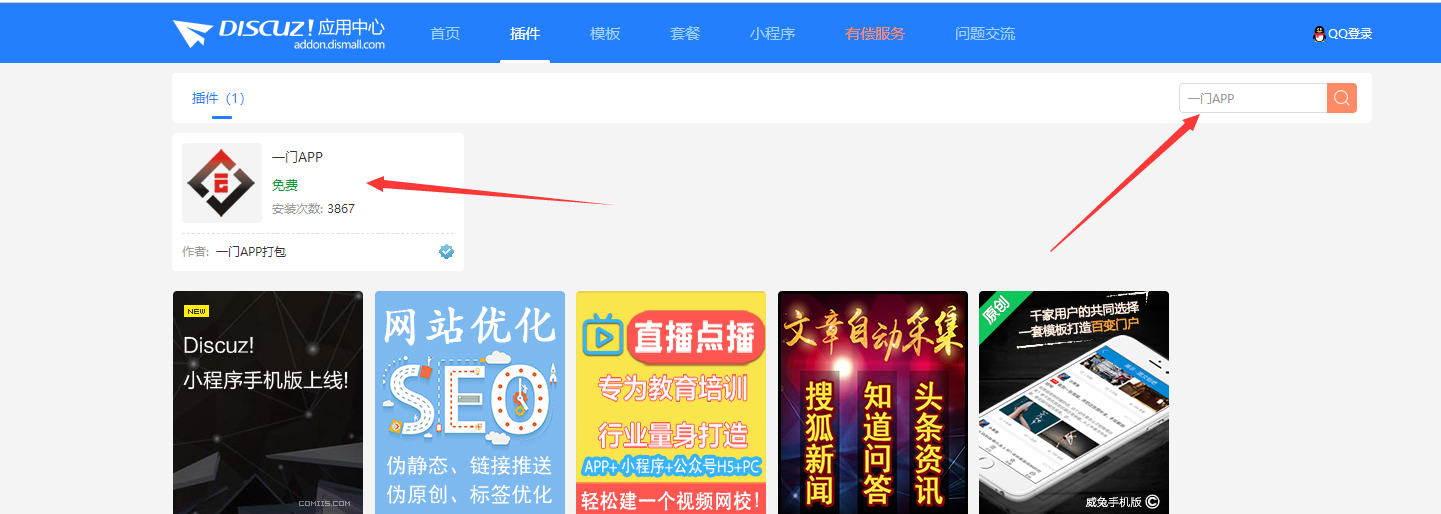
点击右上角的搜索插件,输入一门APP进行搜索

即可找到我们一门APP专门针对DZ论坛所开发的插件

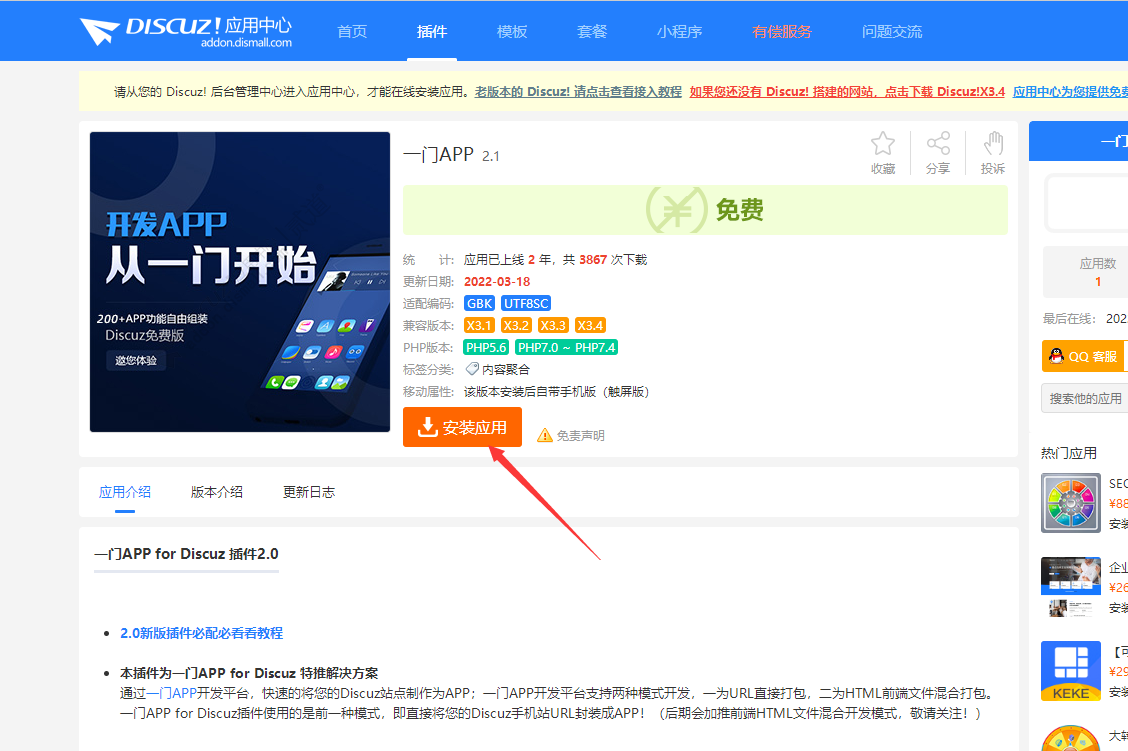
进入详情页点击安装应用,即可安装我们的一门APP插件

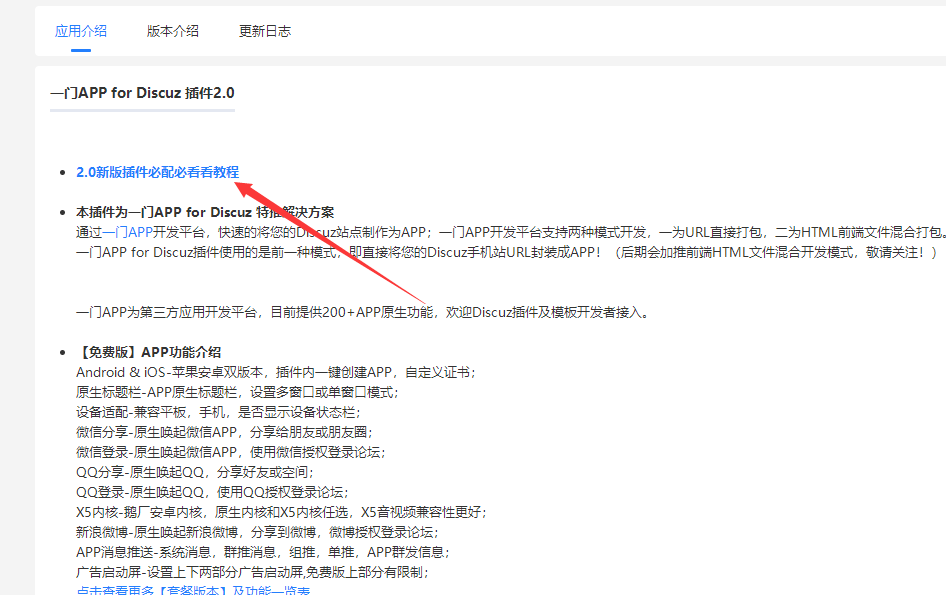
在使用插件之前,请先点击插件必配必看教程,里面有详细的介绍每一步操作步骤,按照教程操作即可轻松打包生成APP。

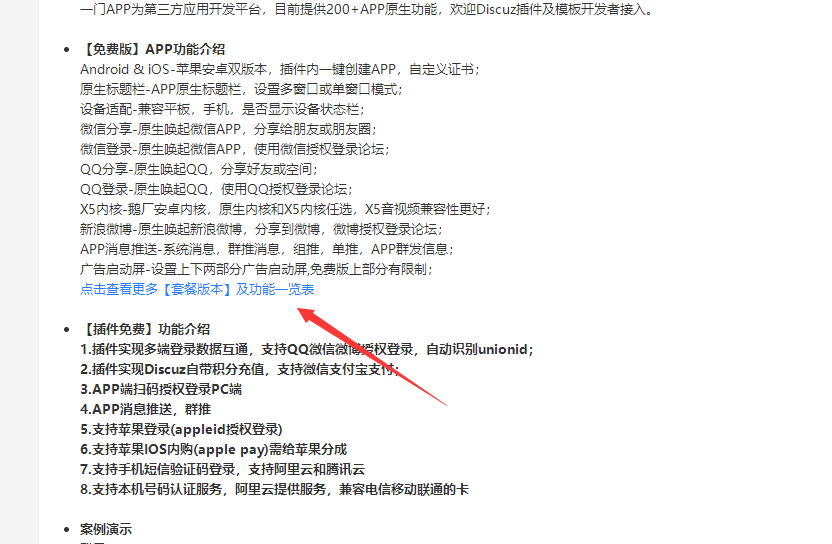
点击功能介绍下方的功能一览表即可进入我们的收费价格表

我们功能都是按年收费的,如果您现阶段还未正式使用,可以先用免费版,免费版功能会比其他版本少一些,会自带广告。

DZ的APP打包就是这么简单,如果您对于APP打包还有其他的问题,可以联系我们的在线客服。

网站APP打包可以配置长按功能吗?

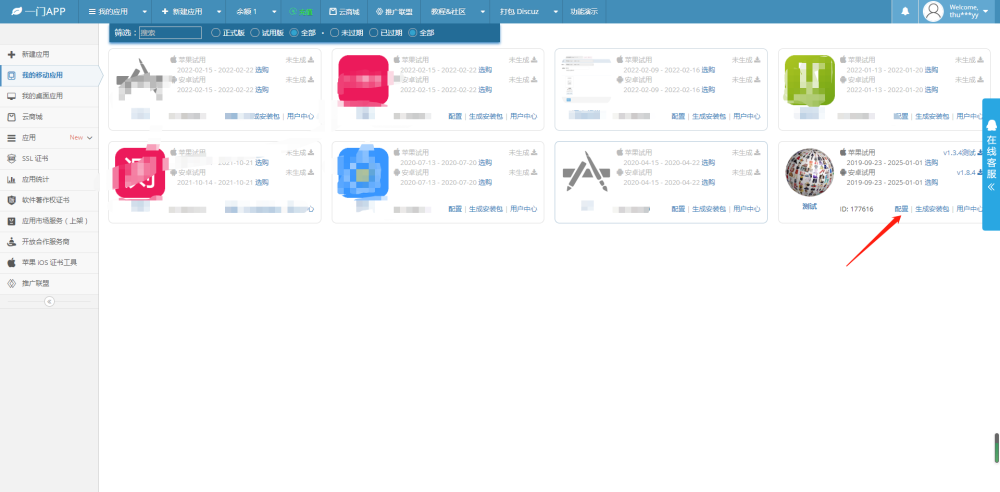
网站APP打包也是可以配置长按功能的,使用一门APP打包平台打包你的APP,登录开发者中心即可配置;(如下图)

登录开发者中心

登录一门APP打包平台的开发者中心之后,找到你需要配置长按功能的移动应用,点击配置按钮;(如下图)

找到要配置长按功能的移动应用

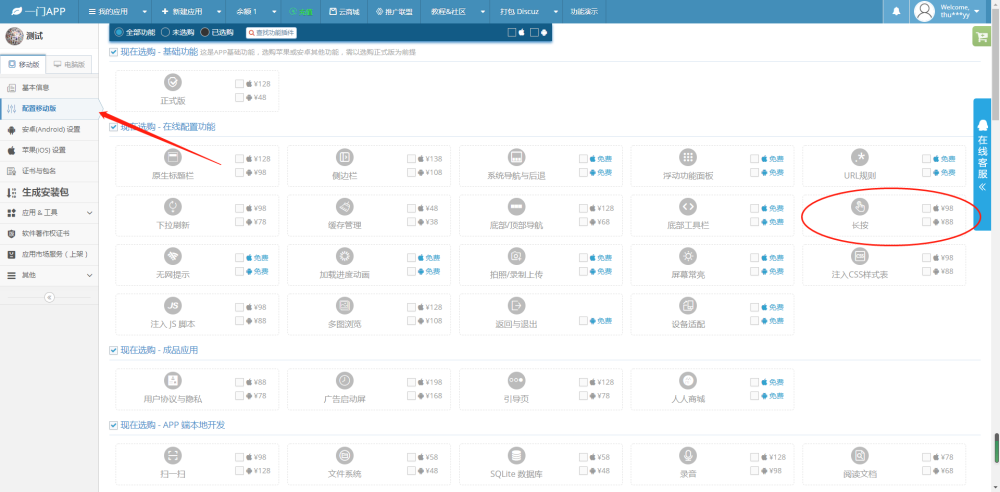
进入一门APP打包平台的配置移动版之后,找到长按功能;(如下图)

找到长按功能

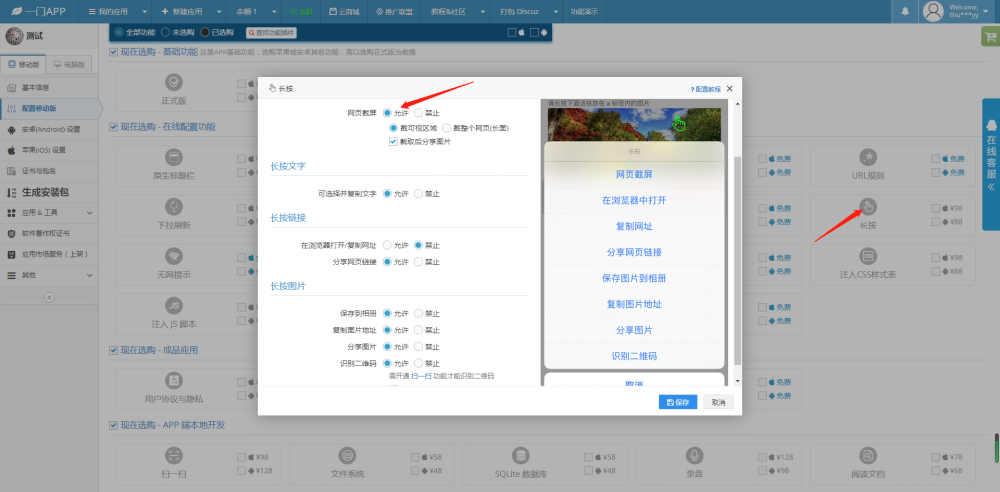
找到长按功能之后,点击长按功能弹出配置页面,你配置你需要的长按功能;(如下图)

配置长按功能

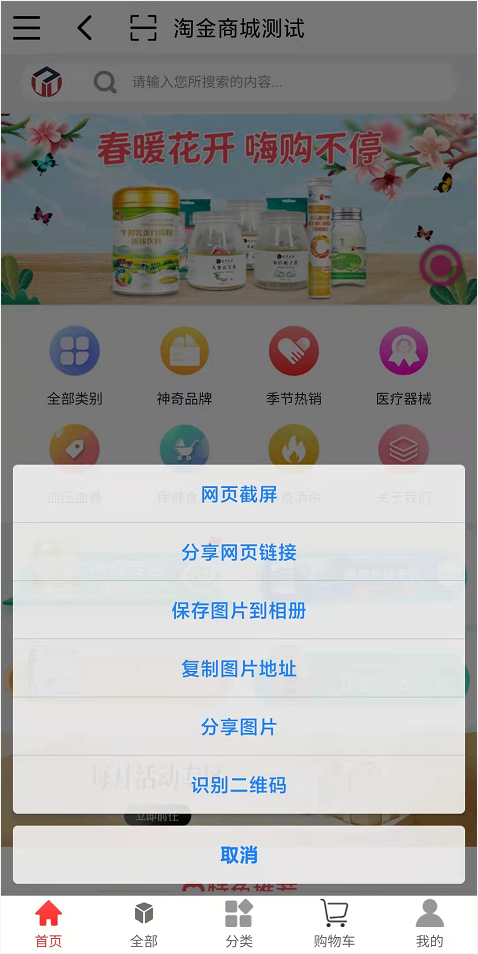
长按功能属于在线配置功能,配置好之后重启两次APP就生效了,就可以在APP中查看长按功能的效果了,但是如果你不会重启APP也可以生成新版的安装包下载安装新版的APP测试长按功能;(如下图)

APP配置长按功能后前端效果

如果你在APP打包过程中还有更多关于长按功能的问题,可以咨询我们在线客服;

如果你在APP打包的过程中还有其他功能配置的问题,也可以联系我们在线客服进行咨询;

APP封装包如何实现引导页功能

引导页一般用于APP首次打开展示,通常显示3至5张可以侧滑轮播图片,做操作引导或活动使用。

引导页原则上只会显示一次,一般是在首次打开APP的时候才会展示; 轮滑3至5张图会增加用户进入APP的时间,引导页可以在线设置,可以在线更换; 引导页可以修改版号,修改版号之后,再次打开APP又会显示一次;

作用: 打开APP显示3至5张轮播图,可做引导用户操作或活动宣传使用,助力运营,营销好工具; 功能: 可设置APP支持开机引导页; 可设置3至5张轮播图,在线设置,实时生效; 可设置引导页版号,每一个版号只显示一次;多次显示,后台增大版号即可; 可设置引导页短设备和长设备的兼容;

那么我们在一门APP打包的APP如何实现引导页功能呢

首先进入APP配置界面点击配置移动版,找到引导页功能

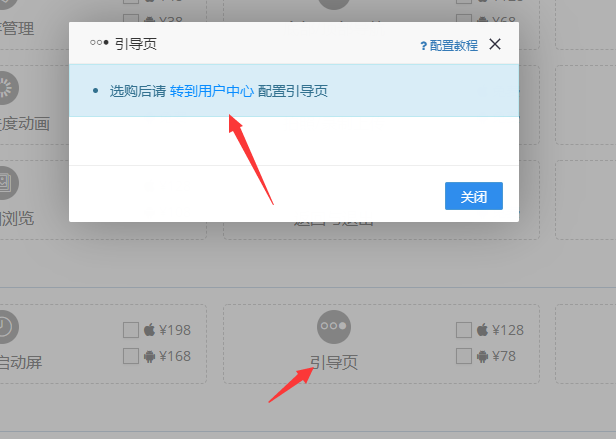
点击引导页,之后点击转到用户中心

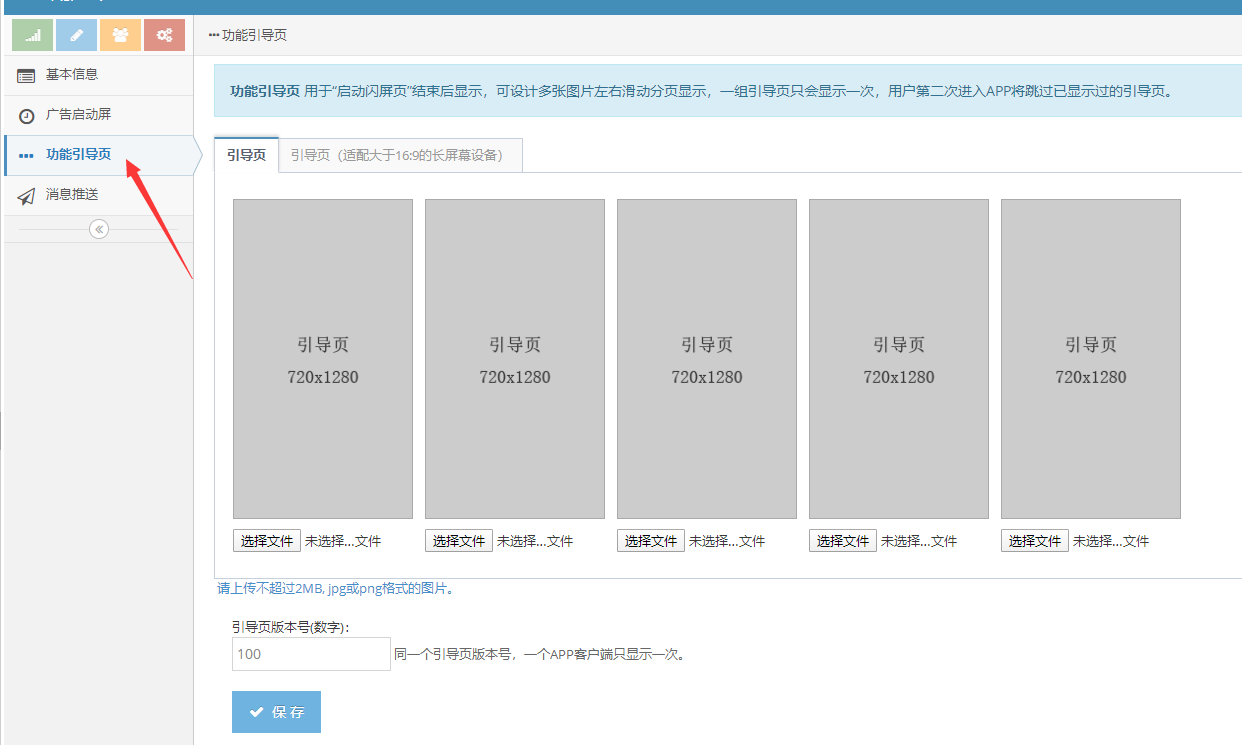
进入用户中心后,点击功能引导页,进入引导页的配置界面

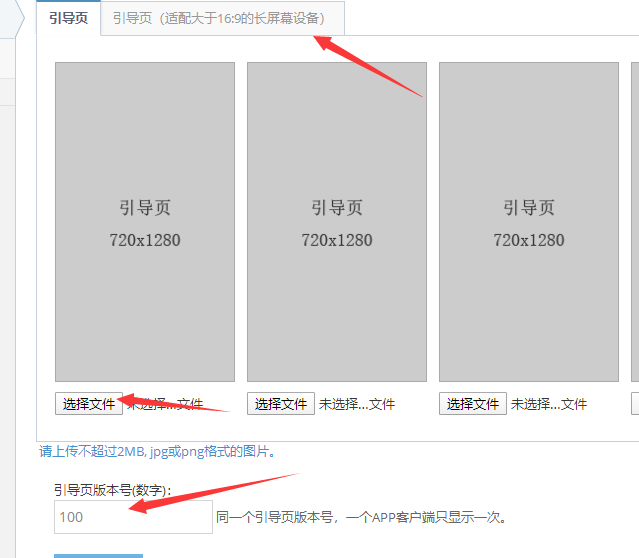
在这个页面可以上传引导页图片,引导页图片最多显示5张,最少显示3张,可以在下方设置引导页版本号,同一个版本号,一个APP客户端只会显示一次,点击上方的引导页(适配大于16:9的长屏幕设备)可以针对长屏的手机适配

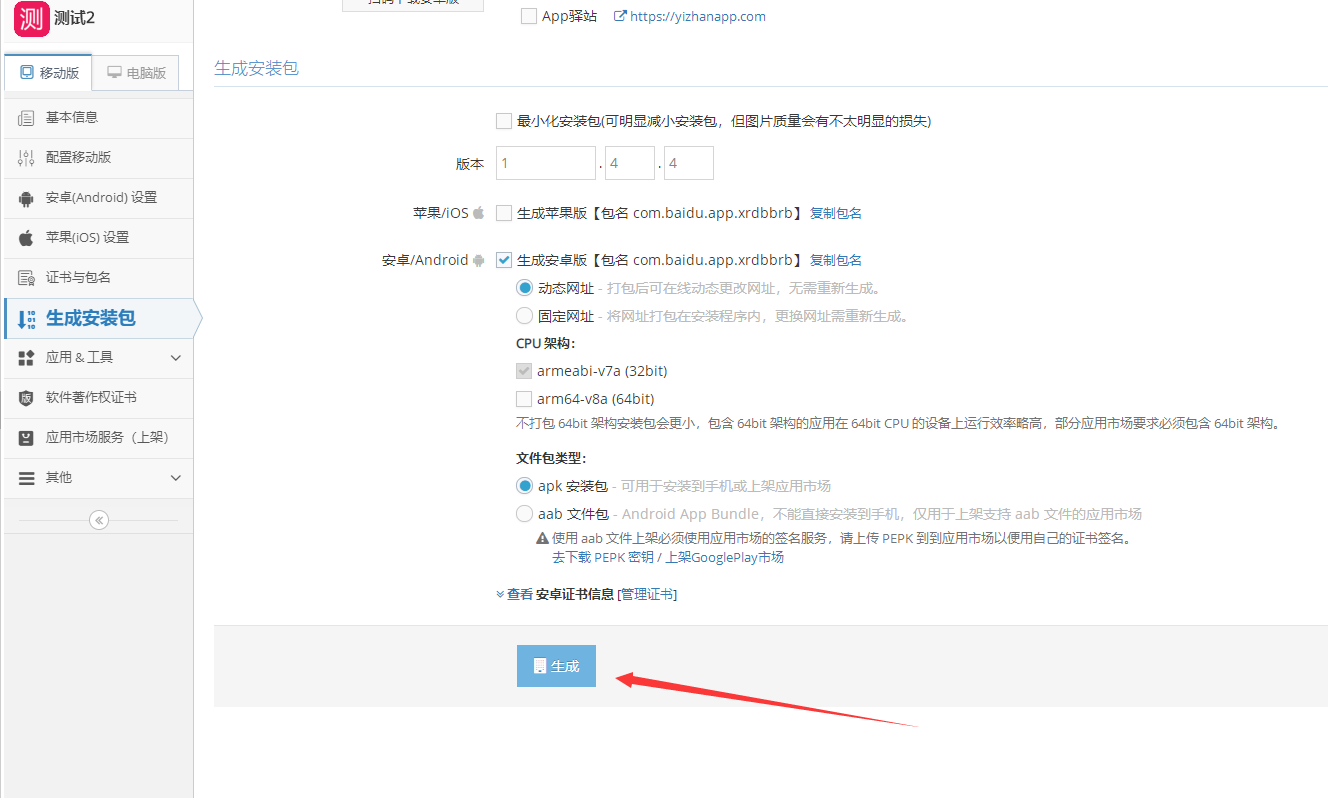
配置完引导页功能之后,需要进入APP打包页面重新生成新版本才会生效

APP打包就是这么简单,如果对于APP打包还有别的问题,可以随时联系我们在线客服。

网站APP打包可以配置侧边栏吗?

网站APP打包也是可以配置侧边栏功能的,选用一门APP打包平台,登录开发者中心即可配置该功能;(如下图)

登录开发者中心

登录一门APP打包平台开发者中心之后,找到你要配置的移动应用,点击配置按钮;(如下图)

选择要配置的移动应用

在一门APP打包平台的配置移动版中,找到侧边栏功能;(如下图)

找到侧滑边栏功能

找到侧边栏功能之后,点击侧边栏功能,弹出配置页也就可以对侧边栏进行配置,我们打包平台上的侧边栏功能一般是默认开启的,进入配置页可以自定义侧边栏功能;(如下图)

配置侧边栏功能

由于侧边栏属于在线配置功能,配置好之后用户可以重启两次APP查看效果,如果不会重启APP也可以去生成新版的安装包,下载新版查看侧边栏配置后的效果;(如下图)

配置侧边栏后的效果

在APP打包过程中如有更多关于侧边栏功能的配置问题,可以咨询我们在线客服;

在APP打包的过程中如果还有其他功能方面的问题,也可以咨询我们在线客服;

网站APP打包可以配置原生标题栏吗?

网站APP打包也是可以配置原生标题栏的,首选选择一门APP打包平台,登录开发者中心;(如下图)

登录一门APP开发者中心

然后找到你要配置的移动应用,点击配置;(如下图)

一门APP开发者中心

在一门APP打包平台的配置移动版中找到原生标题栏功能;(如下图)

找到原生标题栏功能

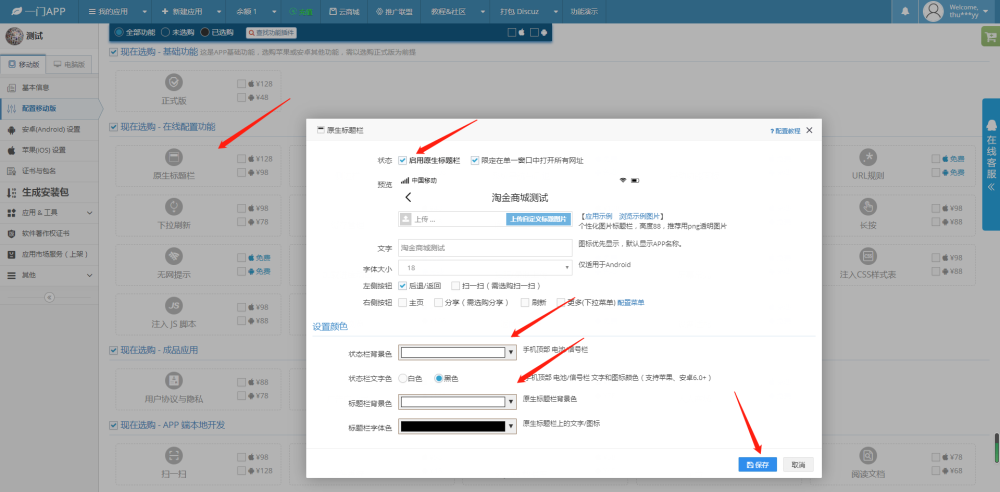
找到原生标题栏功能之后,点击原生标题栏功能弹出配置页,即可对原生标题栏进行配置,一般原生标题栏我们都是默认开启的,可以再次选择不开启或者配置原生标题栏和信号栏颜色等等操作;(如下图)

配置原生标题栏

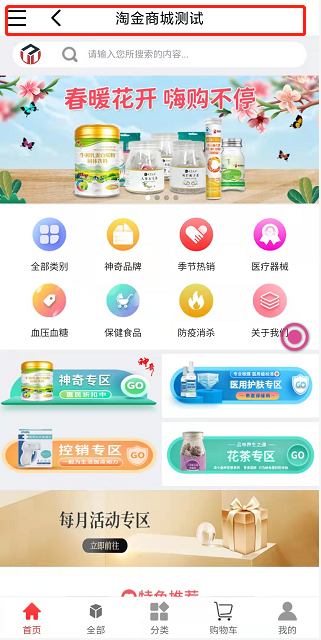
原生标题栏属于在线配置功能,配置后重启两次APP即可查看配置后的效果,如果不会重启APP也可以生成新版,安装新版查看效果;(如图)

配置后在APP前台显示效果

如果您在APP打包的过程中还有其他问题,可以随时咨询我们在线客服。

网站APP打包可以配置QQ分享吗?

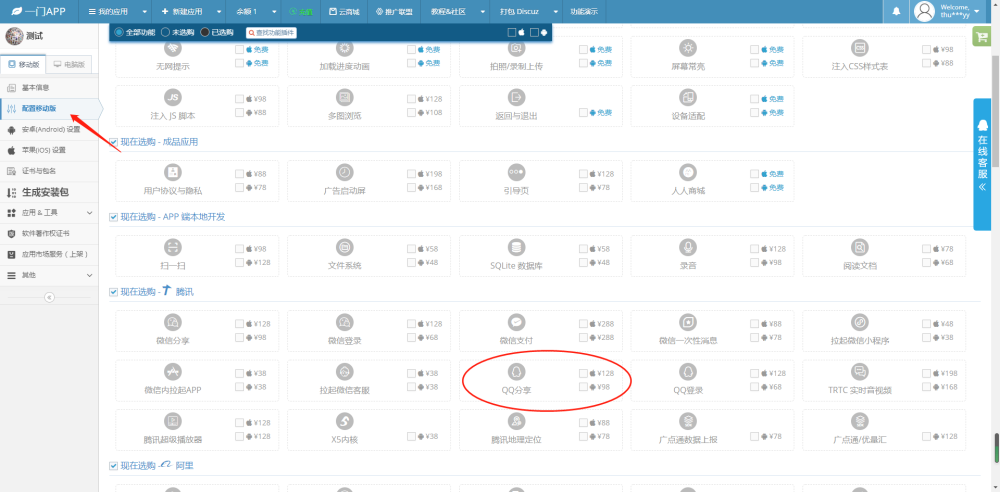
网站APP打包也是可以配置QQ分享功能的,你可以选择一门APP打包平台,在上面把你的网站打包成为APP就可以选配QQ分享功能; (如下图)

一门APP配置移动版

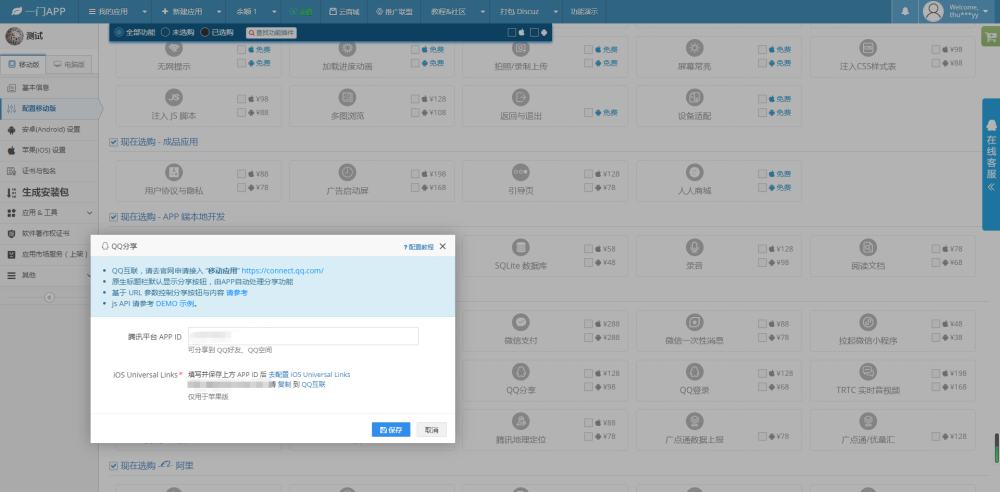
找到一门APP打包平台的QQ分享功能,点击该功能弹出配置页面;(如下图)

QQ分享配置页

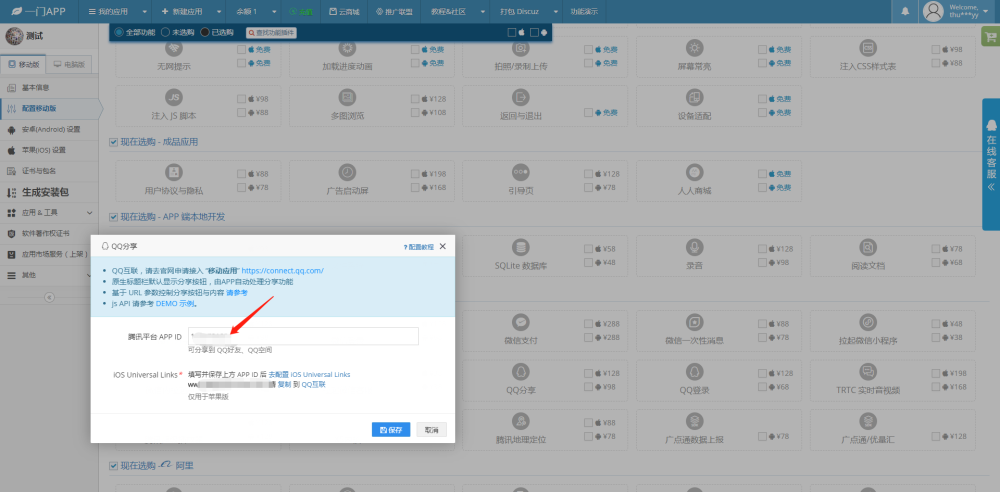
在QQ分享的配置页里面输入已经审核通过的QQ互联移动应用APPID并保存;(如下图)

配置APPID

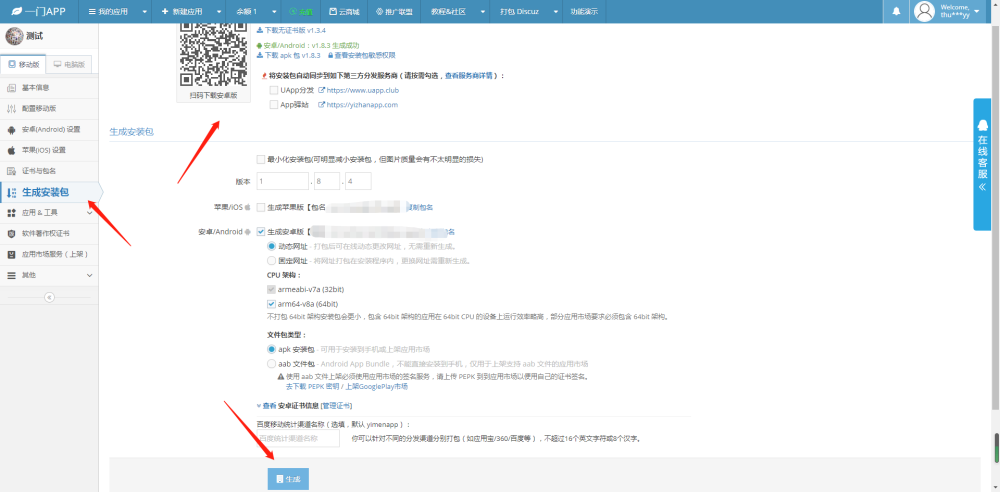
由于QQ分享属于离线配置功能,所以APP打包用户配置了QQ分享之后需要生成新版的安装包,此功能才会生效;(如下图)

生成新版安装包

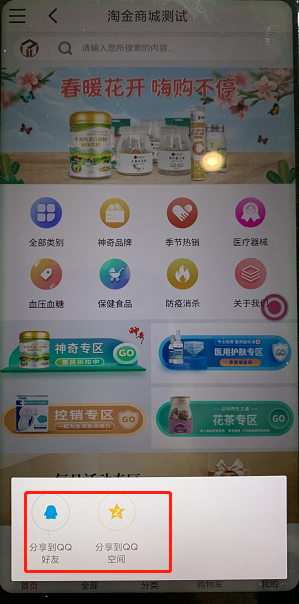
生成新版之后去下载安装最新版,就可以测试QQ分享功能了;(如下图)

APP内QQ分享

如果你在APP打包的过程中,还是有其他疑问可以咨询我们打包平台在线客服。