APP打包之后,一般需要上架哪些应用市场

APP打包制作好之后,还需要上架应用市场,才能提供给客户安装现在主要的几个安卓应用市场分别是以下几个
应用宝:https://sj.qq.com/
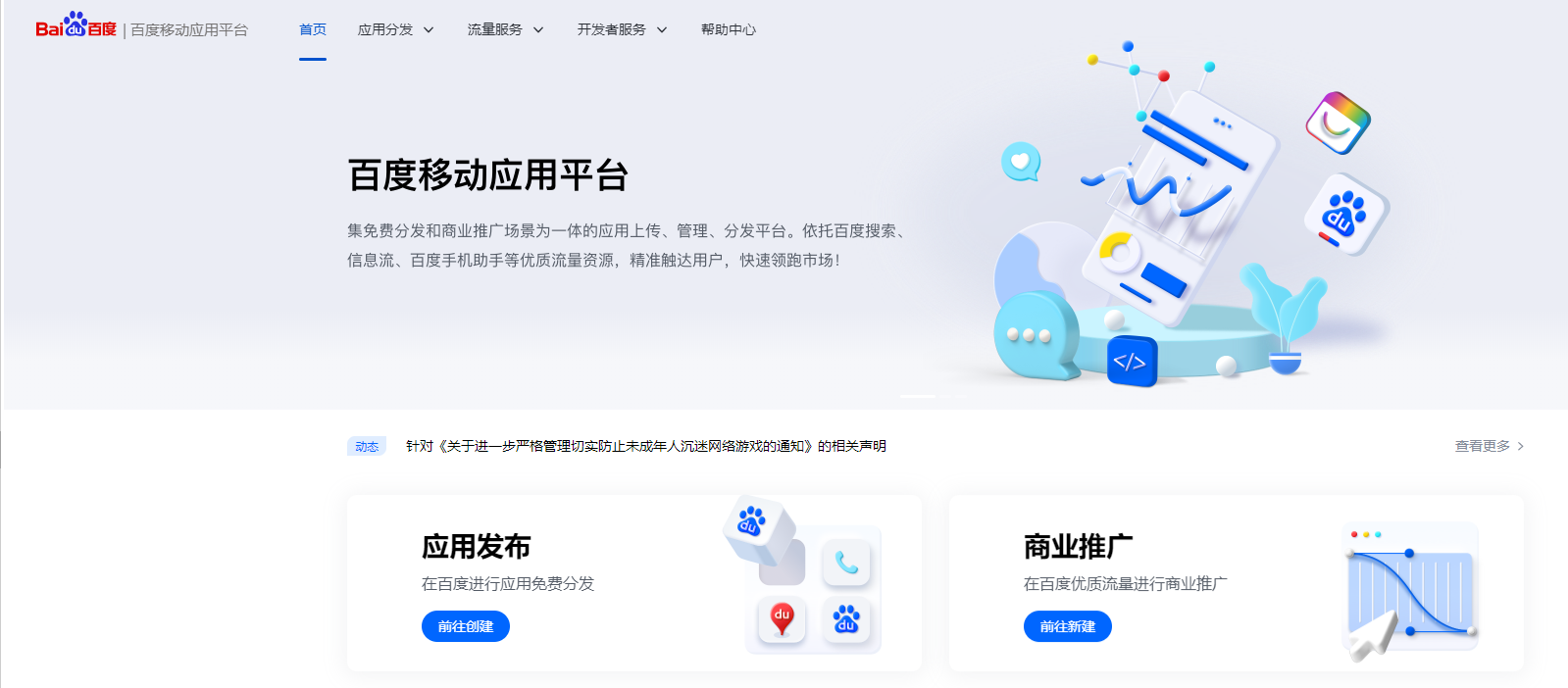
百度:https://app.baidu.com/newapp/index
360:https://zhushou.360.cn/

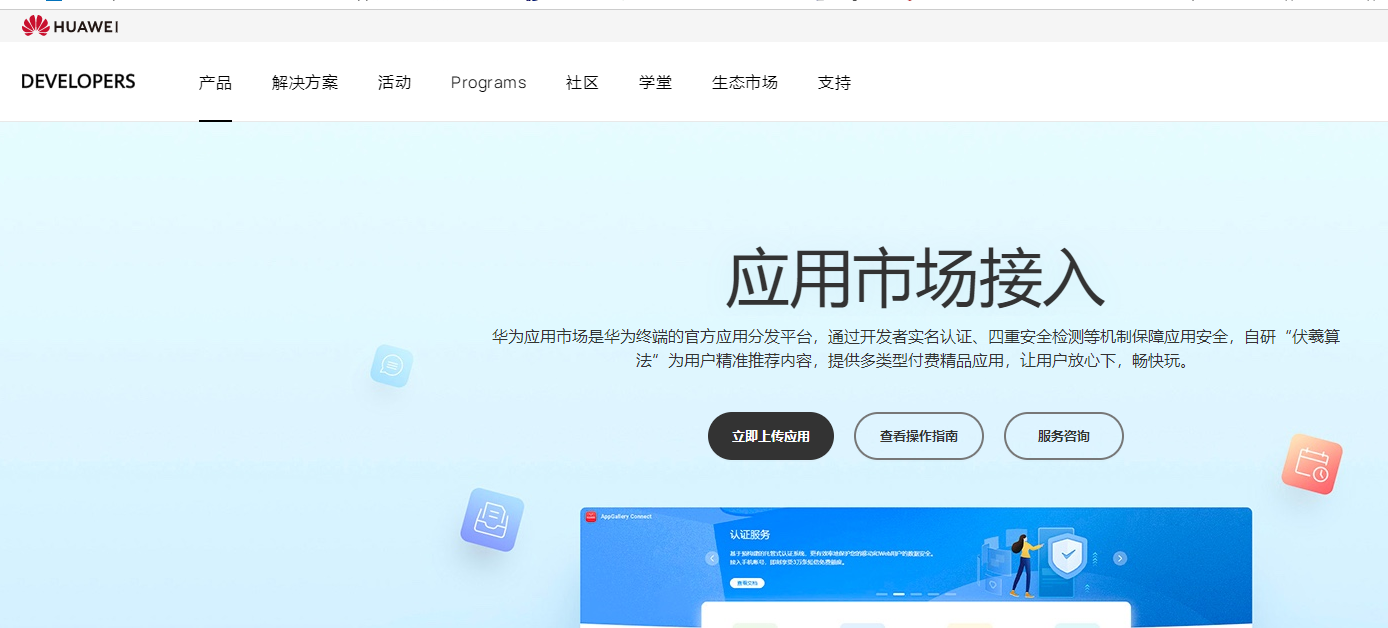
华为:https://developer.huawei.com/consumer/cn/appgallery
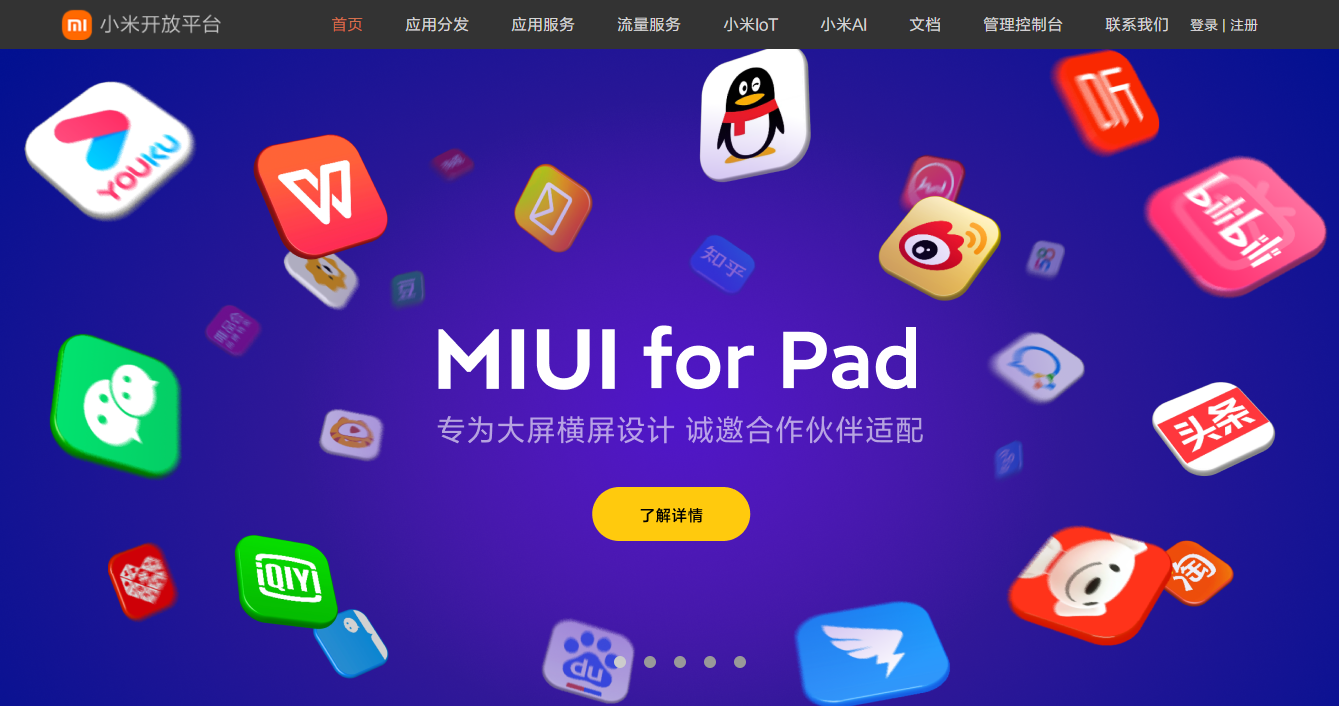
小米:https://dev.mi.com/console/
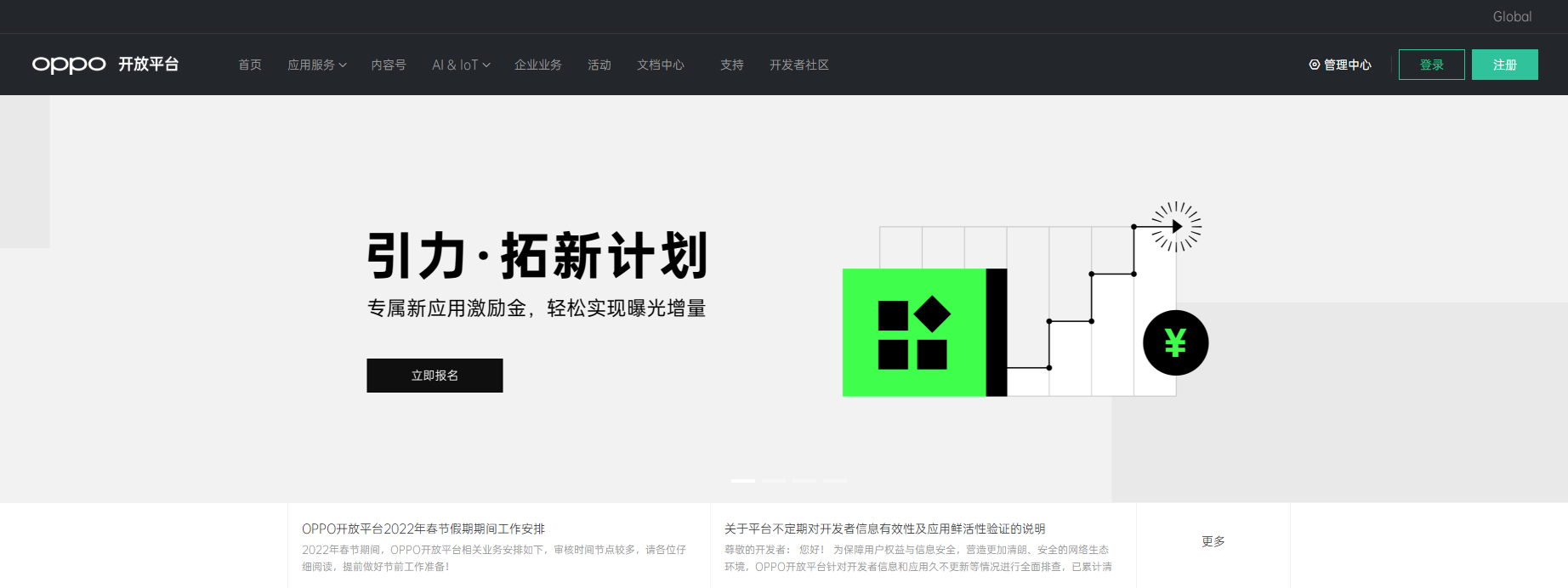
OPPO:https://open.oppomobile.com/
VIVO:https://dev.vivo.com.cn/home?from=header
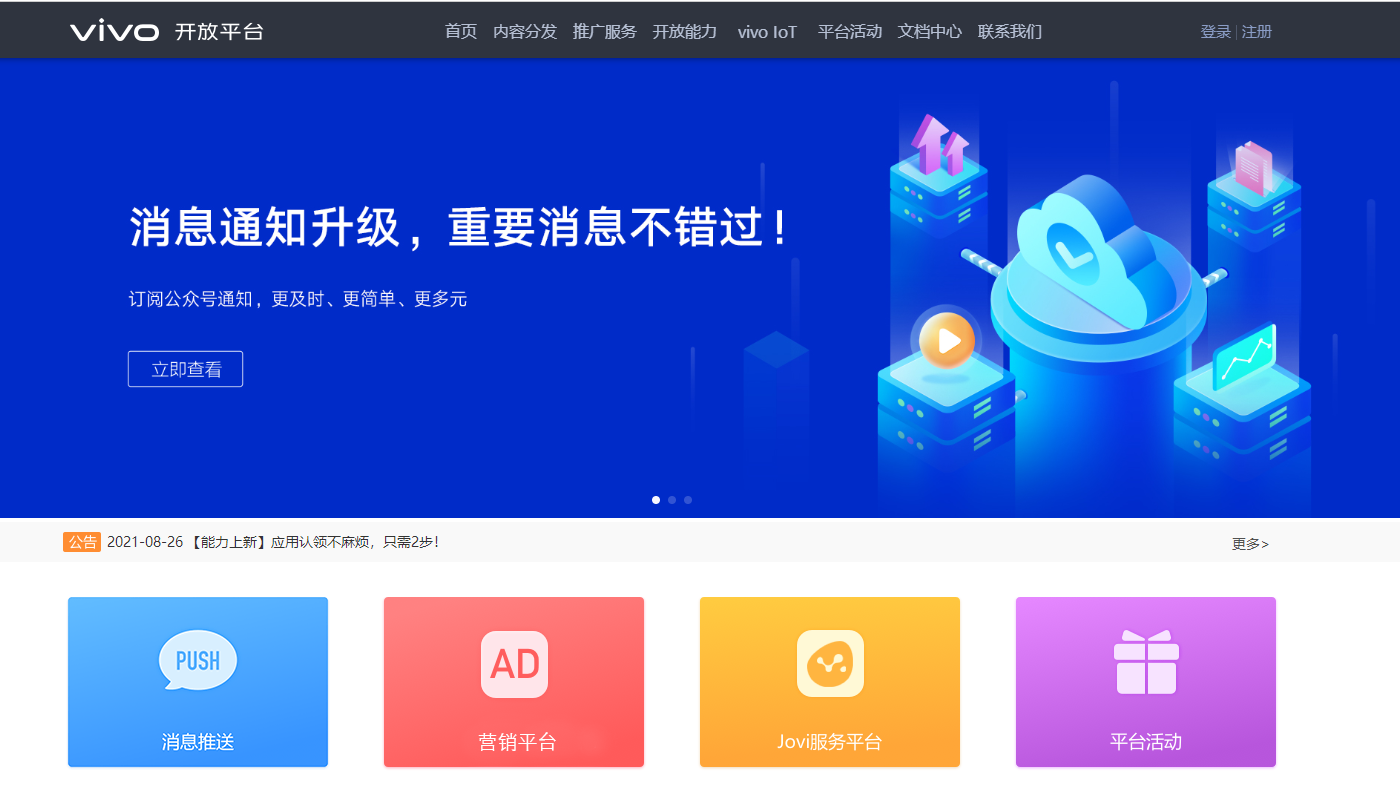
XBZE~8CVSP_(0A`8`0DP3B5.png (402.25 KB, 下载次数: 0)

下载附件

2022-3-15 14:38 上传
APP打包之后,主要就需要上架到这些应用市场,还有其他一些相对较小的应用市场没有一 一列举出来,对于上架安卓应用市场的流程可以参考https://bbs.yimenapp.com/forum.p … hlight=%C9%CF%BC%DCAPP打包的过程中如果您还有什么其他的疑问,还可以咨询我们的APP打包平台的在线客服。

APP打包好之后上架苹果商店的大概流程是怎样的呢?

我们把APP打包制作好之后,苹果设备必须要经过苹果商店才能下载应用,我们就需要把APP上架到苹果商店上,才能提供给用户下载安装
那么我们在上架的过程中,最主要的,必要的资料信息有哪些呢,下面我给大家讲解一下
1,使用我们的打包平台制作IPA包,我们都知道,APK文件是安卓的安装包的文件格式,那么IPA文件格式就是苹果APP的安装包格式,这个格式的文件才能上传到苹果审核系统,供苹果官方人员审核

2,苹果开发者账号
苹果开发者账号是用于提交APP到苹果商店审核必要的账号,这个账号可以登陆查看APP信息,制作证书,管理APP,等等功效。
关于苹果开发者账号主要分为三类,个人开发者账号、公司开发者账号,企业账号,
个人开发者账号和公司开发者账号,只需要提供个人或者公司的一些相关资料就可以通过苹果官方的申请开发者账号APP申请好,每年需要给苹果688元人民币的年费,企业级账号只能由一些大型企业、公司才能申请到,而且申请流程长,苹果公司还会线下进行实地考察才能申请到。
3,苹果证书
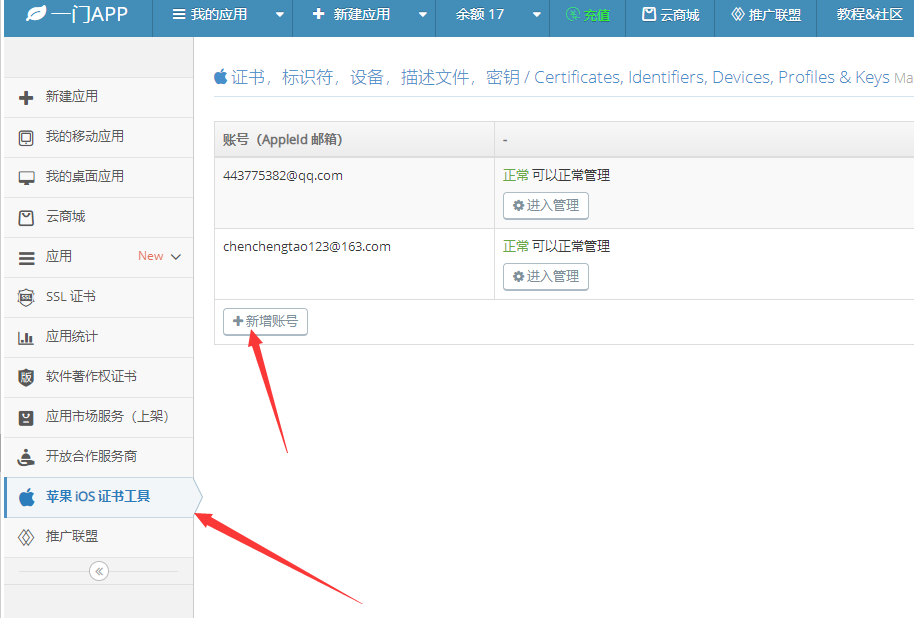
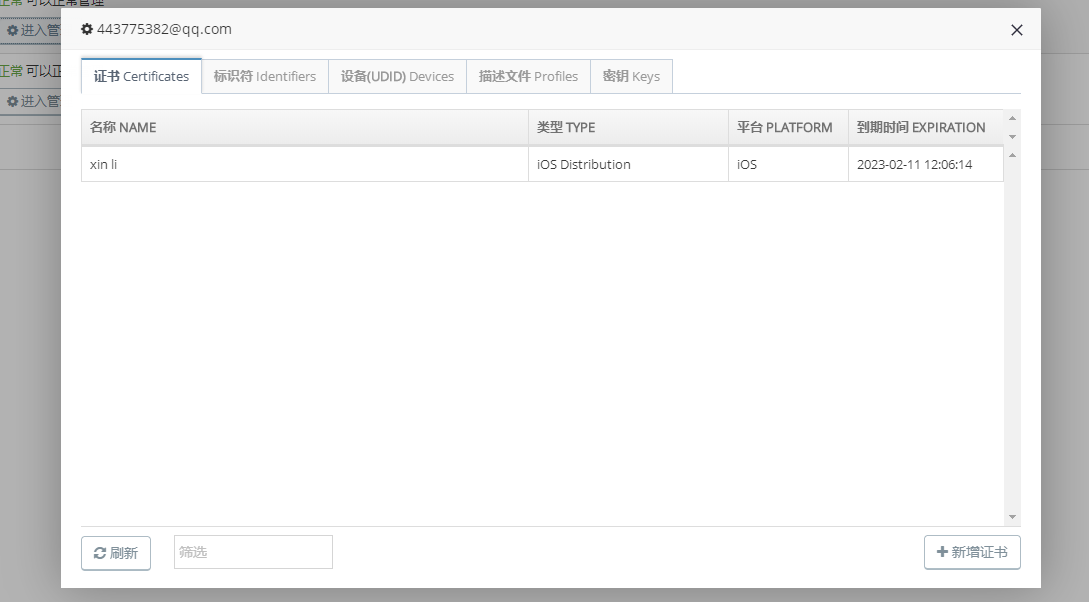
苹果证书也分为很多种,对于我们上架苹果商店,就只需要制作苹果的上架证书,苹果证书的制作是通过上面的苹果开发者账号进行制作的,制作流程可以参考这个链接
1.苹果上架开发者证书iOS Distribution制作教程
https://bbs.yimenapp.com/thread-11869-1-1.html
2.苹果唯一包名设置,APPID设置,标识符 Bundle ID设置教程
https://bbs.yimenapp.com/thread-11870-1-1.html
3.Provisioning Profiles描述文件 上架appstore描述文件制作教程
https://bbs.yimenapp.com/thread-11871-1-1.html

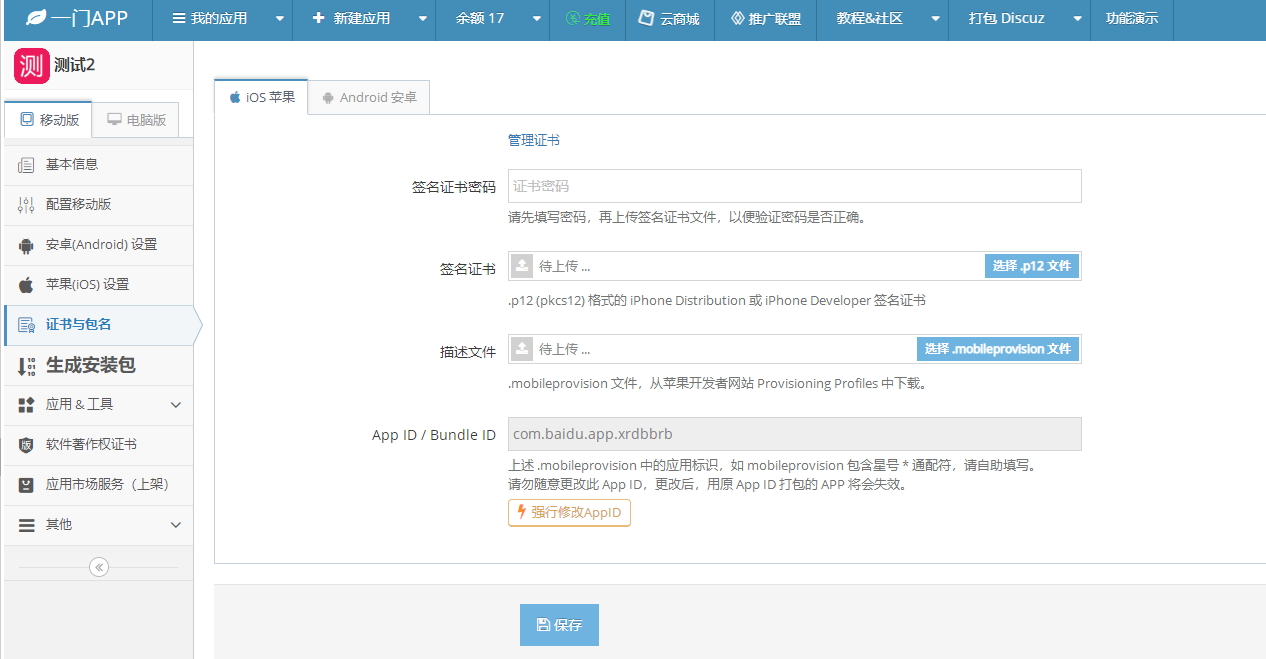
制作的证书就需要填在APP打包平台的证书与包名界面,上传之后重新打包新版本

4.苹果电脑,苹果安装包只能通过苹果电脑的MAC系统自带的IPA上传软件进行上传到苹果系统

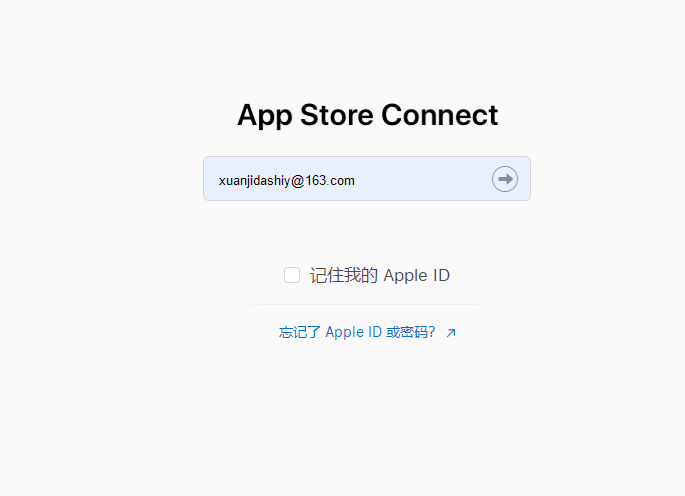
上传安装包之后登陆苹果开发者中心填写APP资料,就可以提交到苹果官方审核了
https://appstoreconnect.apple.com/login

APP打包之后只是开始,如果APP打包途中或者后面遇到任何问题都可以联系我们在线客服哦

APP打包的时候使用抓取链接代码进行混合打包的方式该如何操作?

在使用我们的一门APP打包平台的时候,我们可以在基本信息界面看到,我们有3种打包方式:链接打包、HTML文件打包、混合打包,这三种打包方式
那么我们用混合打包的方式打包的时候该如何操作呢?
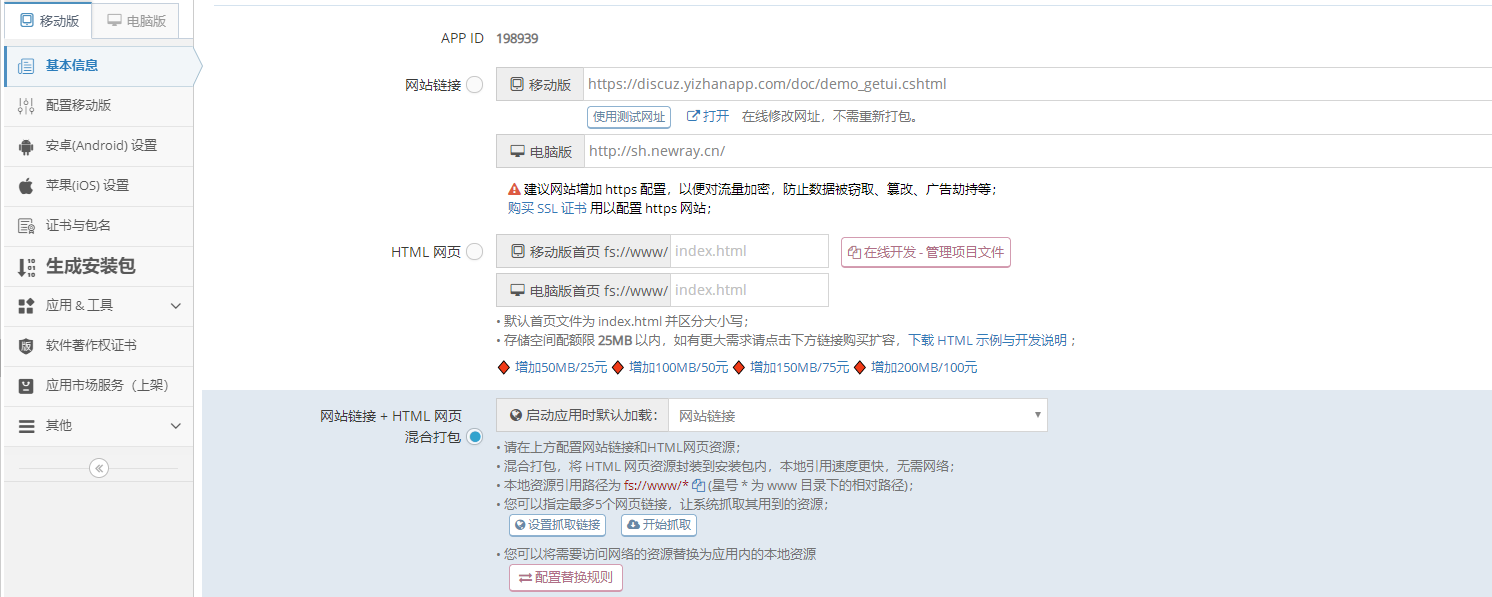
首先登陆一门APP打包平台后台,在基本信息界面选择网站链接 + HTML 网页混合打包的方式

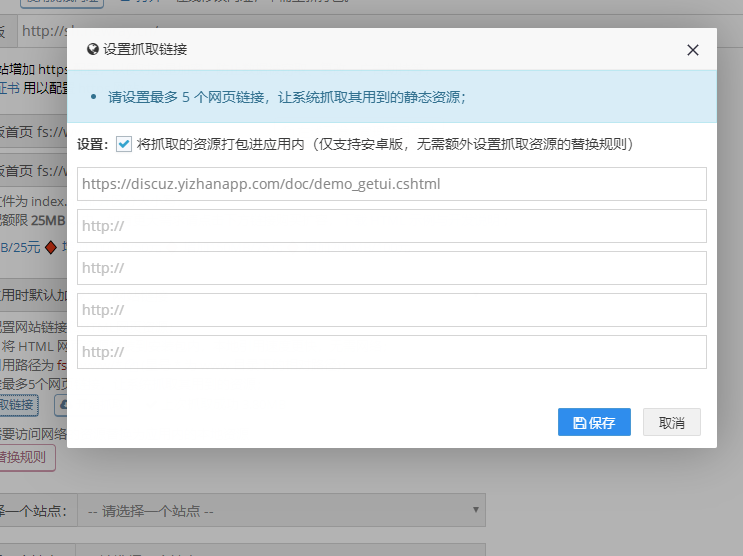
首先先设置抓取链接,将设置链接的HTML 网页资源封装到安装包内,本地引用速度更快,无需网络

最多可以设置5个网页链接

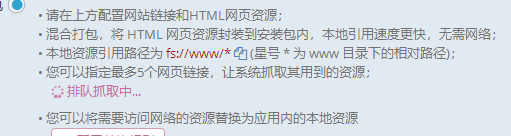
设置之后,点击保存,然后点击开始抓取

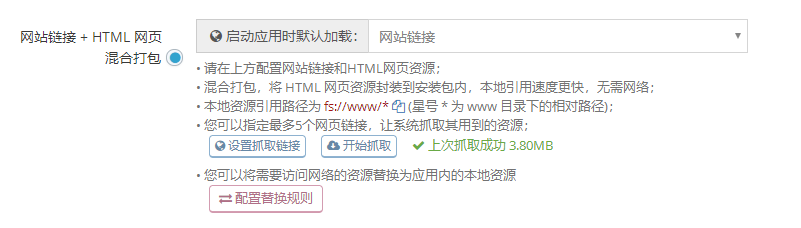
抓取完成之后会显示抓取的html网页资源大小

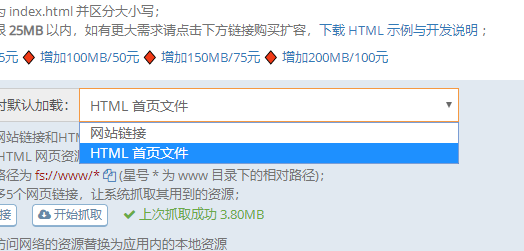
最后可以设置打开APP时默认优先加载的APP内容是网站链接,还是HTML首页文件
APP打包的混合打包方式的简单介绍就到这里,如果您对于APP打包还有其他问题,可以联系我们的在线客服。
APP打包之后如何设置APP的退出方式?

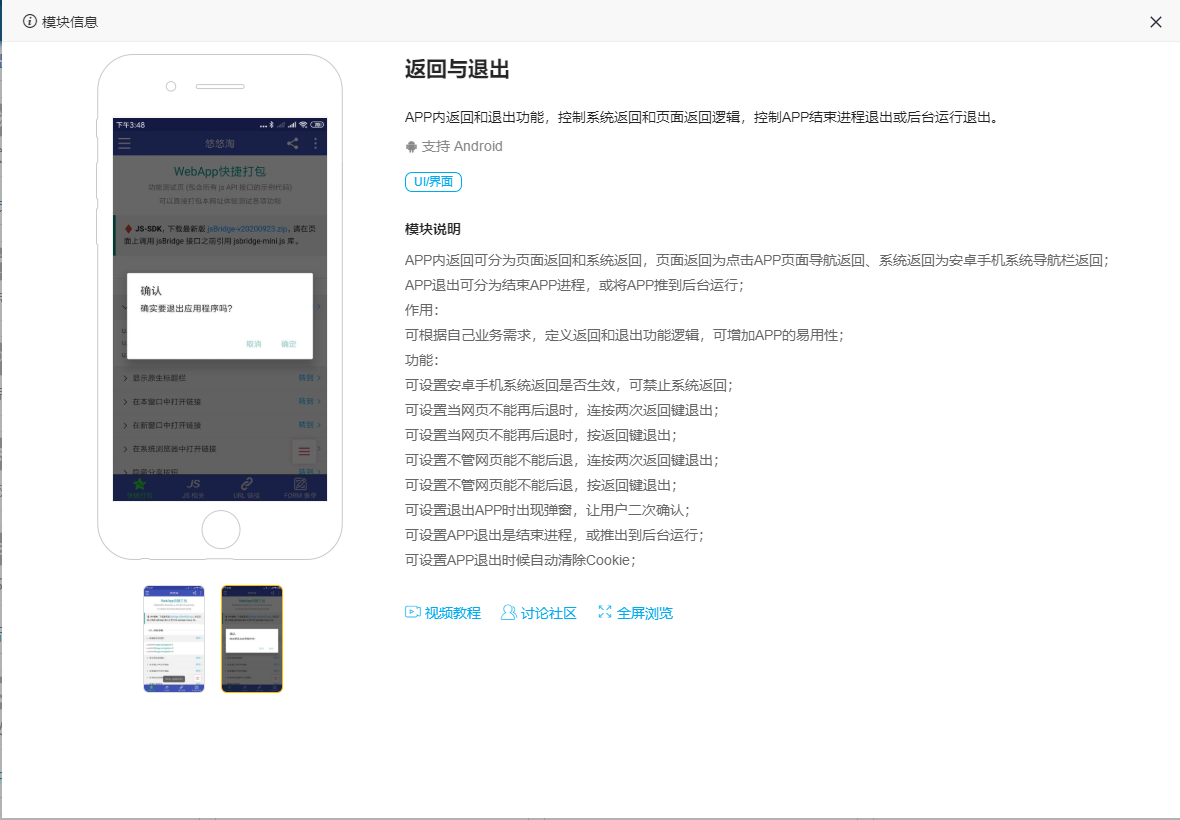
APP内返回可分为页面返回和系统返回,页面返回为点击APP页面导航返回、系统返回为安卓手机系统导航栏返回; APP退出可分为结束APP进程,或将APP推到后台运行

那么我们应该如何设置在一门APP打包平台制作的 APP的退出方式呢?

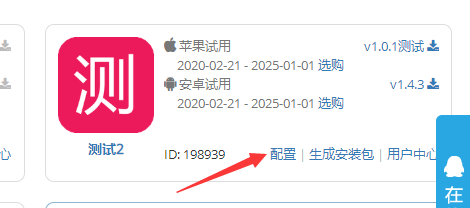
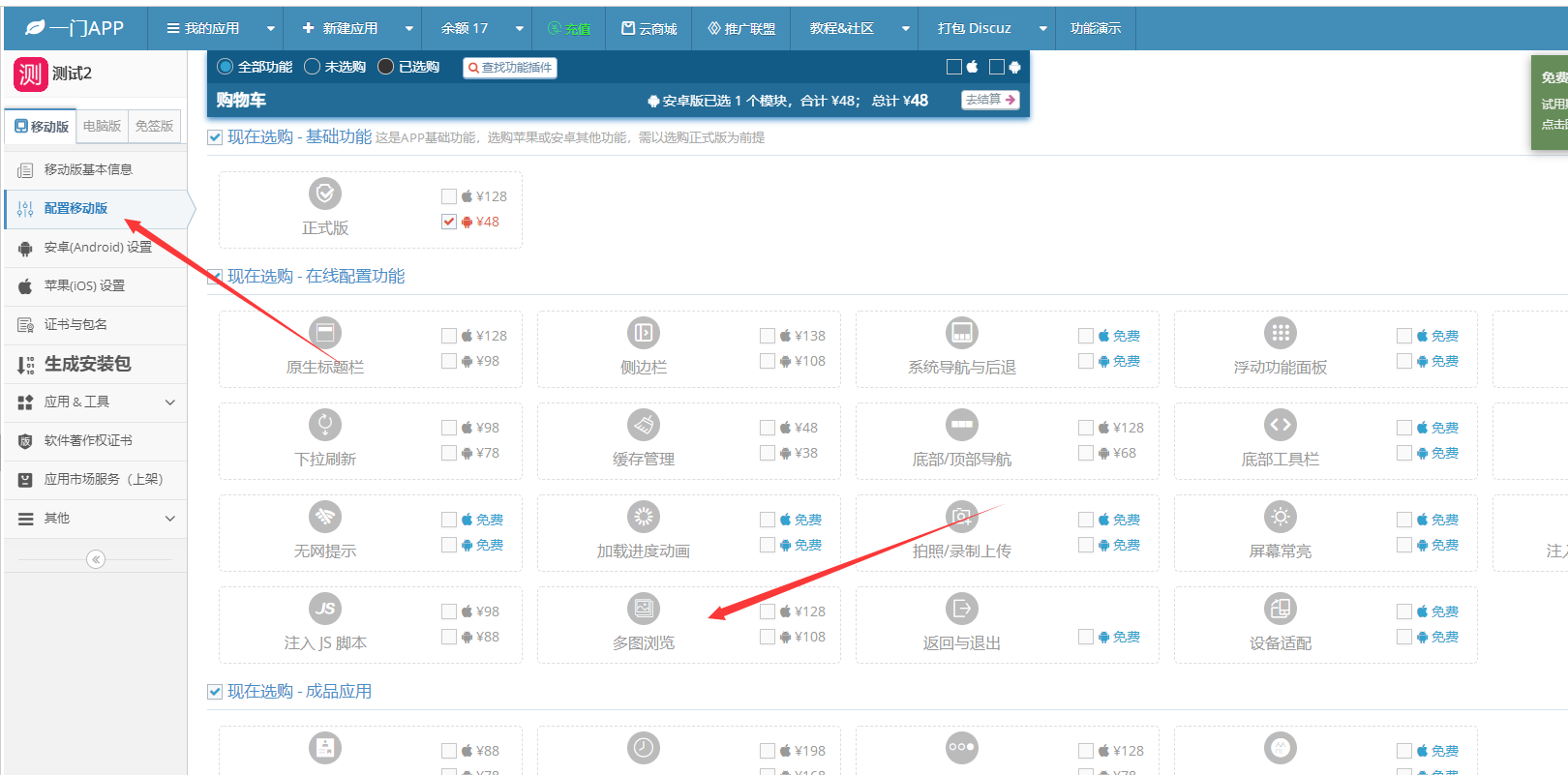
首先我们登陆一门APP打包平台后台,点击应用的配置按钮

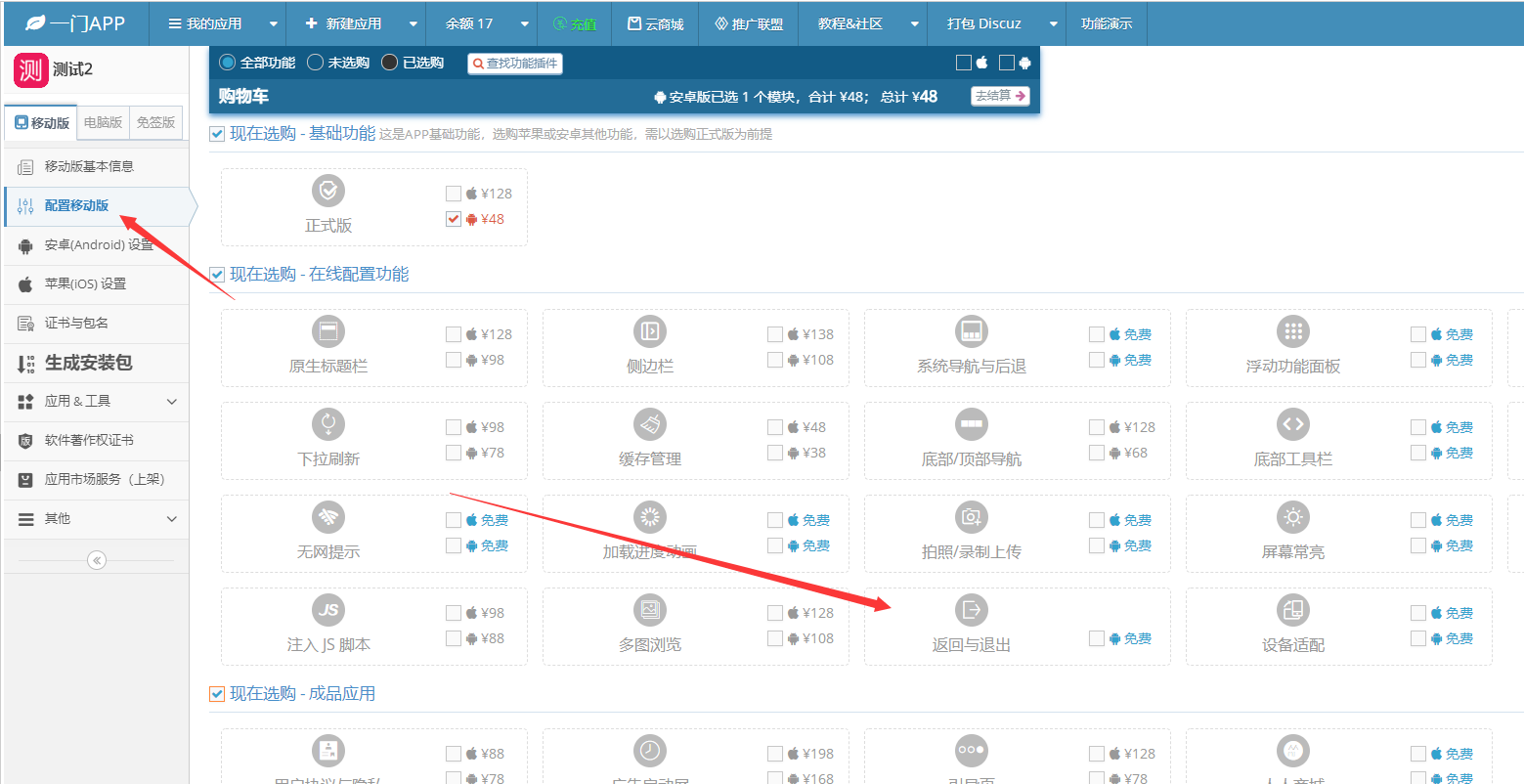
在配置移动版界面的在线配置功能列表里面找到返回与退出功能

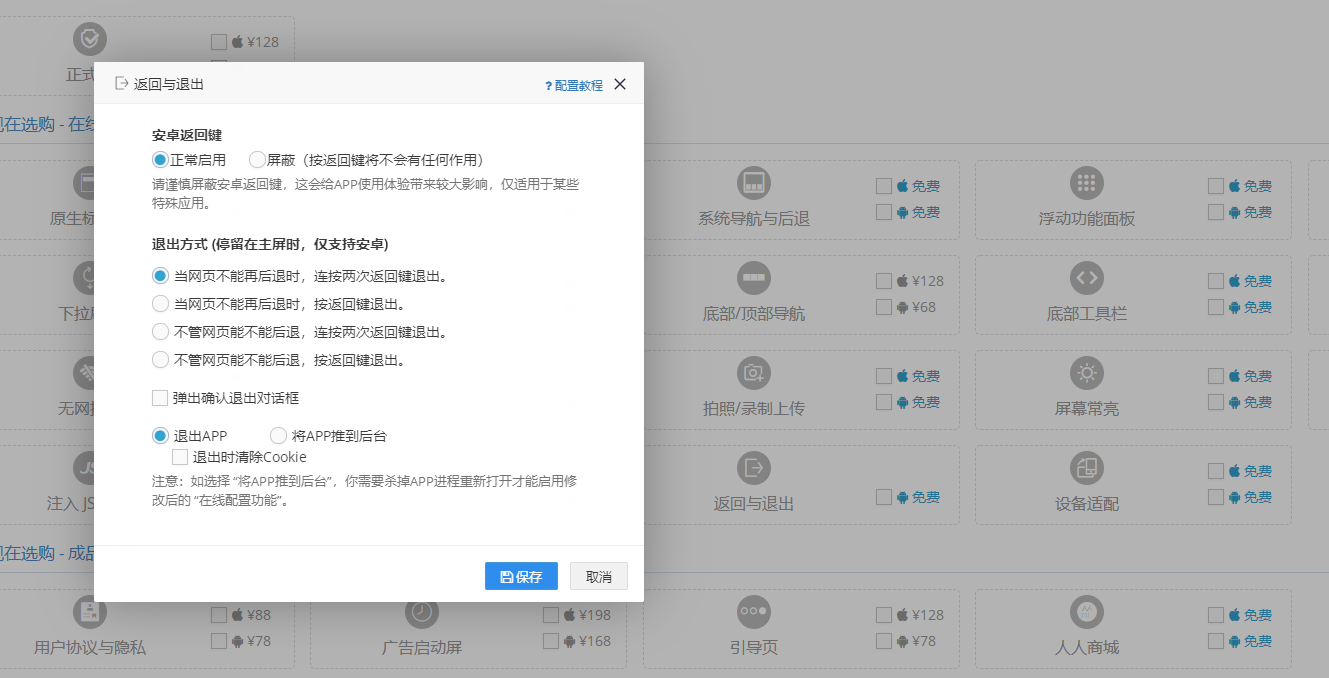
点击返回与退出,进入APP的配置界面

可根据自己业务需求,定义返回和退出功能逻辑,可增加APP的易用性

可设置安卓手机系统返回是否生效,可禁止系统返回;

可设置当网页不能再后退时,连按两次返回键退出;

可设置当网页不能再后退时,按返回键退出;

可设置不管网页能不能后退,连按两次返回键退出;

可设置不管网页能不能后退,按返回键退出;

可设置退出APP时出现弹窗,让用户二次确认;

可设置APP退出是结束进程,或推出到后台运行;

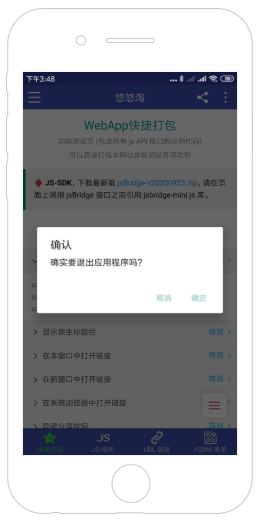
上图即为我们退出APP的弹窗提示

您可以点击功能左下角的感叹号进入功能详情介绍以及配置教程页面

APP打包就是这么简单,如果您对于APP打包还有别的任何问题,可以联系我们在线客服

APP打包 实现多图浏览以及分享到朋友圈

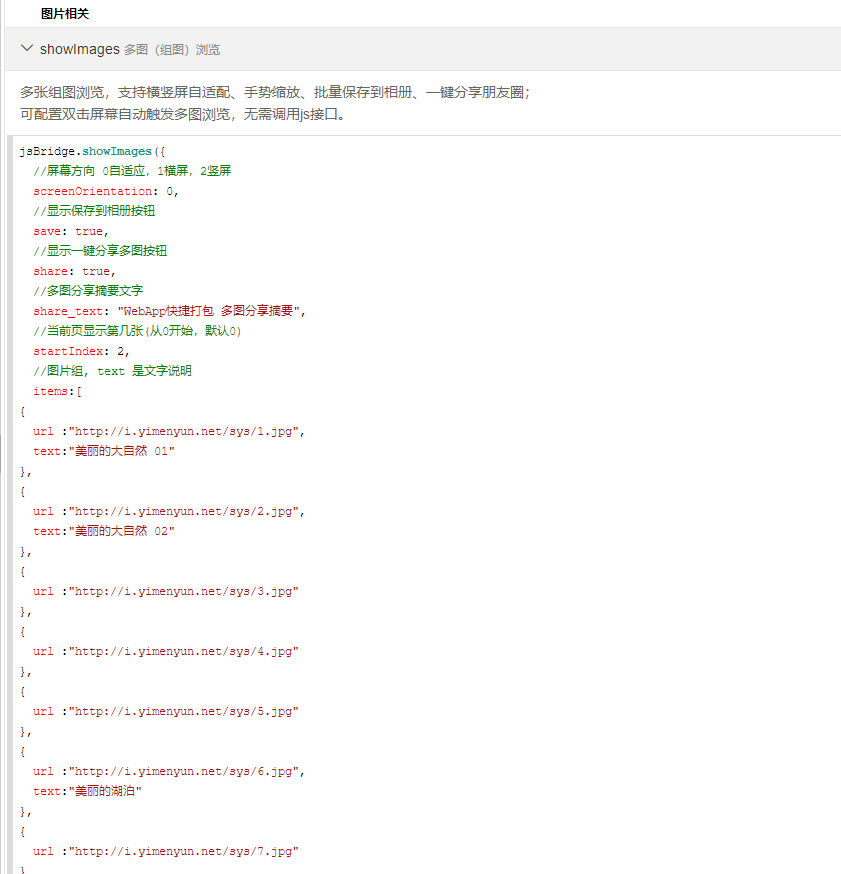
原生图片浏览模式,特别适合图片站,有图片预览需求的APP

可以把APP内的图片保存到手机

还可以通过一键分享多图功能,实现用户可一键分享产品,活动等图片到自己的社交圈子

那么我们如果用一门APP打包平台制作的APP,应该怎样实现上面这些功能呢?

首先我们登陆一门APP打包平台,点击功能的配置按钮

在配置移动版界面的在线配置功能列表里面找到多图浏览功能

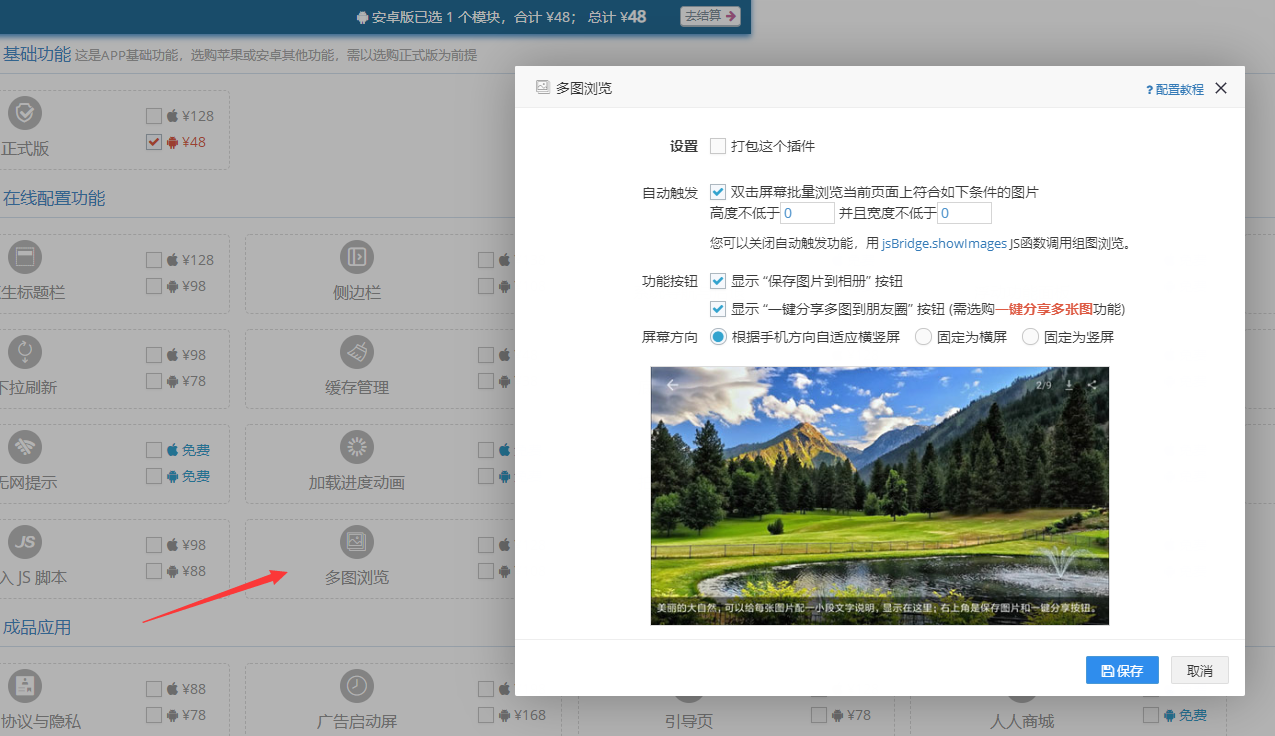
可以勾选设置打包这个功能,能设置自动触发页面上符合条件的图片宽高度、

可以开启保存图片到相册按钮

可以开启一键分享多图到朋友圈按钮

可以设置进入图片浏览之后的屏幕方向

注意如果需要一键分享多图到朋友圈按钮需要选购一键分线多图功能

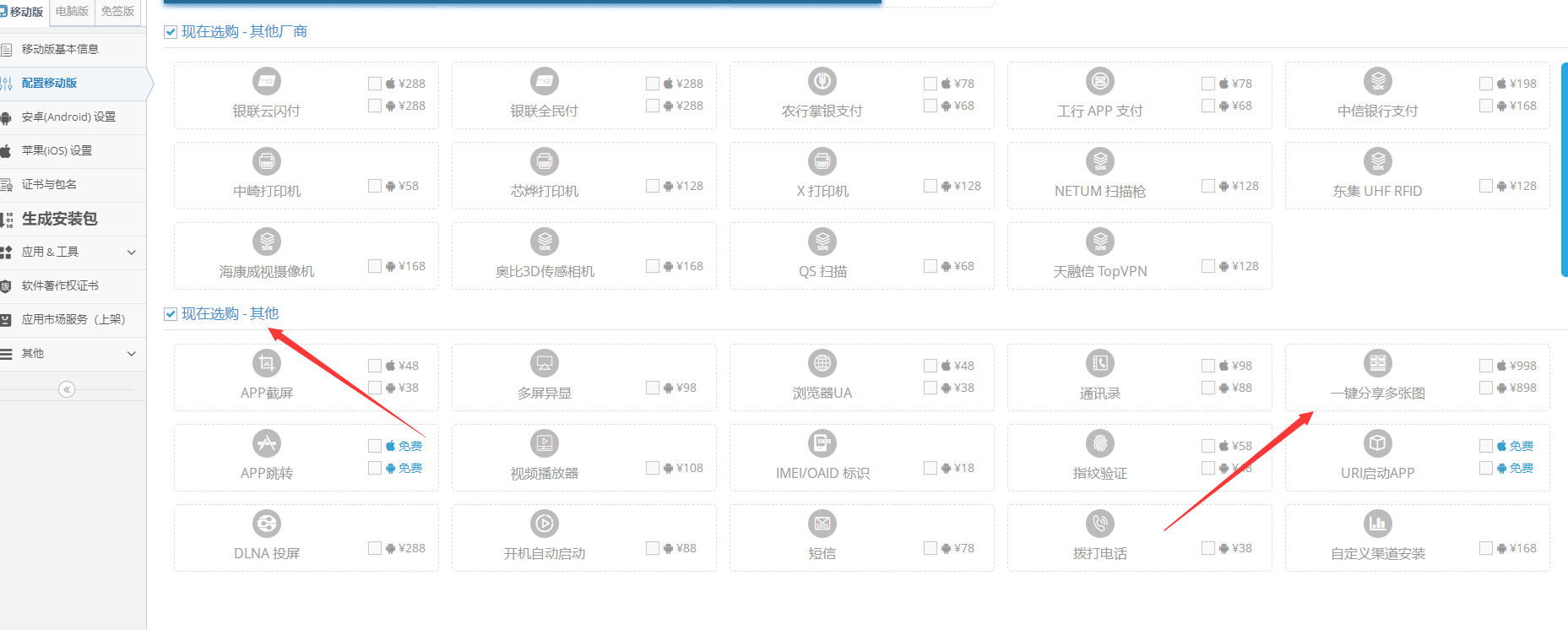
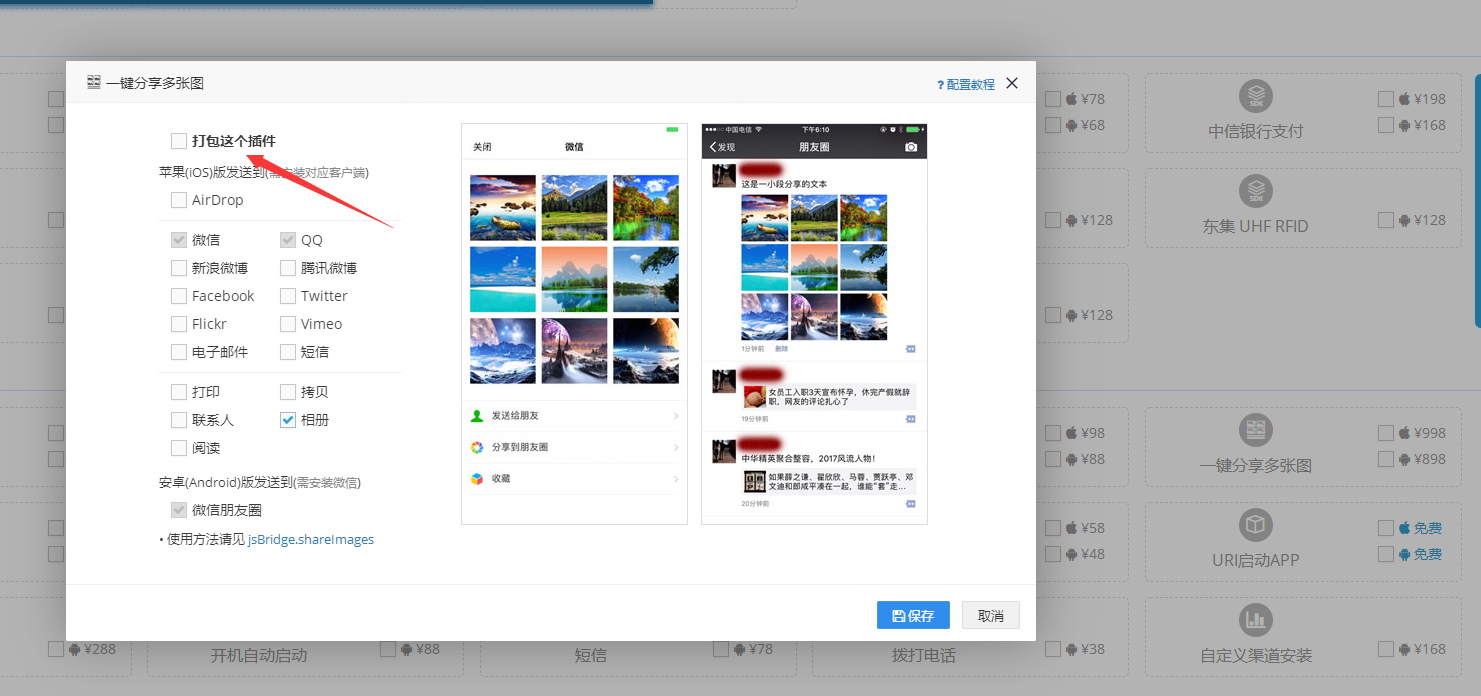
在功能列表的最下方可以看到一键分享多张图功能

点击一键分享多张图功能,进入配置界面,打包这个插件,注意此功能需要重新打包新版本才会生效

APP打包就是这么简单,如果您在我们打包平台上打包APP的时候遇到任何问题,可以联系我们的在线客服

APP打包后自动触发多图浏览该怎么处理呢?

在使用一门APP打包平台的试用期内,我们如果网页上有一些图片内容,双击会进入多图浏览的模式

但是如果我们不想要触发多图浏览的模式需要应该怎么样设置呢?

首先登陆一门APP打包平台后台,点击应用的配置按钮

在配置移动版的在线配置功能列表里面找到多图浏览功能

打开多图浏览功能,进入功能配置界面

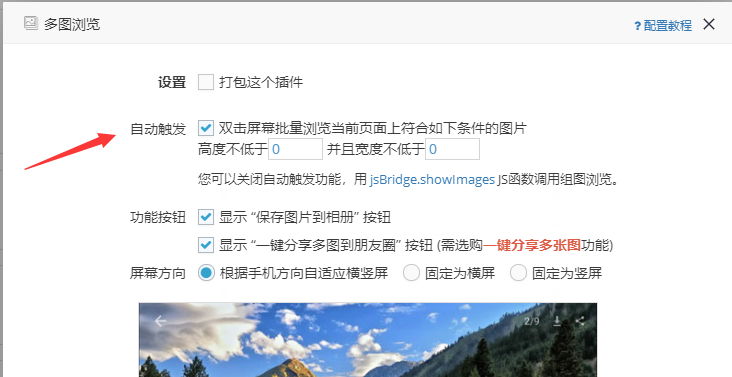
在多图浏览配置界面可以关闭自动触发批量浏览页面的符合条件图片,也可以设置图片触发多图浏览的条件

也可以直接关闭自动触发多图浏览,通过我们提供js函数调用图组浏览。

APP打包就是这么简单,如果您对于APP打包还有别的问题,可以联系我们的在线客服

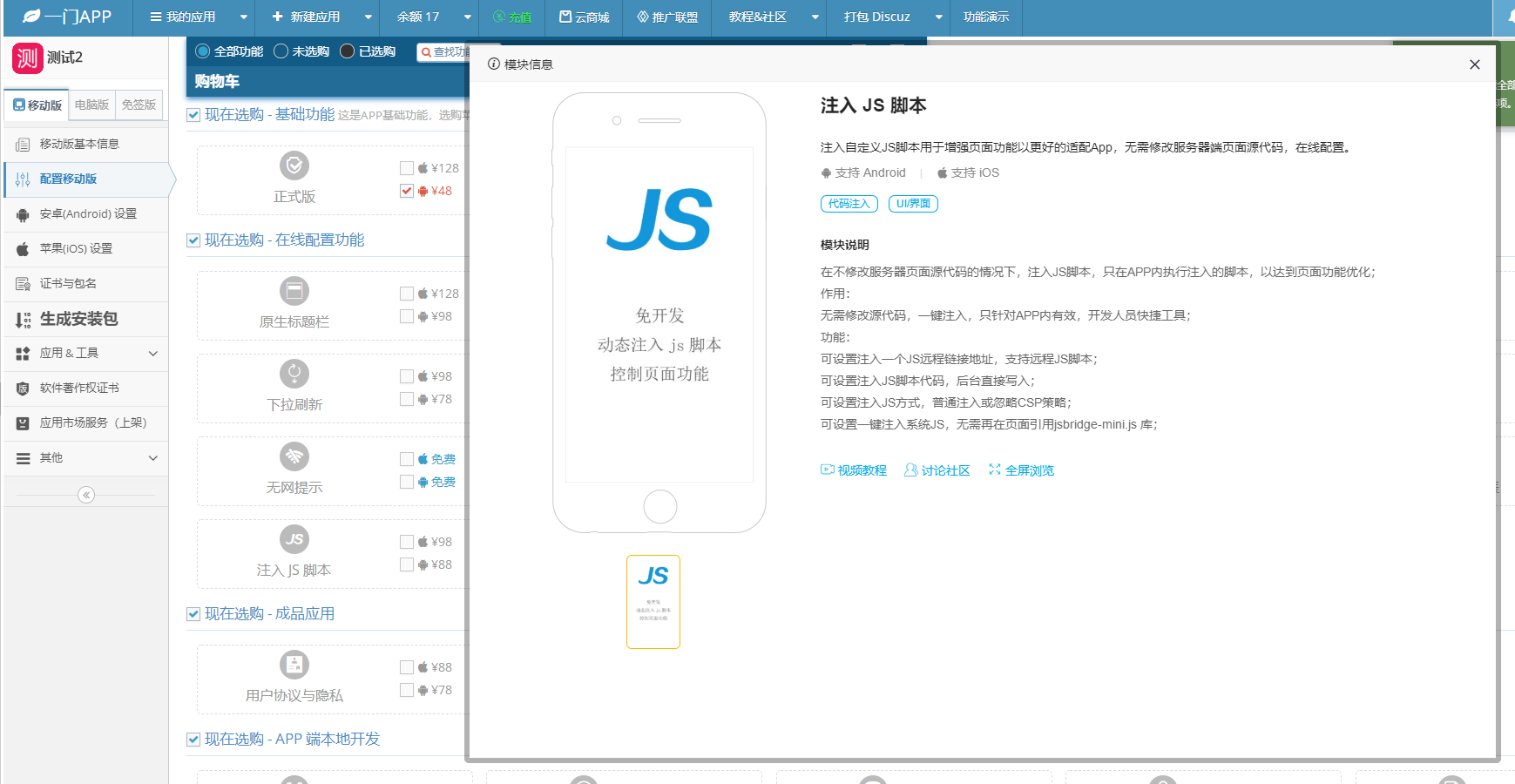
APP打包之后可以在APP里面注入JS脚本吗?

APP注入脚本功能是指在不修改服务器页面源代码的情况下,注入JS脚本,只在APP内执行注入的脚本,以达到页面功能优化.

那么我们如果需要这个功能应该在一门APP打包平台上怎么操作呢?

首先登陆一门APP打包平台后台,点击应用的配置按钮

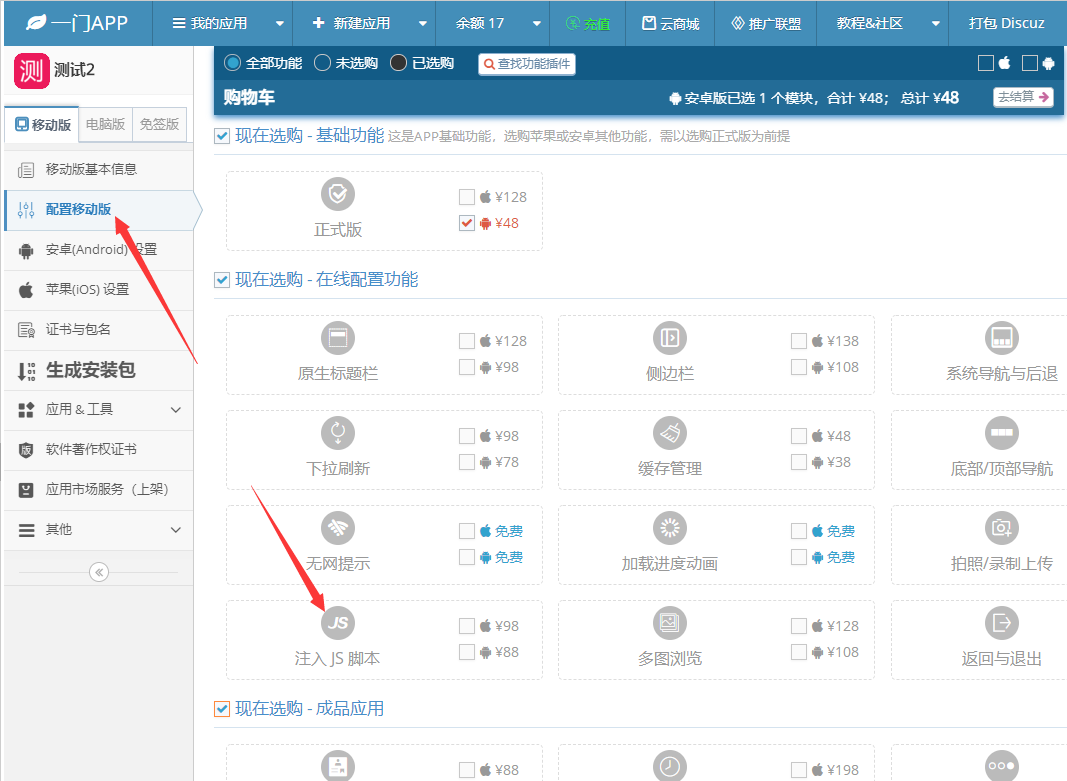
进入配置移动版界面,找到注入jjs脚本功能

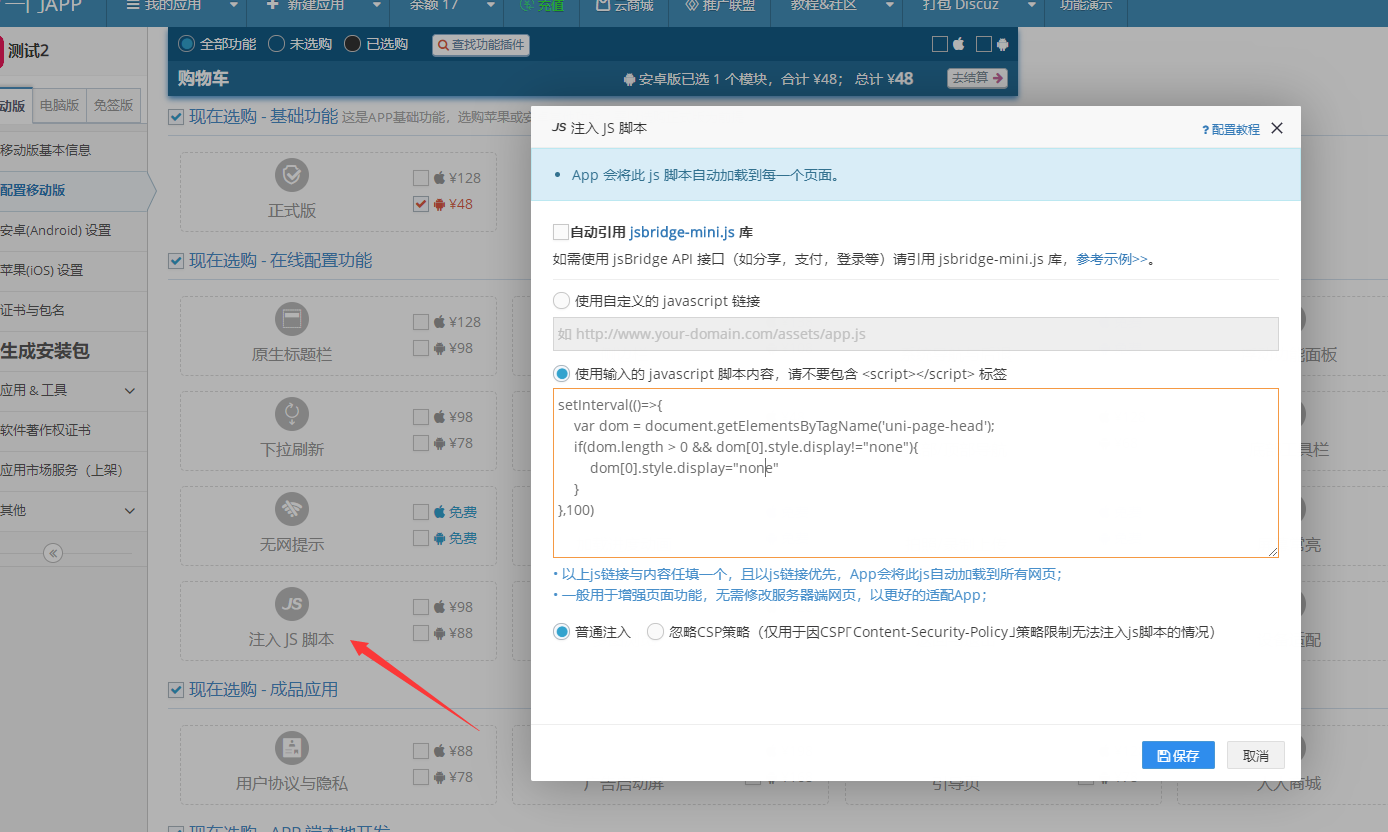
点击功能之后,进入js脚本的配置界面,如果需要使用我们的打包平台的原生API接口,需要勾选自动引用jsbridge-mini.js库

可以自己添加脚本内容,可以选择普通注入,或者忽略CSP策略。

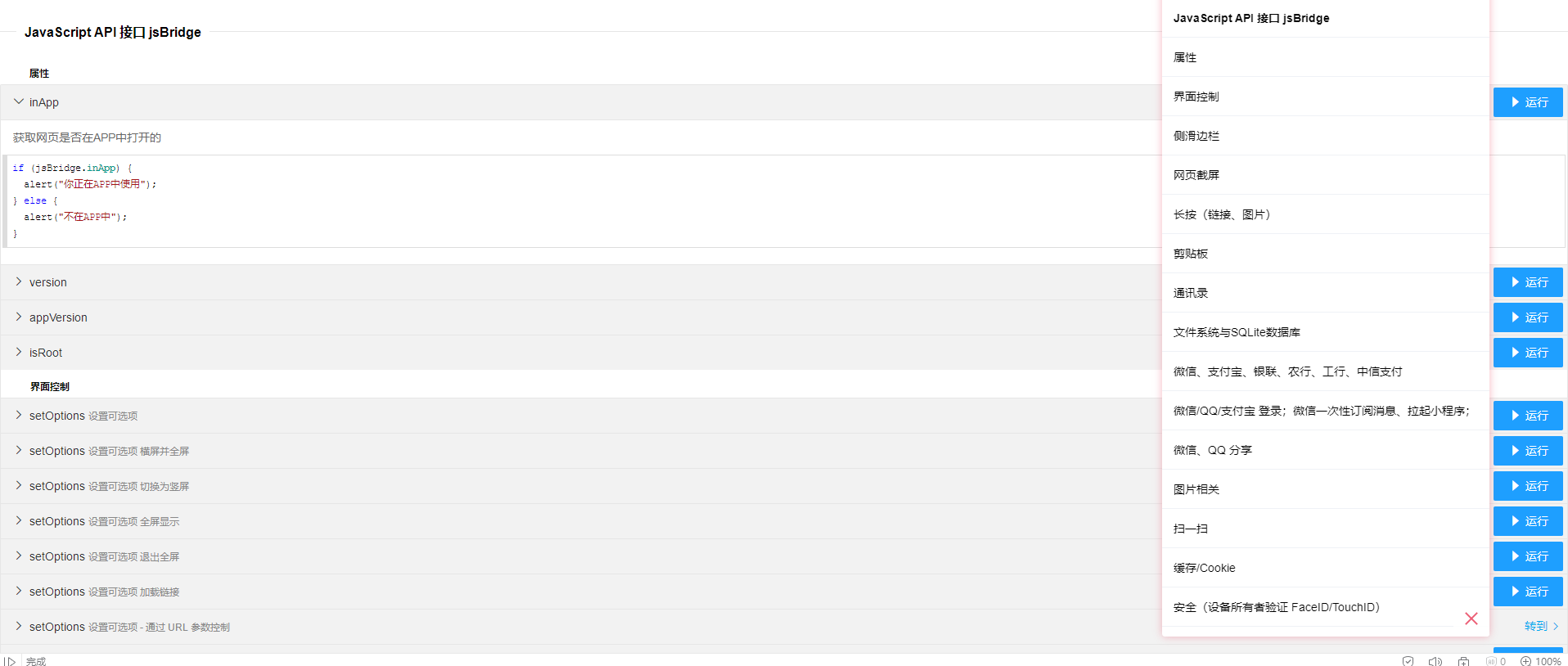
点击上图的参考示例,可以进入一门APP打包平台的各个功能API接口

上方即为一门打包平台的所有API接口,您也可以点击打包平台后台的顶部功能演示按钮进入该界面。

点击功能左下角的感叹号,可以看到功能介绍以及配置教程。

APP打包就是这么简单,如果您对于APP打包还有别的问题,可以联系我们的在线客服

APP打包可以在APP上加上原来页面上没有的CSS吗?

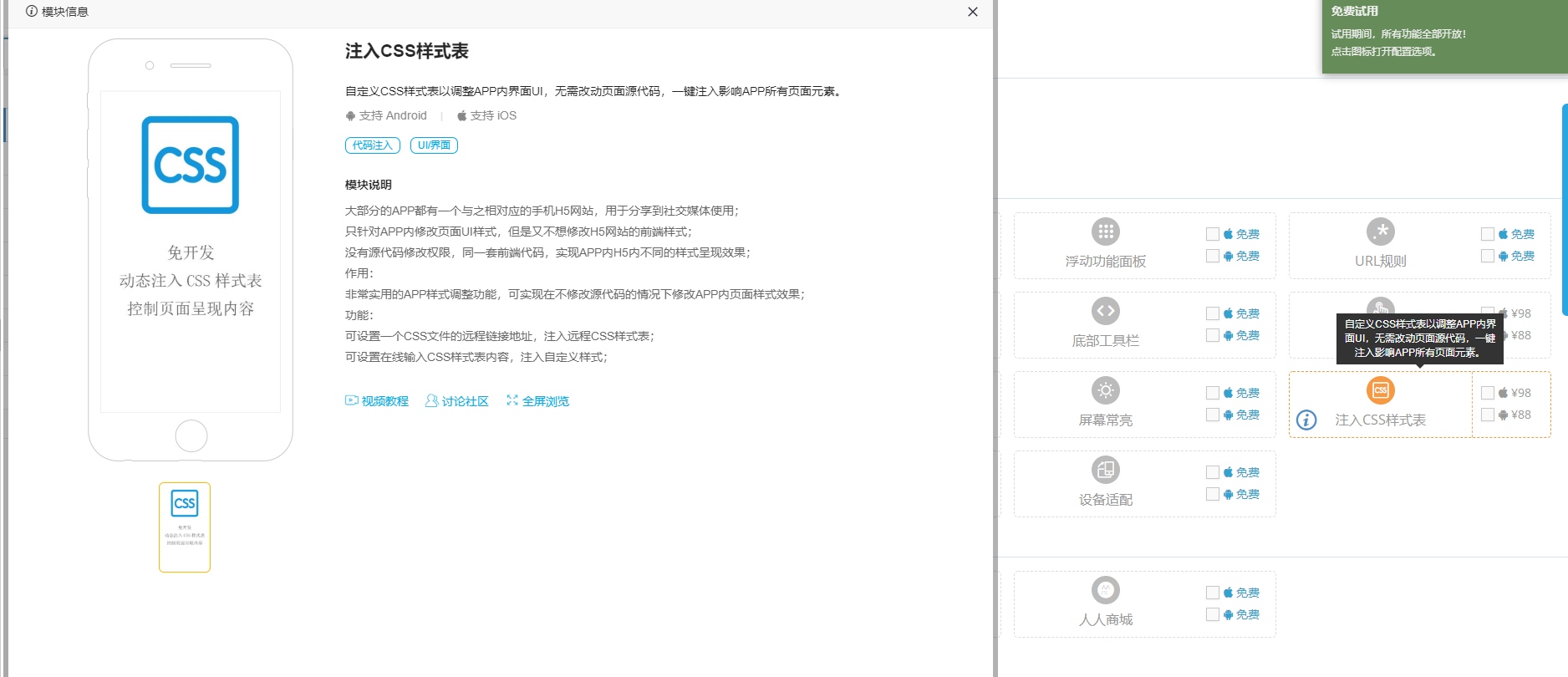
大部分的APP都有一个与之相对应的手机H5网站,用于分享到社交媒体使用; 只针对APP内修改页面UI样式,但是又不想修改H5网站的前端样式; 没有源代码修改权限,同一套前端代码,实现APP内H5内不同的样式呈现效果。

那么如果我们用一门APP打包平台制作的APP,应该如何实现这个效果呢?

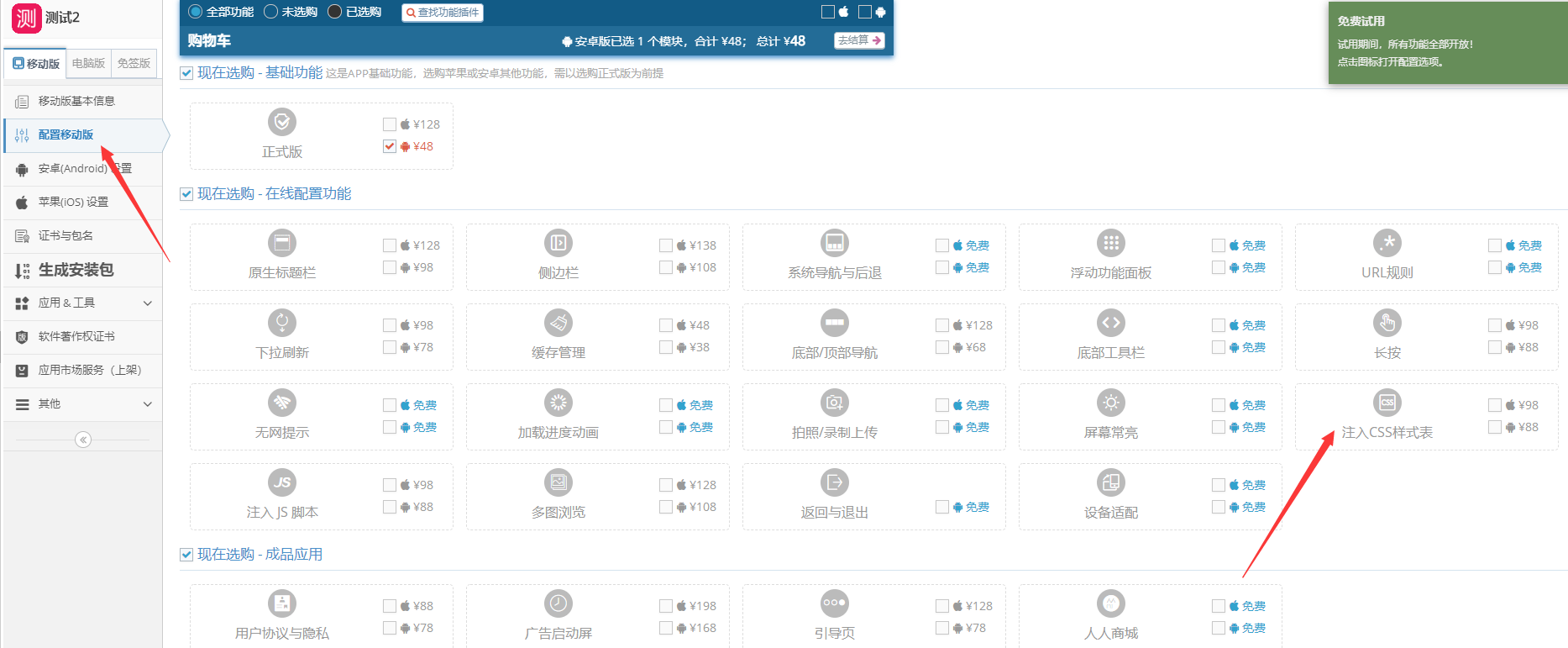
首先登陆一门APP打包平台后台,点击应用的配置按钮

进入配置移动版界面,找到注入CSS样式表功能

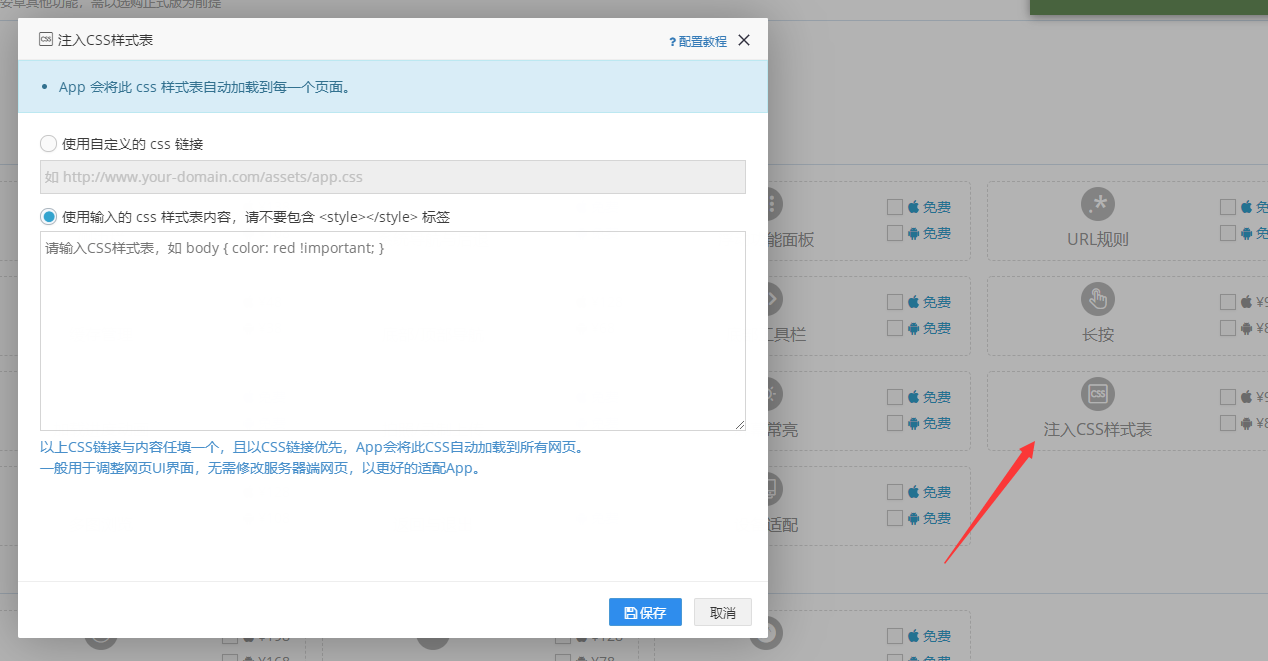
点击注入CSS样式表,可以选择自定义CSS链接,也可以直接在下方输入框内注入CSS内容

点击功能左下角的感叹号,可以看到功能介绍以及配置教程

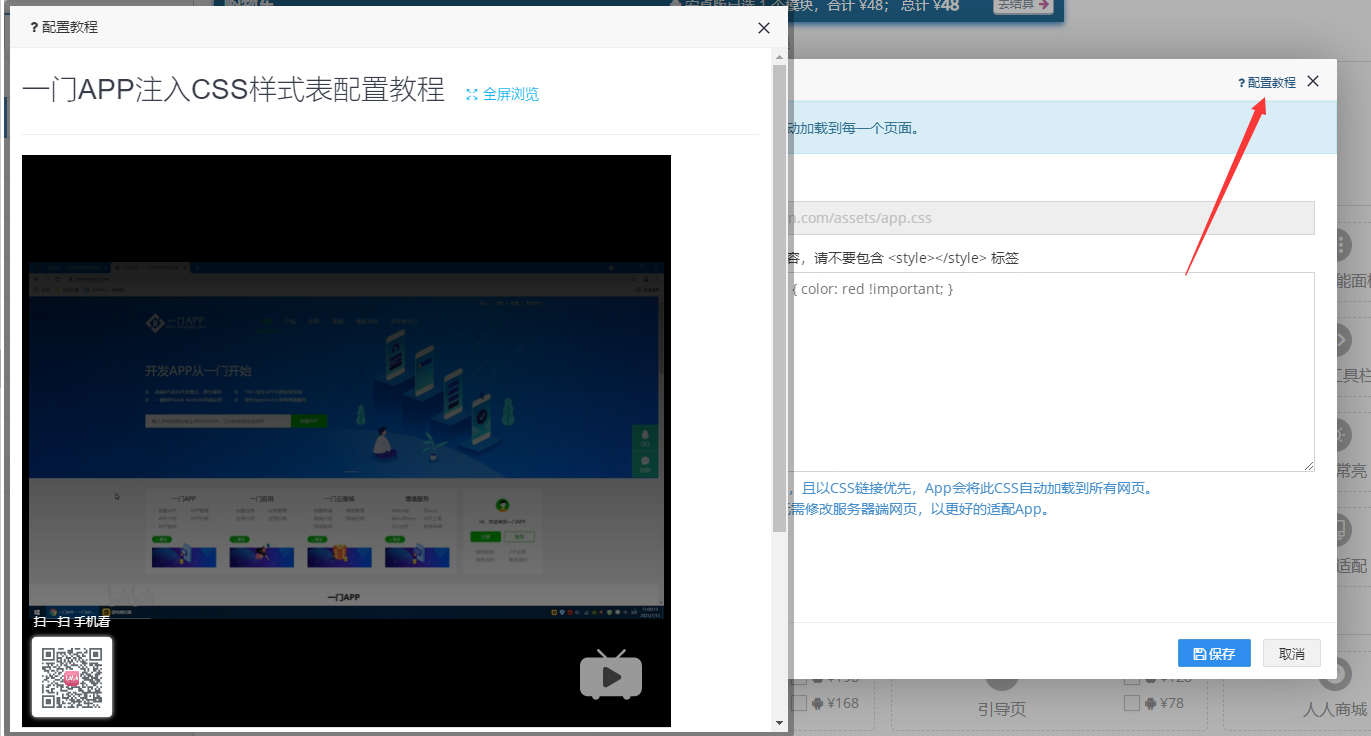
点击配置界面右上角的配置教程,可以看到功能的适配配置教程

APP打包就是这么简单,如果您对于APP打包还有别的问题,可以联系我们的在线客服

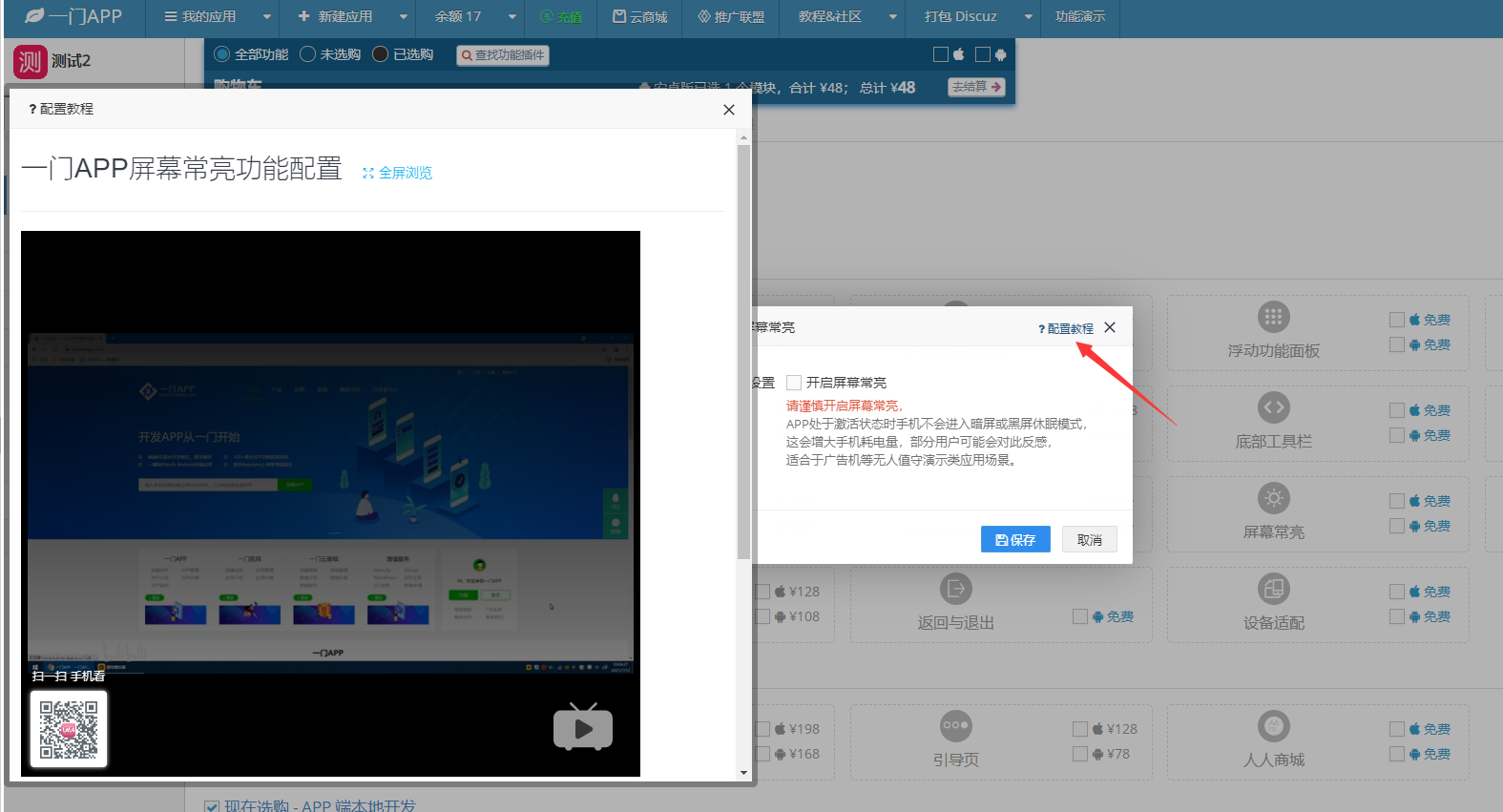
APP打包之后可以实现屏幕常亮吗?

一些特殊行业APP打包应用需要保持屏幕长亮,比如广告,展厅展示,业务演示等; 一旦开启之后,APP打包应用打开时候将不受设备系统屏保时间限制,会加大设备电池的电量消耗; 如无强烈的业务需求,不建议开启

那么如果我们需要这个功能,应该如何配置呢?

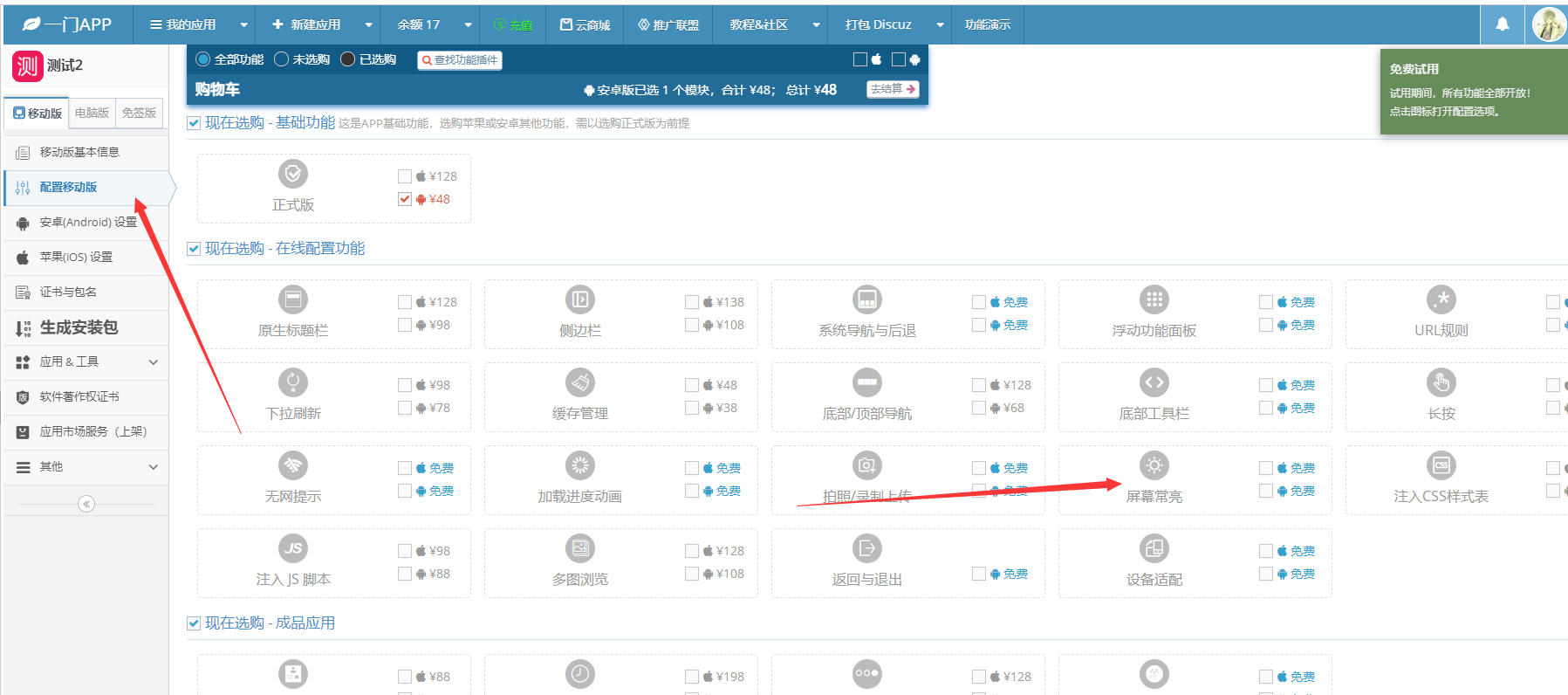
首先登陆一门APP打包平台后台,点击应用的配置按钮

在配置移动版界面找到我们的屏幕常亮功能

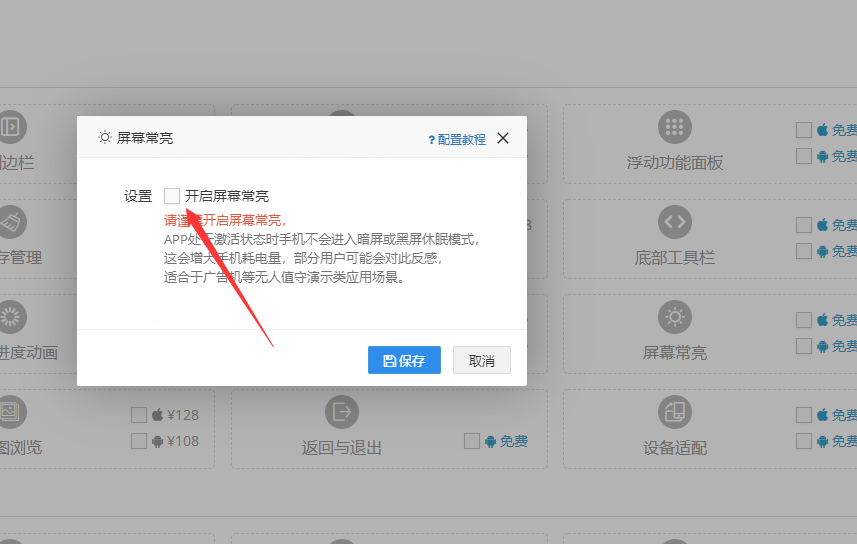
点击功能之后,勾选设置开启屏幕常亮即可

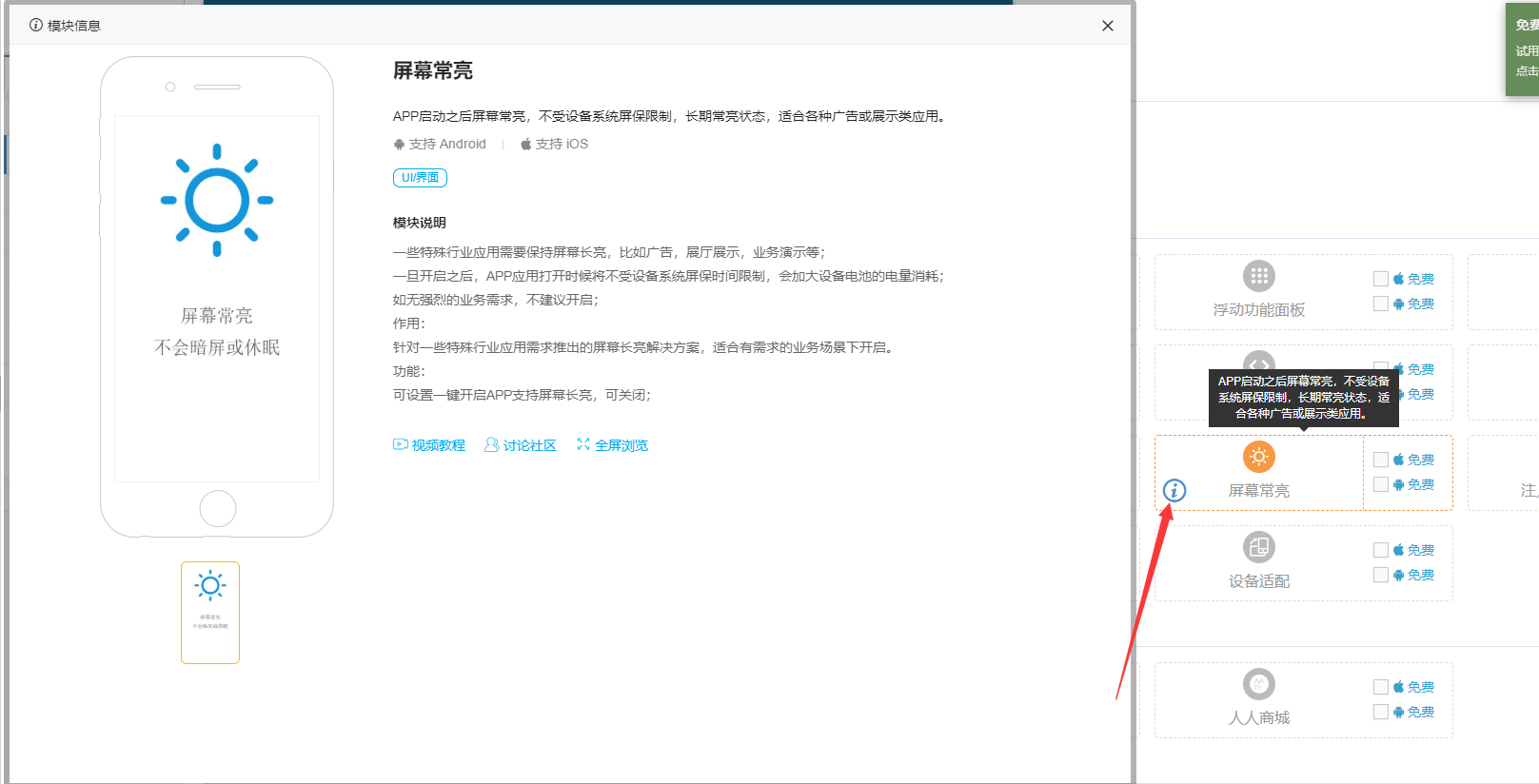
点击功能左下角的感叹号,可以看到功能详细介绍。

点击功能配置界面右上方的配置教程,可以看到功能的视频操作配置教程。

APP打包就是这么简单,如果您对于APP打包还有别的问题,可以联系我们的在线客服。

手机网站可以封装成为APP吗?

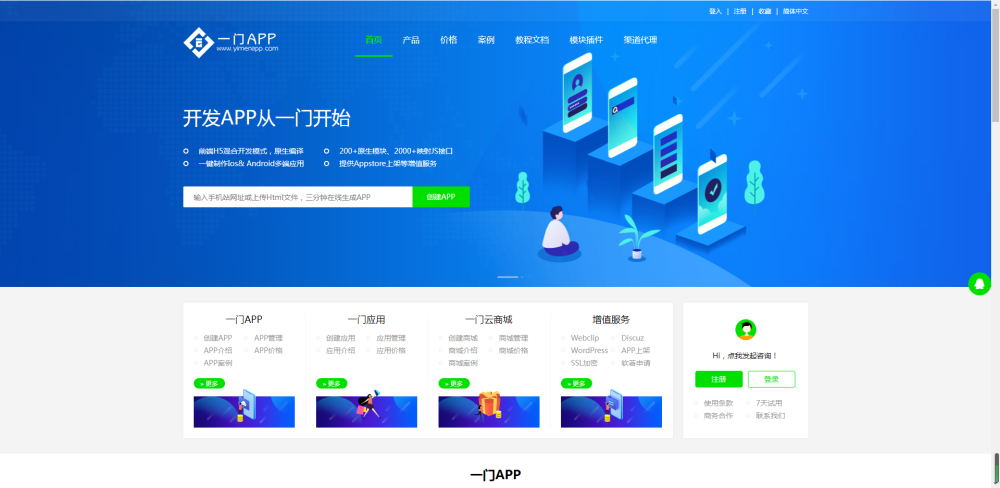
现在很多客户都有自己的手机网站,但是相对于手机网站来说APP使用起来更方便,可以提高客户粘性,今天就为大家推荐一个可以把手机网站封装成为APP的平台“一门APP打包

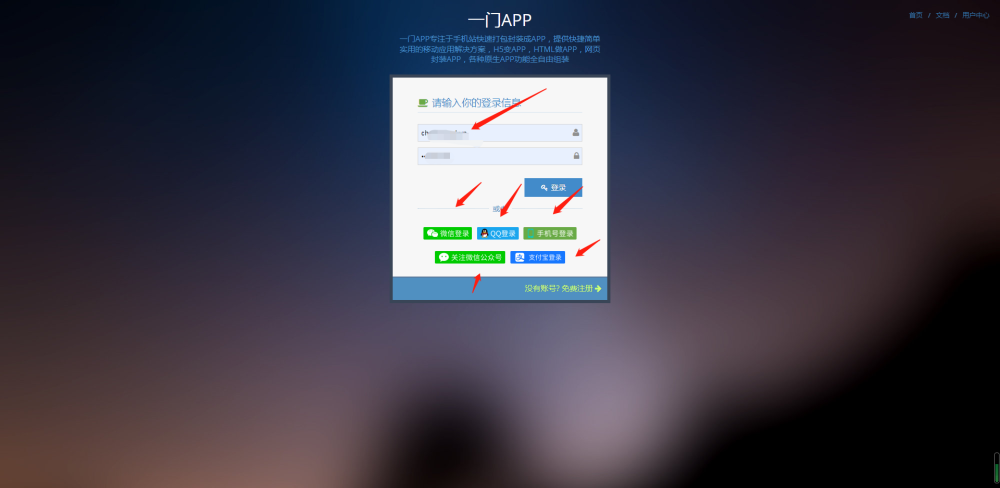
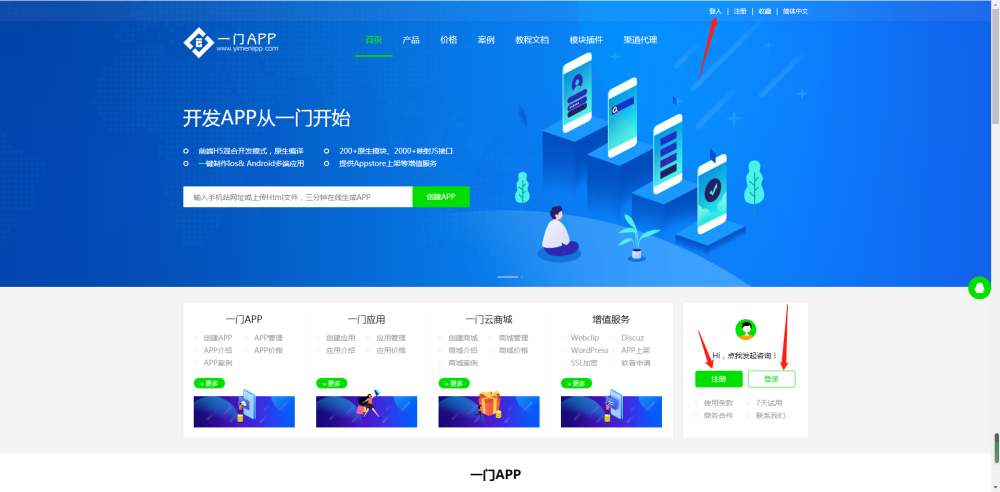
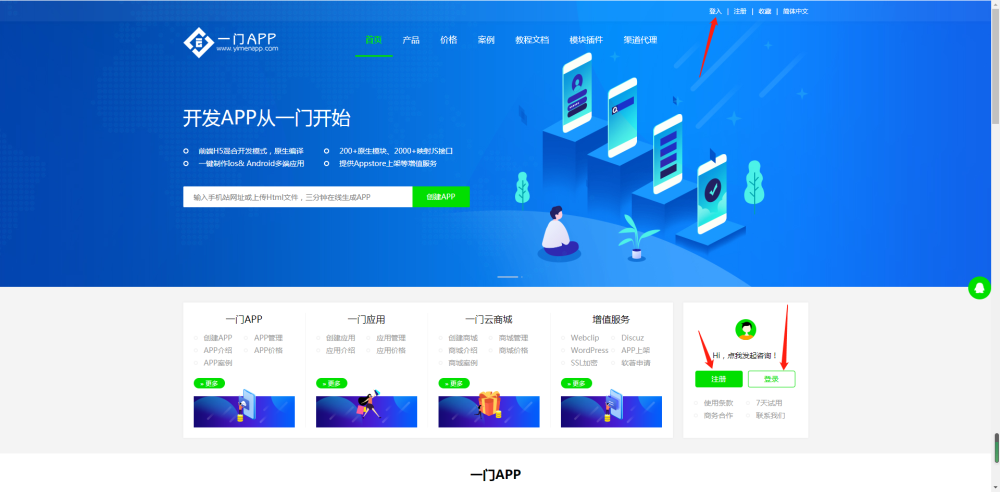
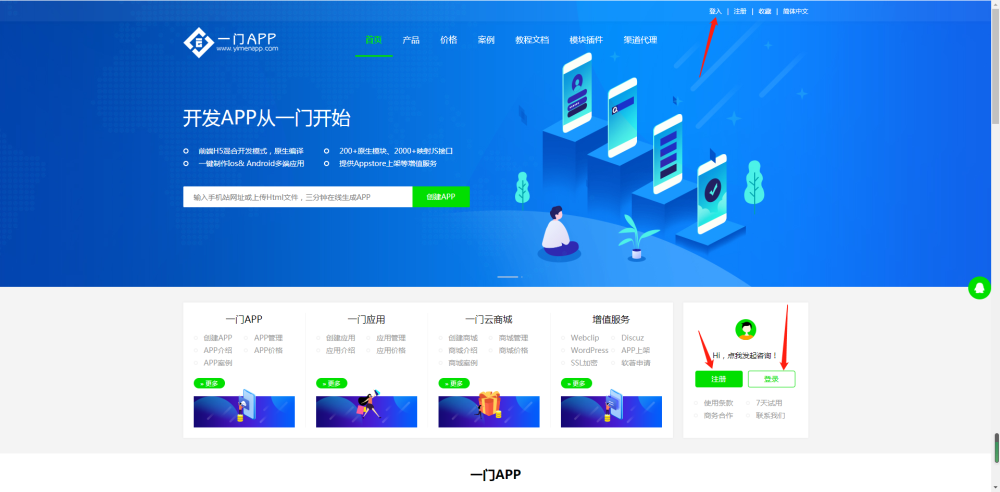
我们要把手机网站封装成为APP,需要先注册一个开发者账号,这里可以用手机号码、QQ、微信或者是账号密码来注册;(如下图)

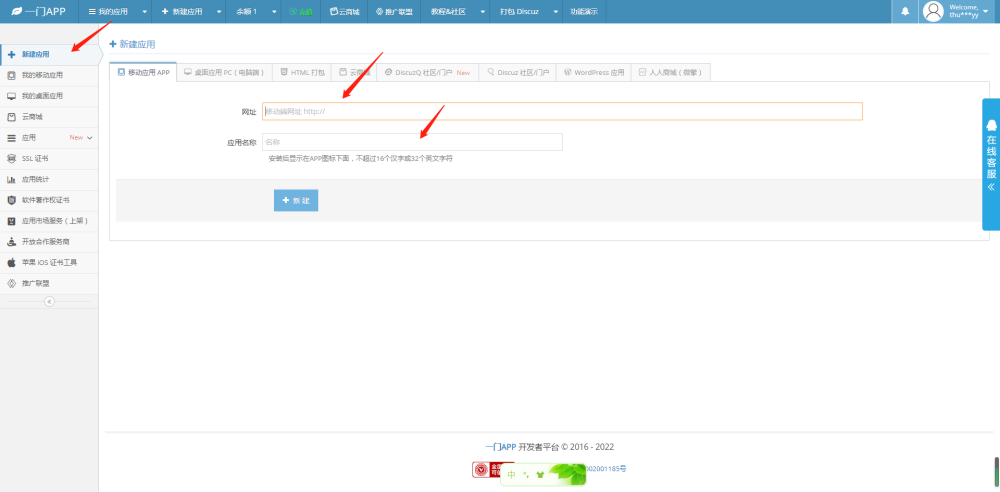
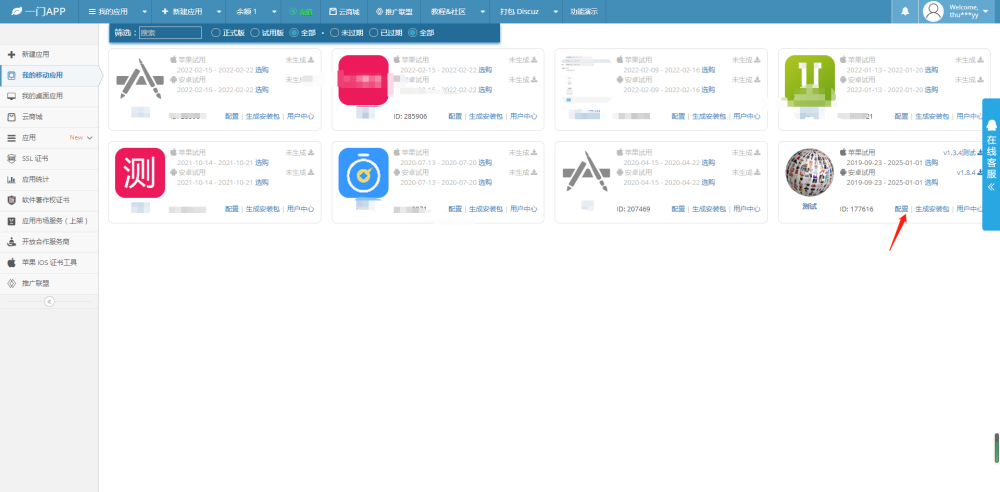
账号注册好之后,我们就去创建移动应用;(如下图)

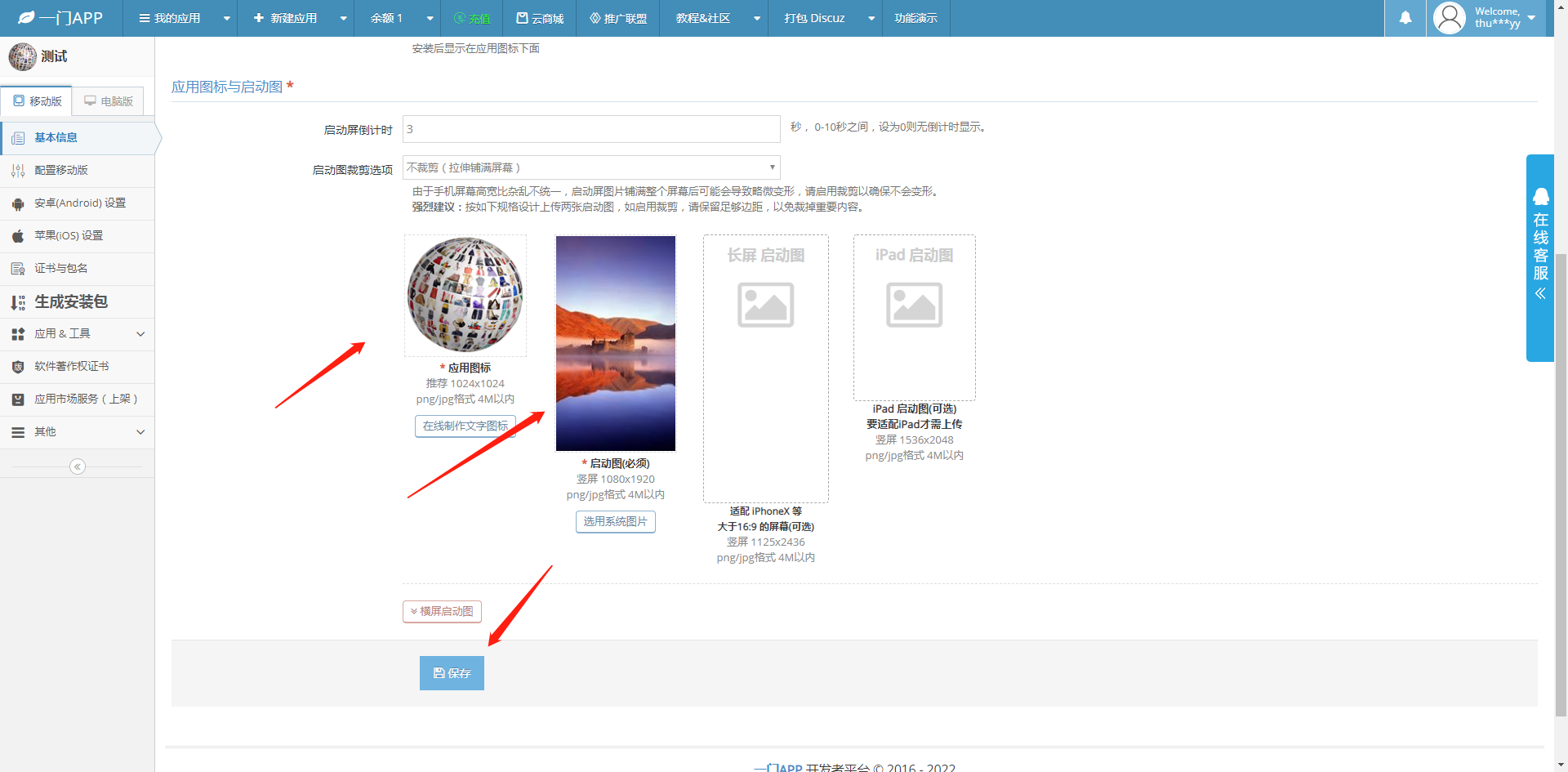
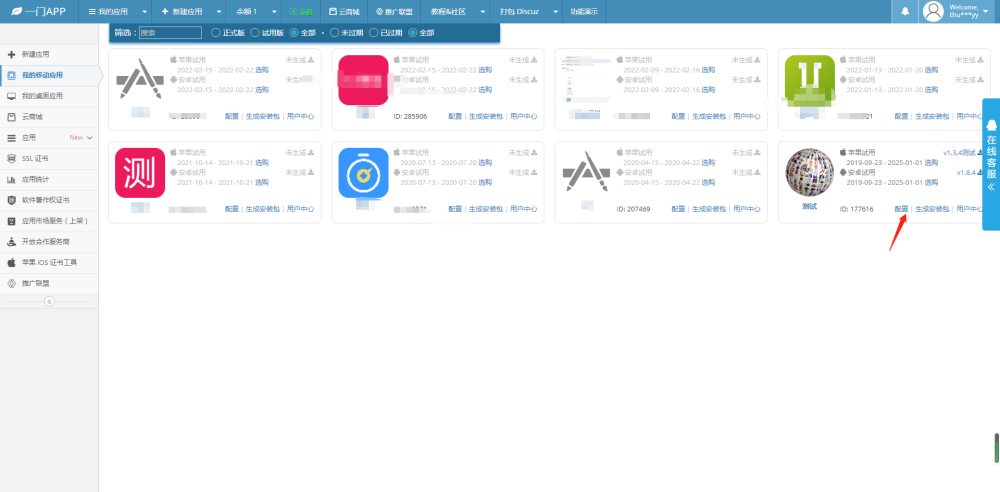
移动应用封装好之后,我们就需要去上传封装APP的logo和启动图,上传后点击保存;(如下图)

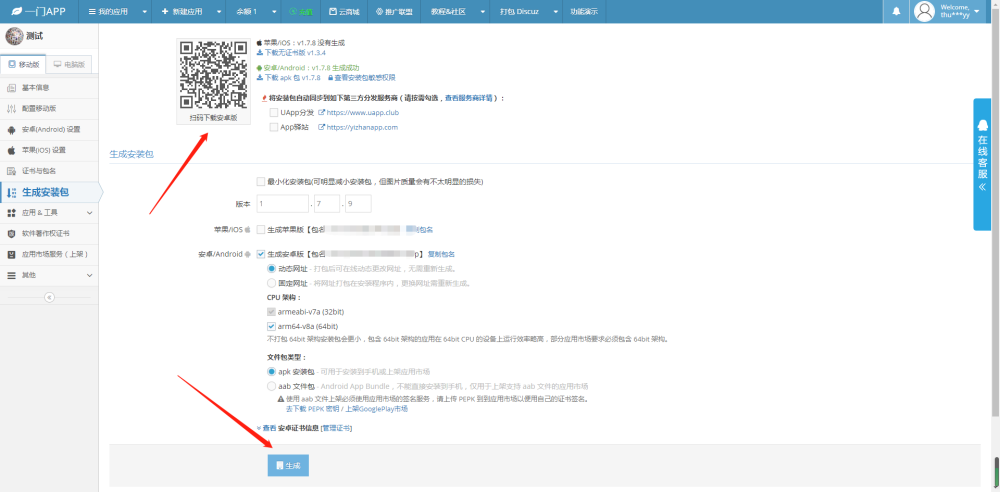
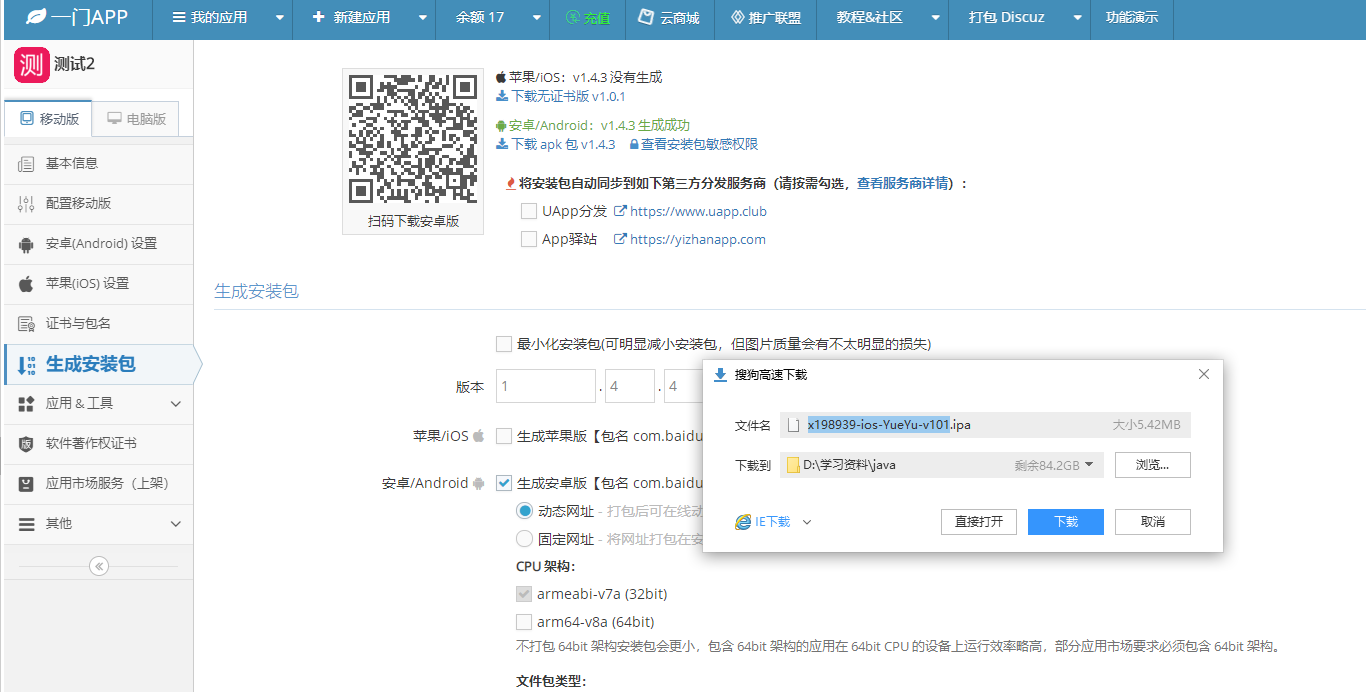
然后我们就可以去生成安装包处点击生成,生成安卓或者是iOS端的APP下载测试;(如下图)

手机网站封装成为APP选择一门APP,可以快速实现手机网站封装成为APP,操作熟练后三分钟即可完成APP的封装,给客户减低了开发成本。
如果在封装APP的时候有其他的问题,可以咨询我们在线客服。
APP打包之后想要实现拍照录制上传要怎么处理?

如果想在APP内调用我们的一门APP打包平台的原生拍照录制功能,您需要先购买我们的拍照录制上传功能,然后在您网页上参考我们的APP打包的DEMO进行二次开发

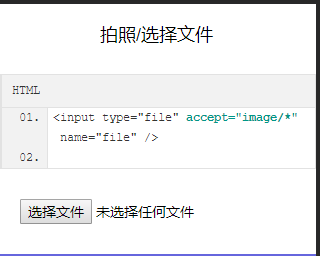
拍照/选择文件DEMO
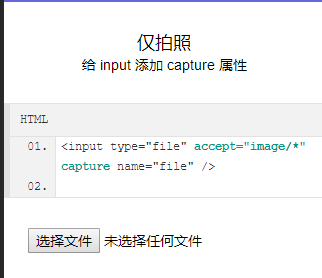
仅拍照DEMO
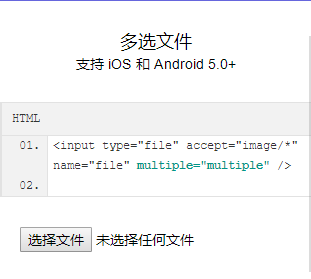
多选文件DEMO
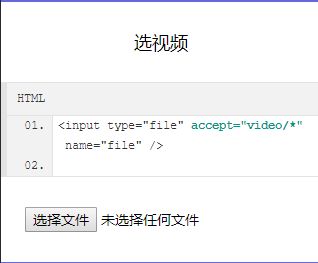
选视频DEMO
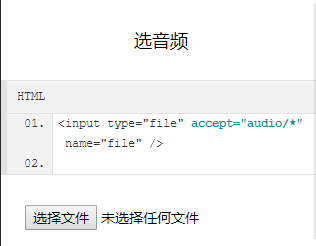
选音频DEMO

注意:选音频,需要购买我们的录音功能

APP打包就是这么简单,如果您对于APP打包还有别的问题,可以联系我们的在线客服

APP打包可以拍照、录制上传吗?

APP业务运营中,经常会用到文件上传功能,很多场景都需要用户上传资料,比如上传图片等等。 拍照/录制上传功能主要提供各种图片、视频、音频、文件上传的快捷实现及设备兼容。

那么使用一门APP打包的APP可以实现拍照录制上传功能吗?当然是可以的哦。

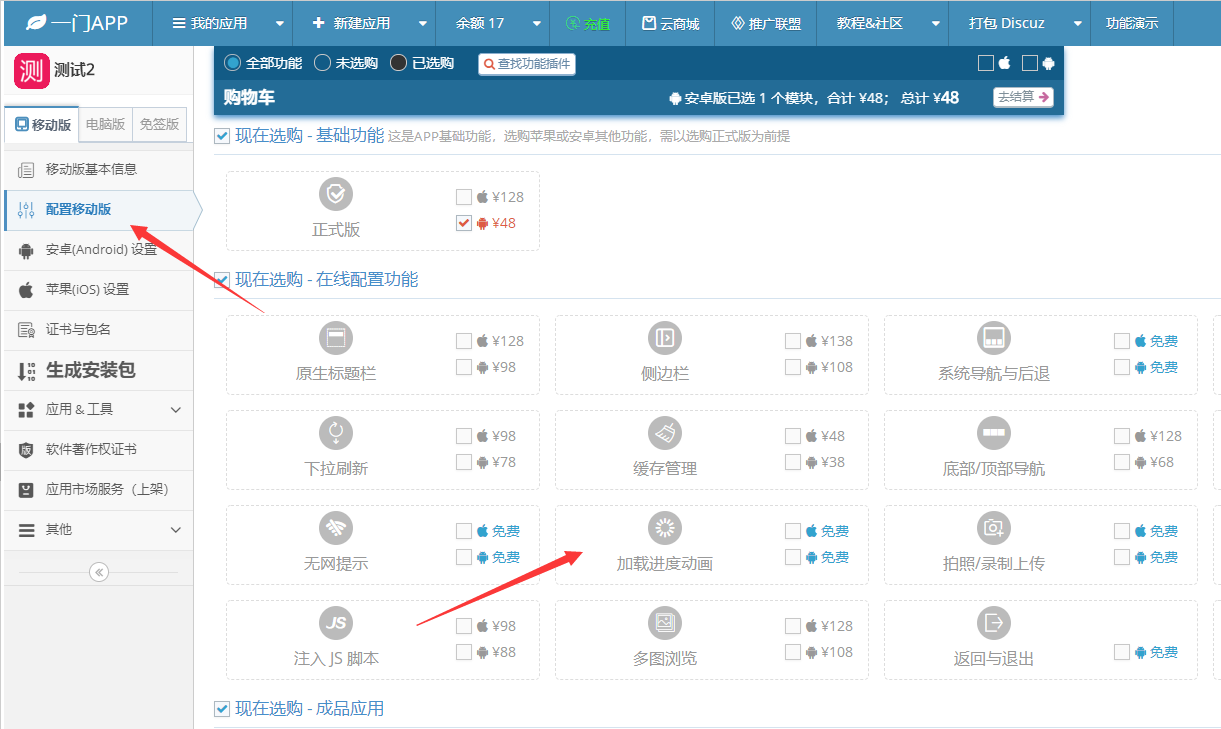
首先登陆到一门APP打包平台后台,点击应用旁边的配置按钮

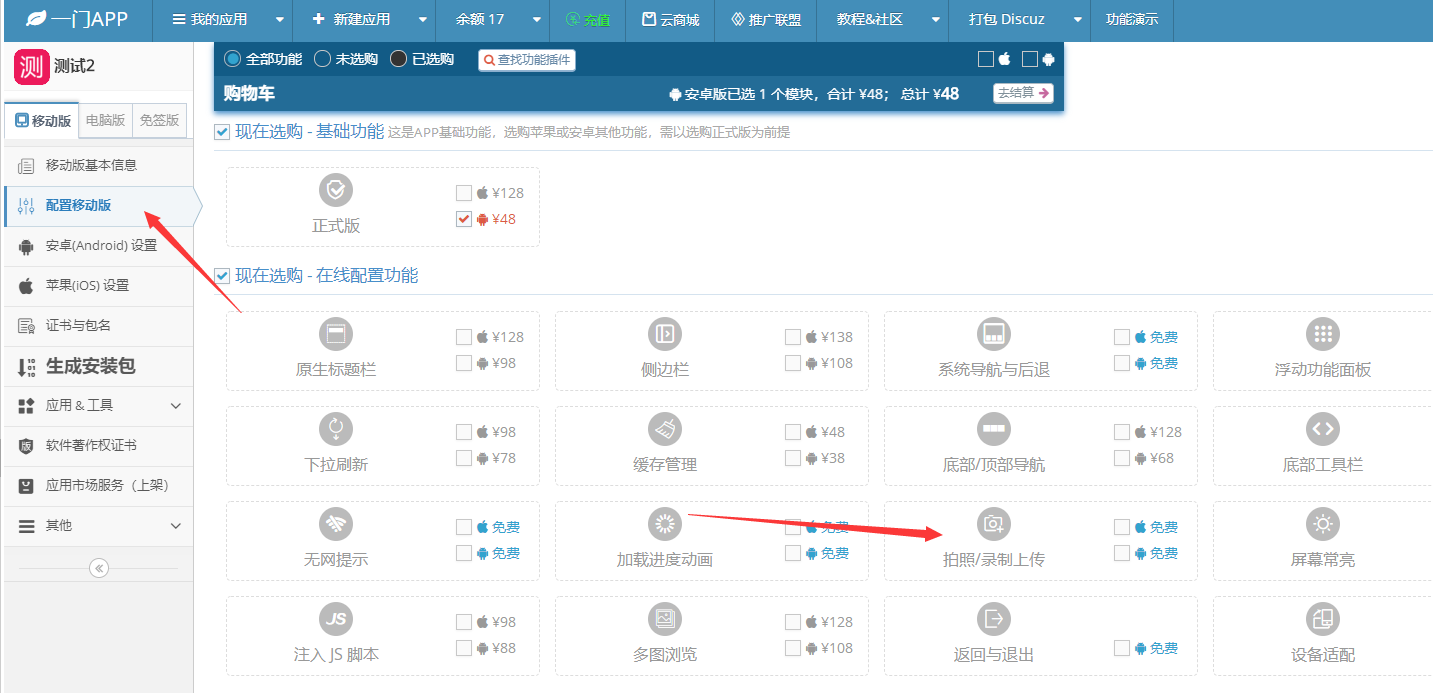
在配置移动版界面的在线配置功能列表里面找到拍照/录制上传功能

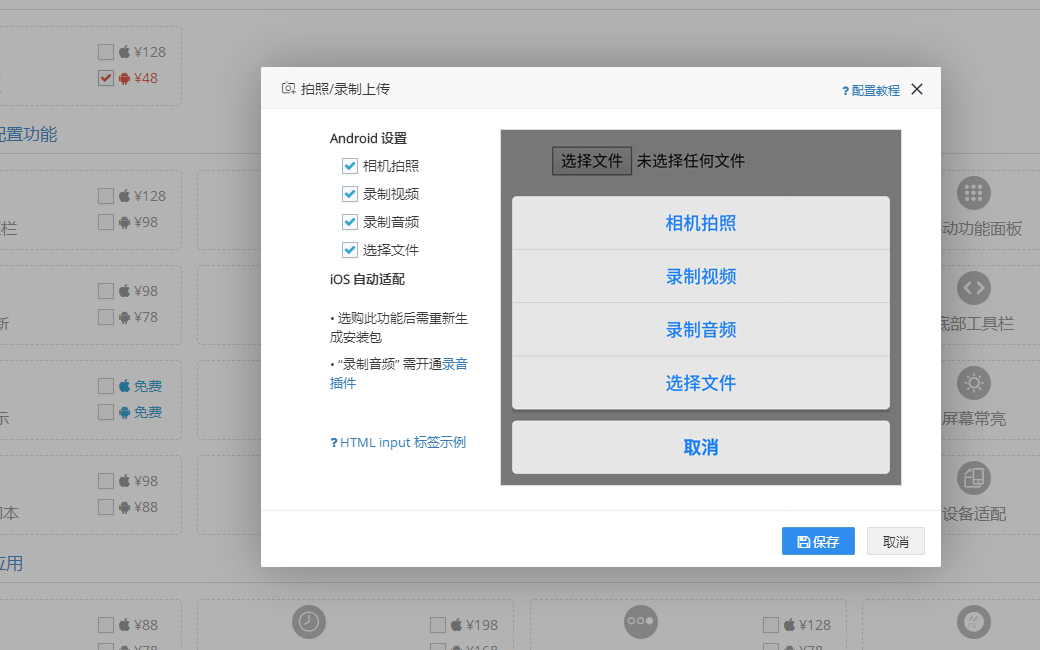
点击拍照/录制上传,进入功能的配置界面,在功能配置界面可以设置开启或关闭相机拍照、录制视频、录制音频、选择文件

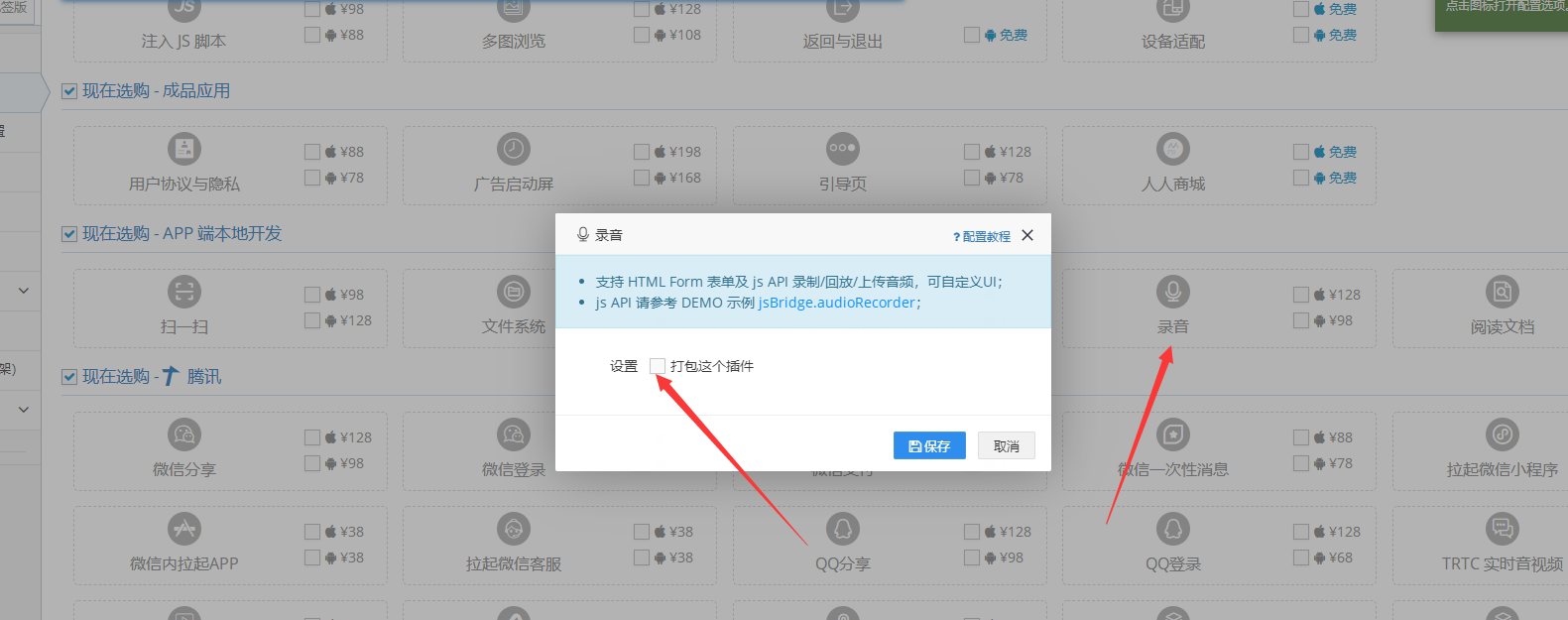
选购该功能之后需要重新生成新版本才能生效,录制音频功能还需要另外选购录音插件

录音插件也在配置移动版界面能找到

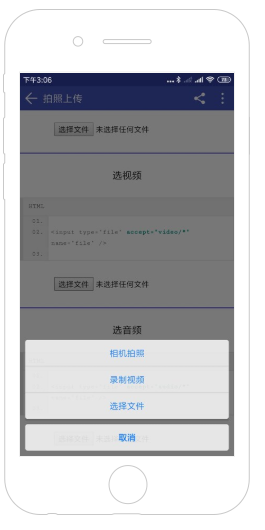
拍照录制上传功能在手机上的样式如上图

APP打包就是这么简单,如果您对于APP打包还有别的问题,可以联系我们的在线客服

APP打包的加载页面动画如何设置呢?

有时候网络卡住了,或数据加载较慢,客户点击页面之后久久没有变化,这会给用户造成APP卡死,APP不好用等不良感知

这个时候我们就需要在页面加载的时候添加一个加载页面动画,那么我们使用一门APP打包平台的时候应该如何设置这个功能呢?

首先登陆一门APP打包平台后台,找到应用点击配置按钮,进入APP配置页面

在配置界面的在线配置功能列表里面找到我们的加载进度动画功能

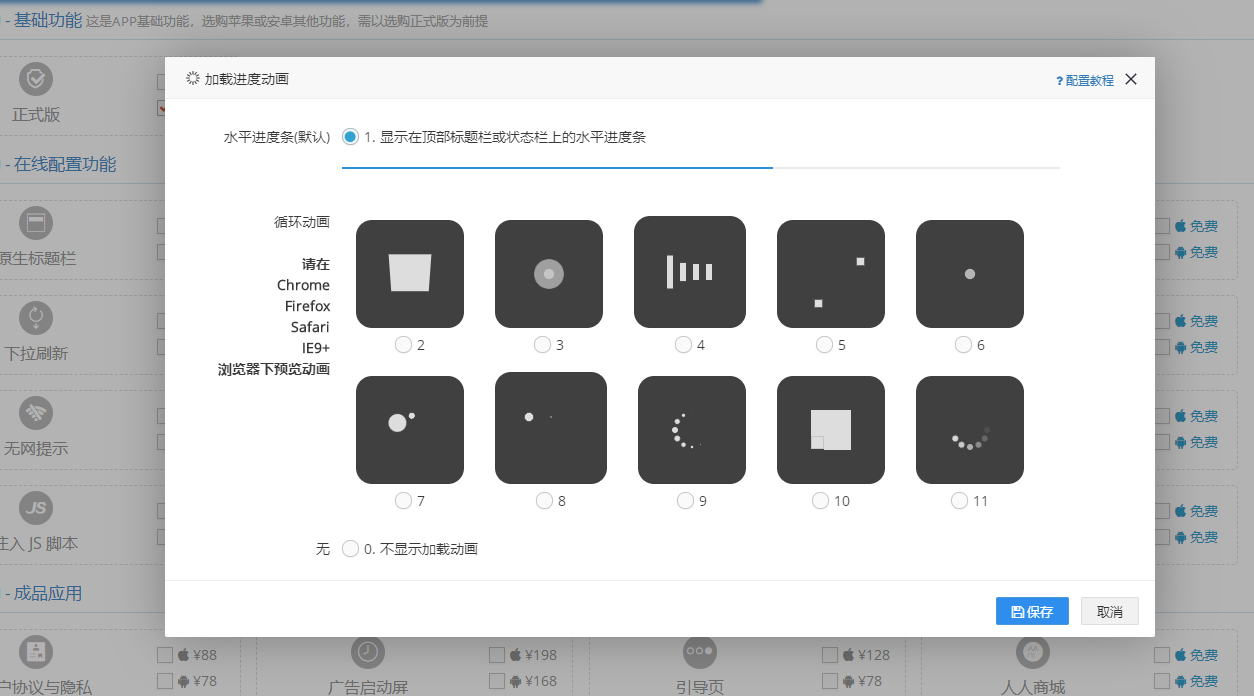
点击加载进度动画,进入功能的配置界面,我们可以设置开启或者关闭加载进度条和设置加载动画样式,注意:加载进度条和加载动画是单选的,不能同时存在加载进度条和加载动画。

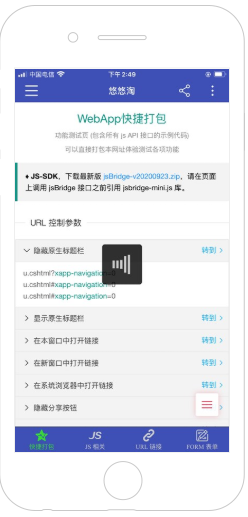
加载动画在APP内显示样式如上图所示,您可以自行参考设置

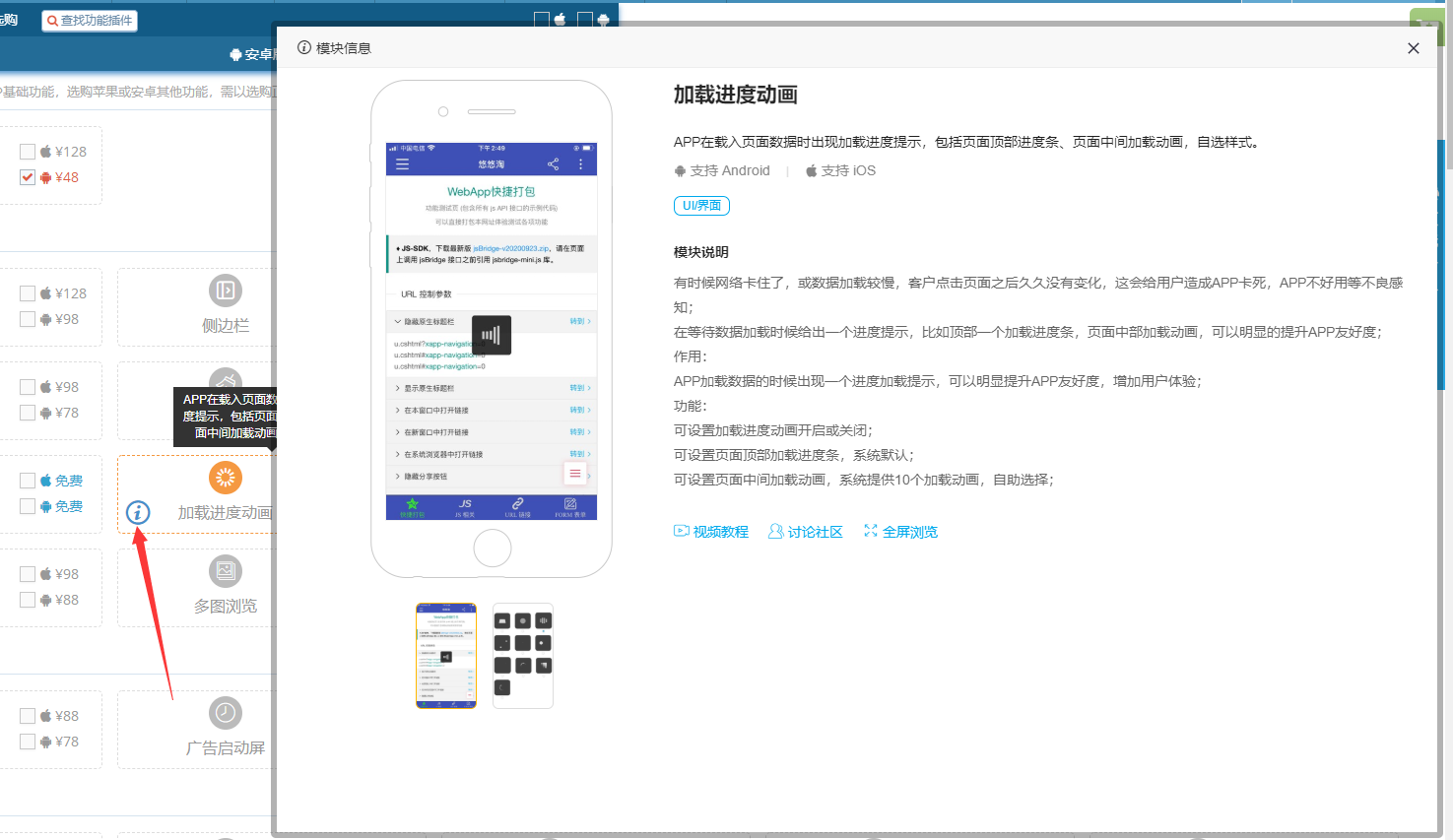
鼠标移动到功能上,点击功能左下角的感叹号标志,可以看到功能具体介绍以及说明。

APP打包就是这么简单,如果您对于APP打包还有别的任何问题,可以联系我们的在线客服。

网站APP打包配置设备适配

网站APP打包也可以配置设备适配功能,选用一门APP打包平台打包你的应用,登录一门APP打包平台开发者中心即可进行配置;

图:登录一门APP开发者中心

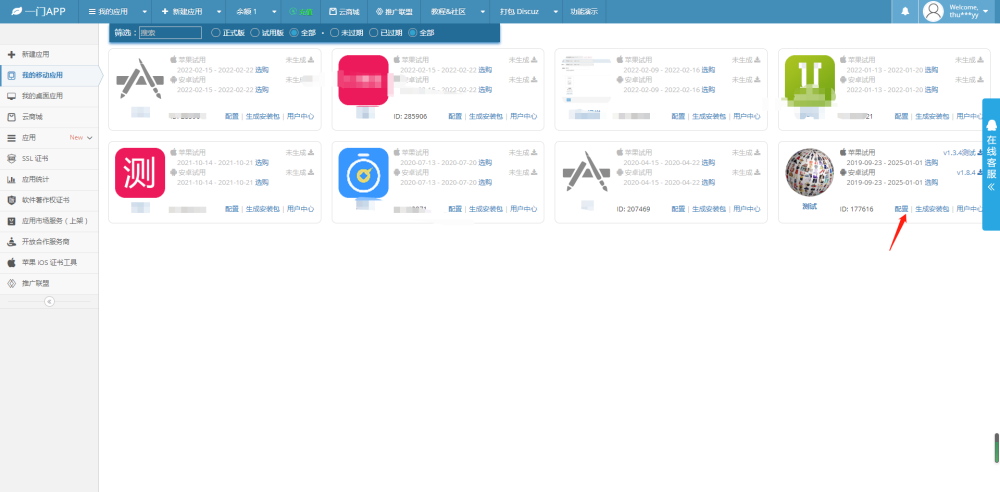
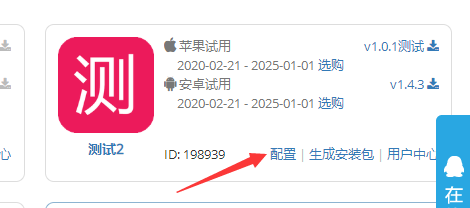
登录一门APP开发者中心之后,找到你需要配置设备适配功能的移动应用,点击配置进入配置移动版页面;

图:找到要配置设备适配的应用

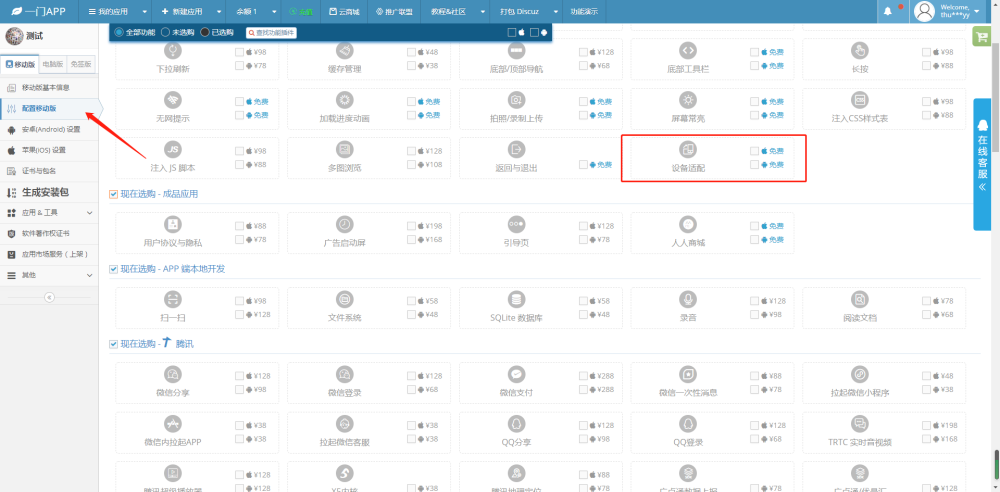
进入一门APP打包平台的配置移动版页面之后,在右侧找到设备适配功能;

图:找到设备适配功能

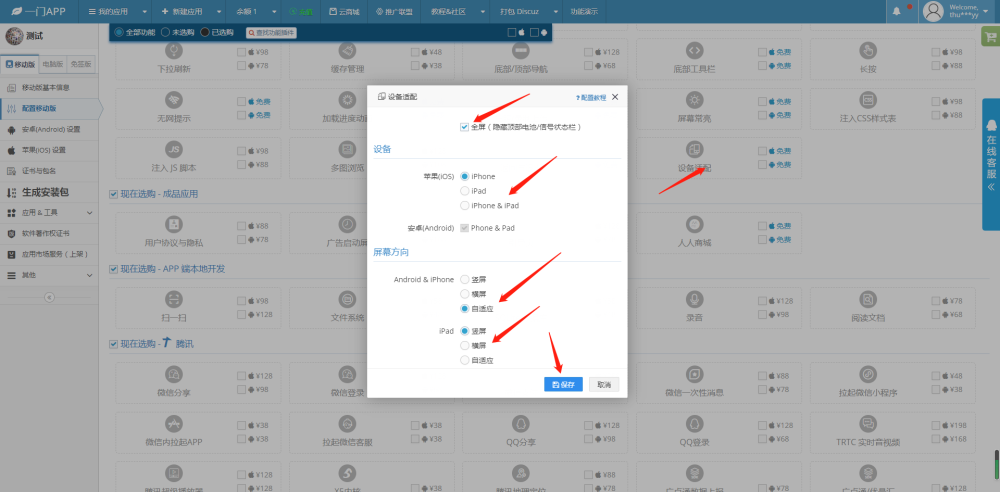
找到设备适配功能之后,鼠标左键点击设备适配功能弹出功能配置页,更具你自己的需求配置需要的功能并点击保存;

图:配置设备适配功能

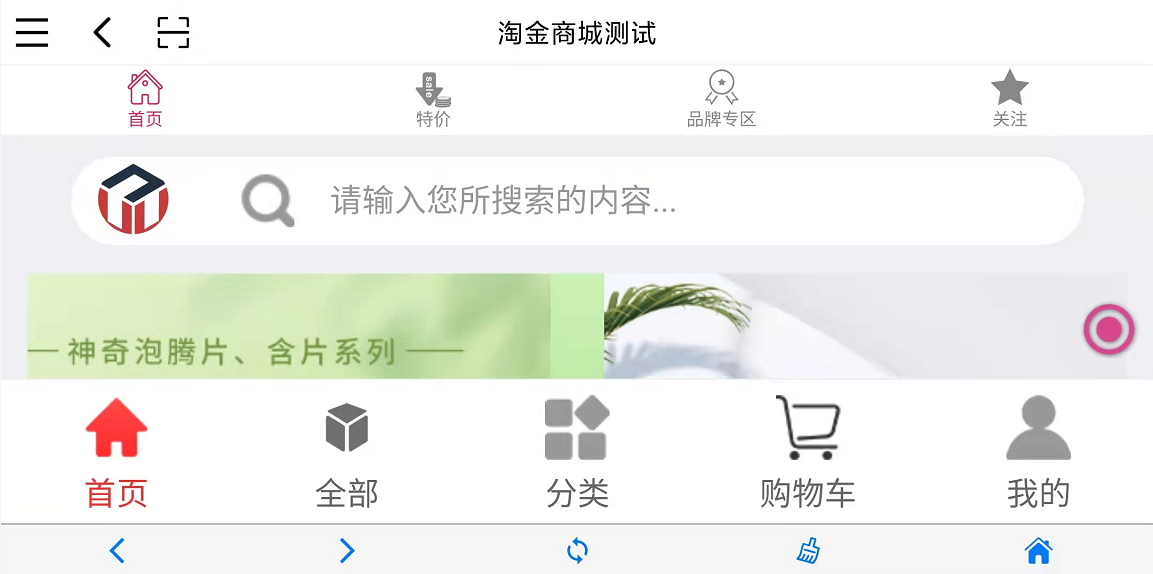
设备适配功能配置后需要生成新版才能生效,可以去生成安装包那里生成新版下载安装查看配置后的效果;

图:配置了设备适配的自适应横屏的效果

如果你在APP打包的过程中有更多关于设备适配功能的疑问,可以联系我们官网右侧在线客服进行咨询。

网站APP打包配置底部工具栏

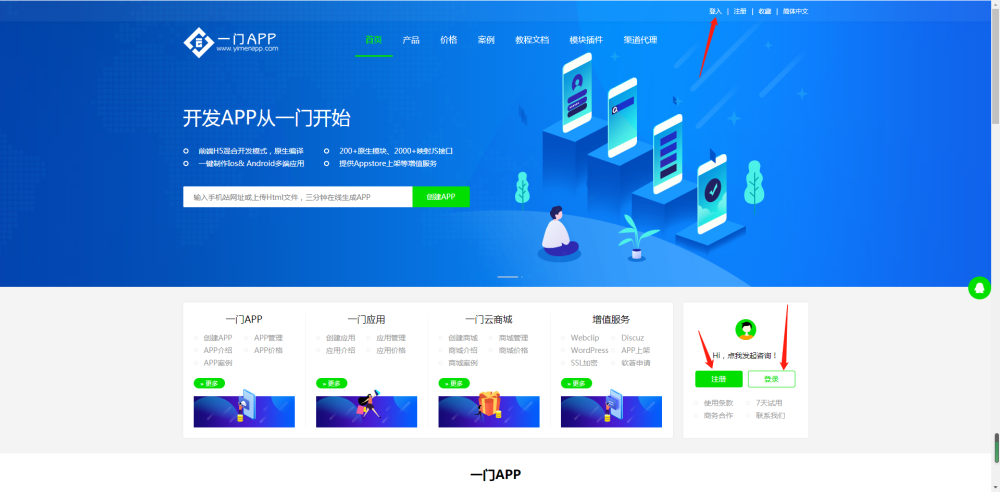
网站APP打包可以配置底部功能栏功能,选用一门APP打包平台封装你的应用,登录一门APP打包平台开发者中心即可进行配置;

图:登录一门APP打包平台开发者中心

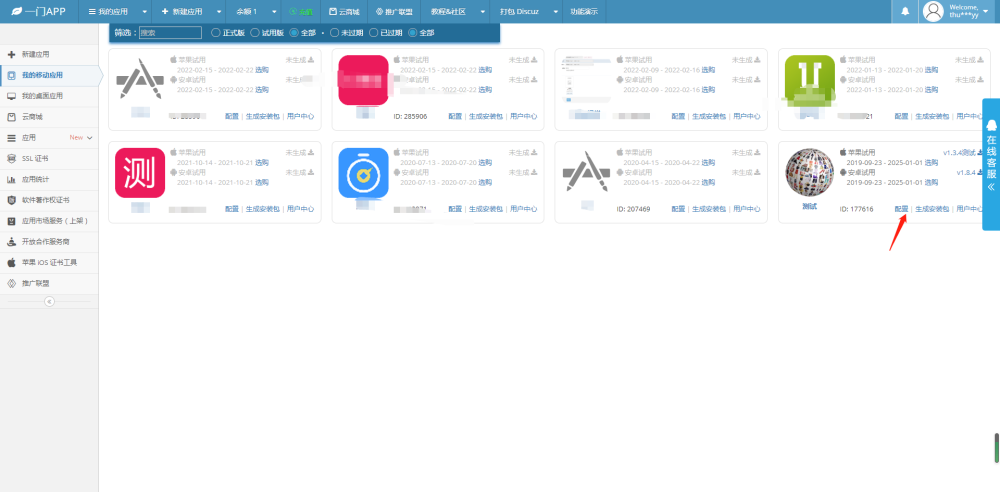
登录一门APP打包平台开发者中心之后,找你到你需要配置底部工具栏功能的移动应用,点击配置按钮进入配置移动版页面;

图:找到需要配置底部工具栏功能的移动应用

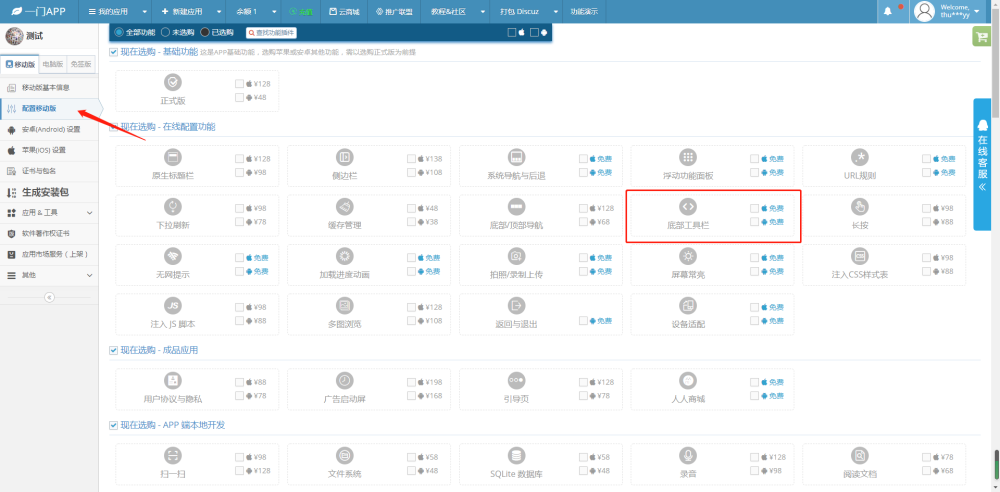
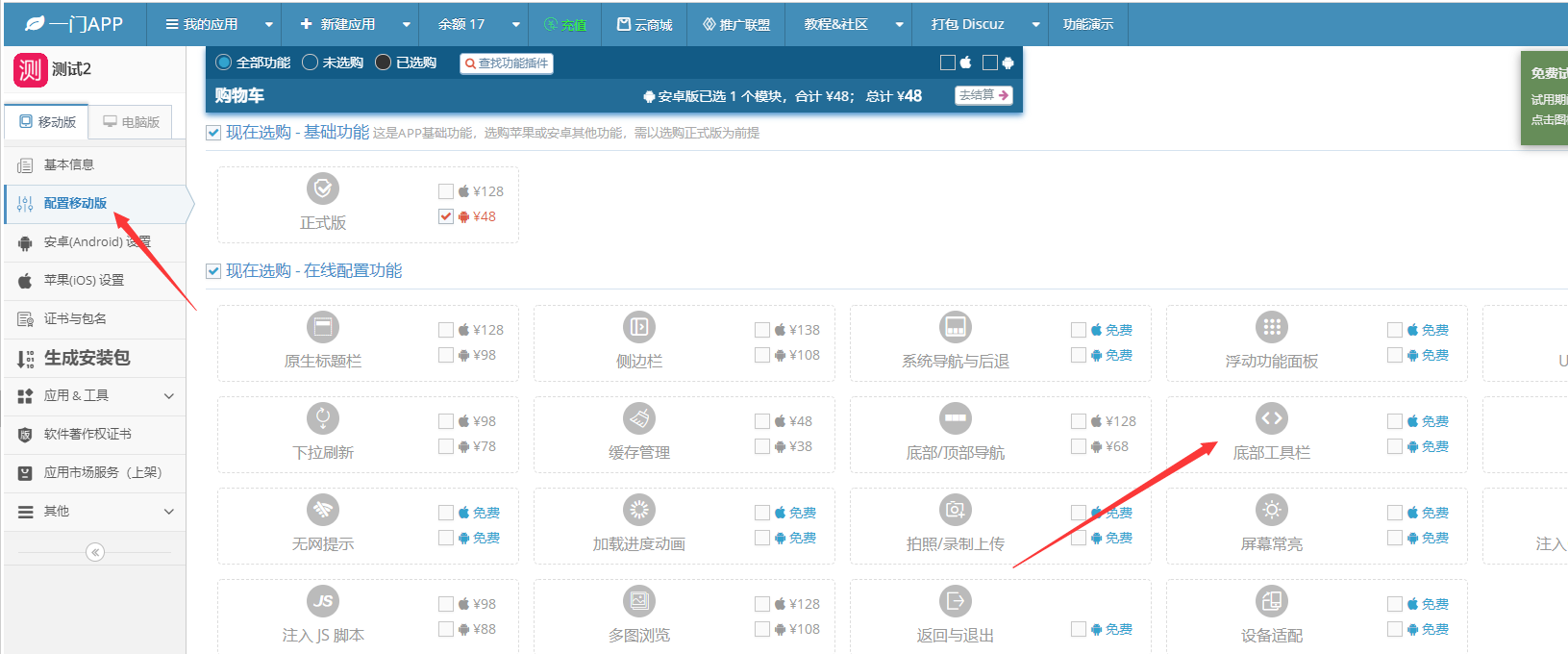
进入配置移动版页面之后,找到底部工具栏功能;

图:找到底部工具栏干功能

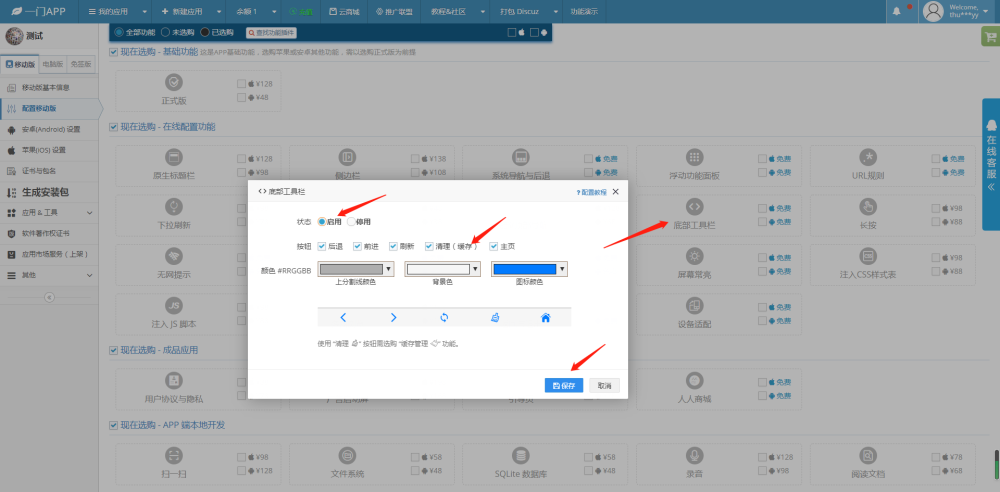
找到底部工具栏功能之后,鼠标左键点击该功能弹出配置页面,底部工具栏功能进行设置并保存;

图:设置顶部工具栏功能

底部工具栏功能也是属于在线配置功能,配置之后重启两次APP就可以查看配置后的效果,如果你不会重启APP也可以去生成新版的安装包下载安装新版来查看配置后的效果;

图:配置底部工具栏后APP端的效果

如果你在APP打包的过程中还有更多关于底部工具栏功能的疑问,可以联系我们官网右侧在线客服进行咨询。

APP打包的时候如果没有网络了怎么办?有没有无网提示?

在我们一门APP打包平台制作的APP,如果在没有网络的情况下打开会是怎样的呢?

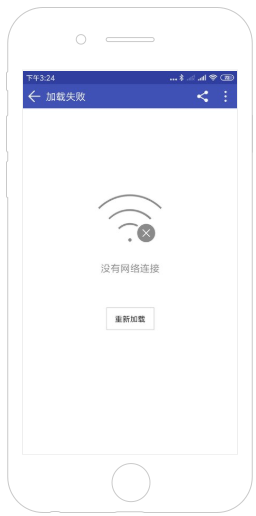
如果是没有网络的情况下,默认是手机自带的无网提示或者是链接无法打开的提示,

那么就需要我们控制APP的无网提示功能,那么我们应该如何设置无网提示功能呢?

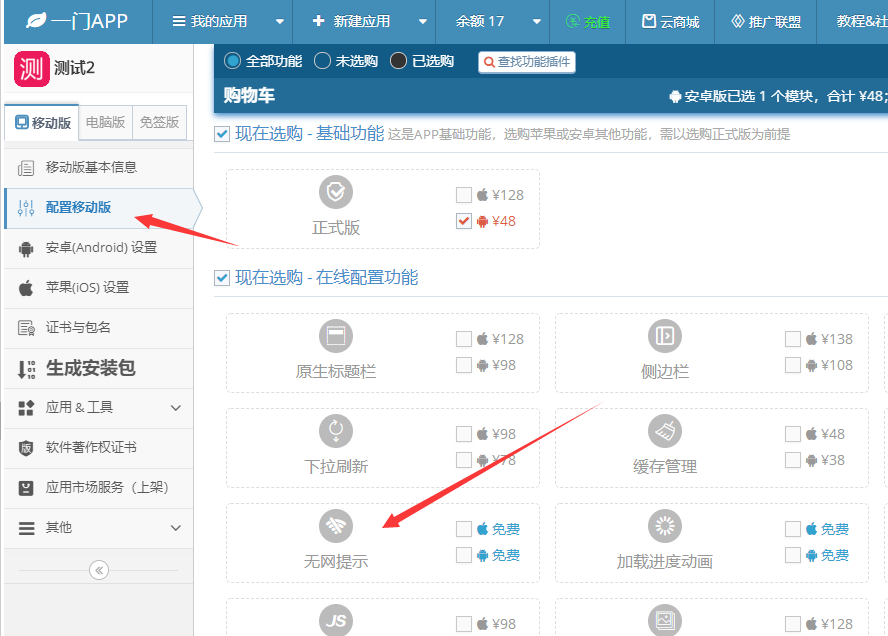
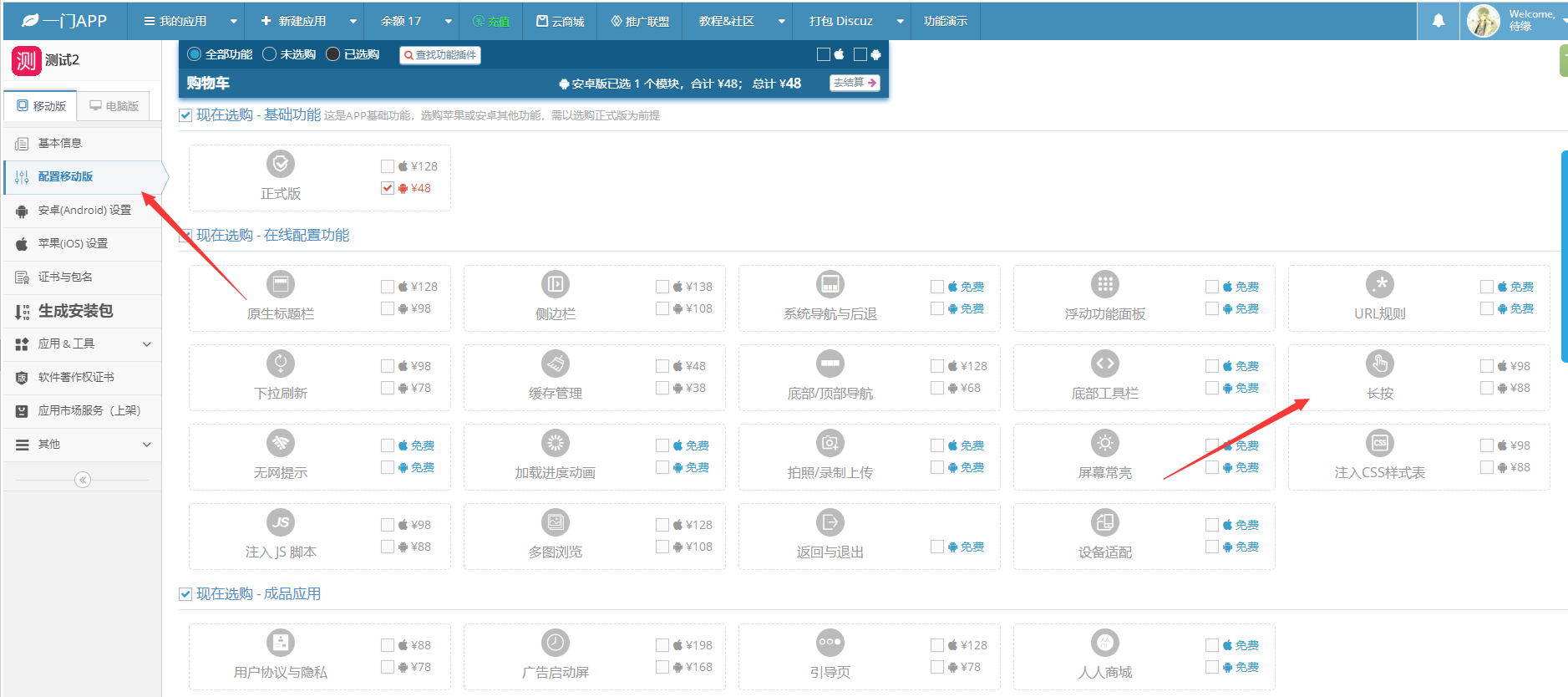
首先登陆一门APP打包平台后台,点击应用的配置按钮,进入配置界面

然后找到在线配置功能列表里面的无网提示功能

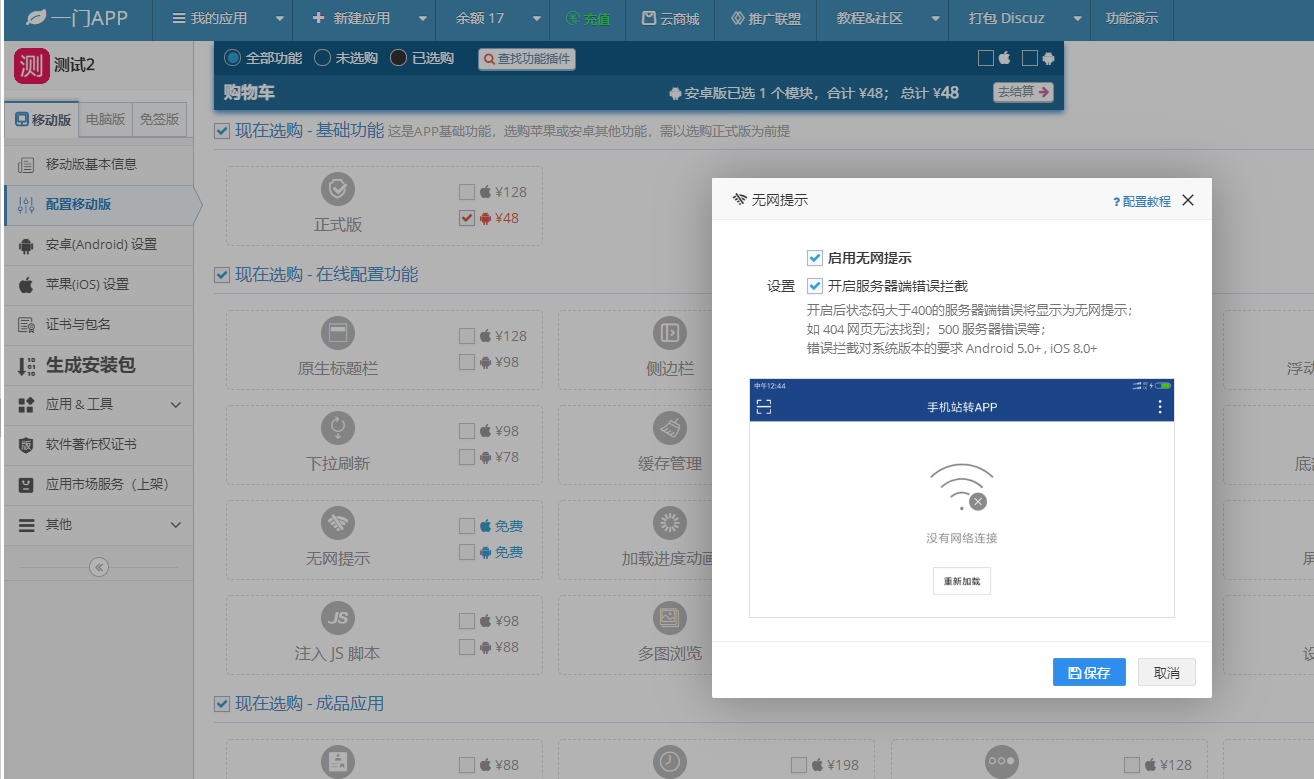
点击无网提示之后进入配置界面,可以设置启用或者关闭无网提示,开启或者关闭服务器端错误拦截,开启后状态码大于400的服务器端错误将显示为无网提示;
如 404 网页无法找到;500 服务器错误等;
错误拦截对系统版本的要求 Android 5.0+ , iOS 8.0+

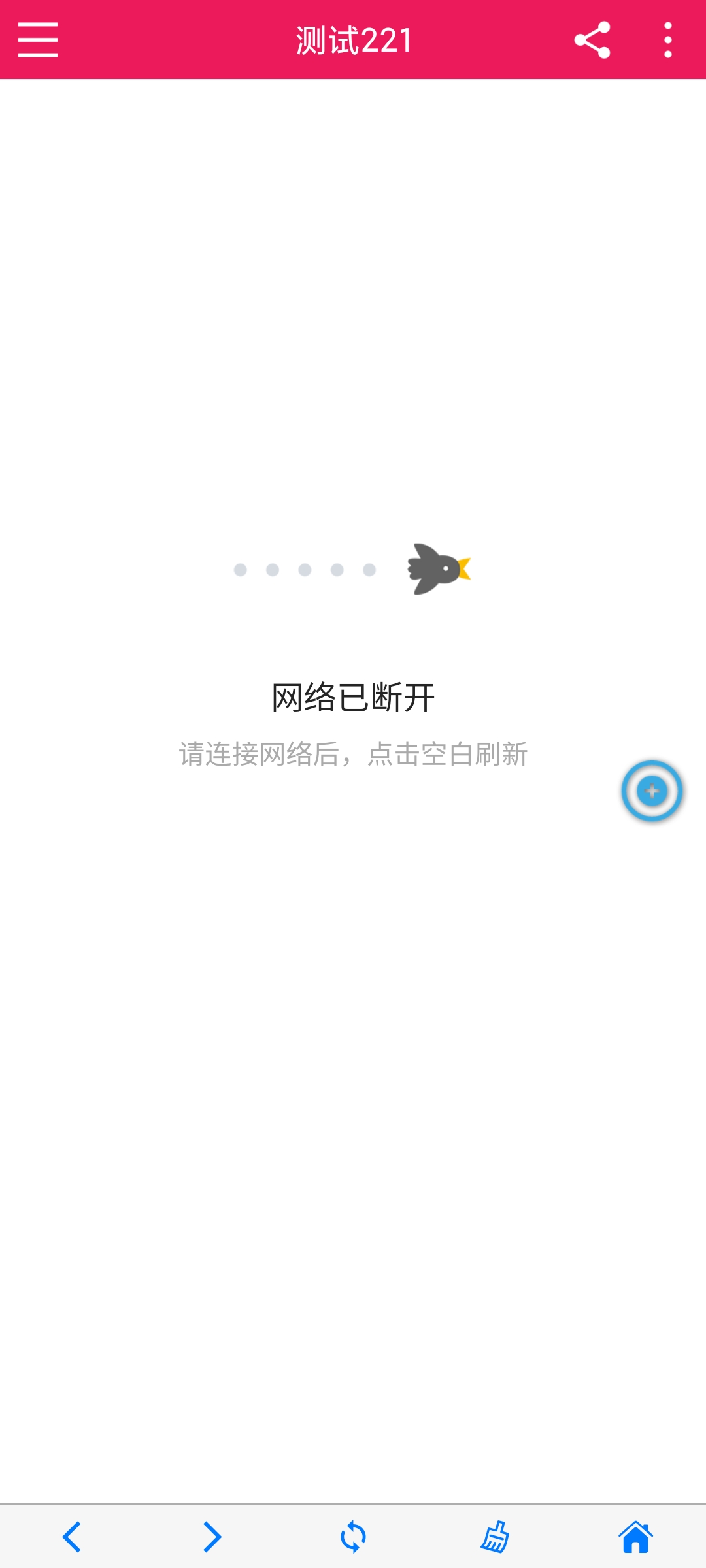
开启无网提示功能之后,APP如果没有网络的情况下,打开即为上图显示那样。

APP打包就是这么简单,如果您对于APP打包还有别的问题,可以联系我们的在线客服。
APP打包如何控制APP的长按功能?

长按功能是APP内的一个特色,长按页面元素出现相应的功能面板,快捷操作。 比如长按图片快捷保存图片到设备相册,长按文字快捷复制文字等等。

长按页面不同元素出现不同的快捷操作,可明显增强APP内的易用性,提升用户体验

那么我们用一门APP打包平台制作APP,该如何控制APP的长按功能呢?

首先登陆一门APP打包平台后台,点击应用上的配置按钮,进入APP的配置界面

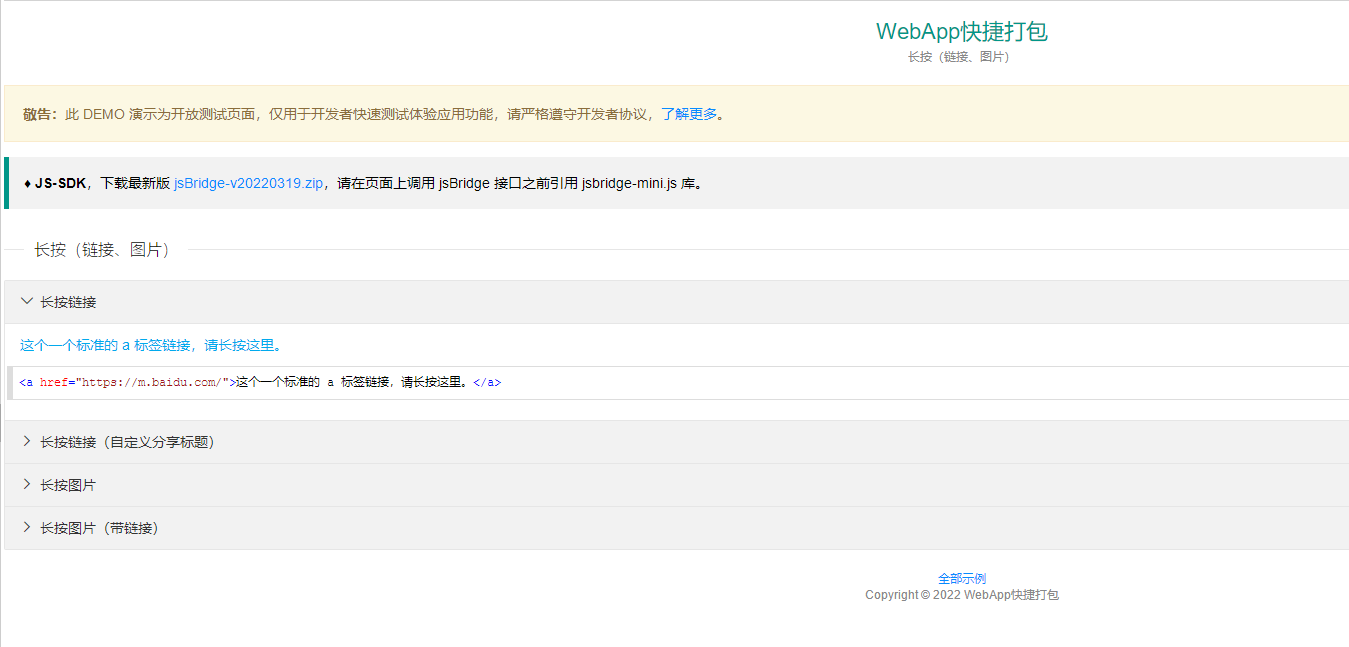
找到在线配置功能里面的长按功能

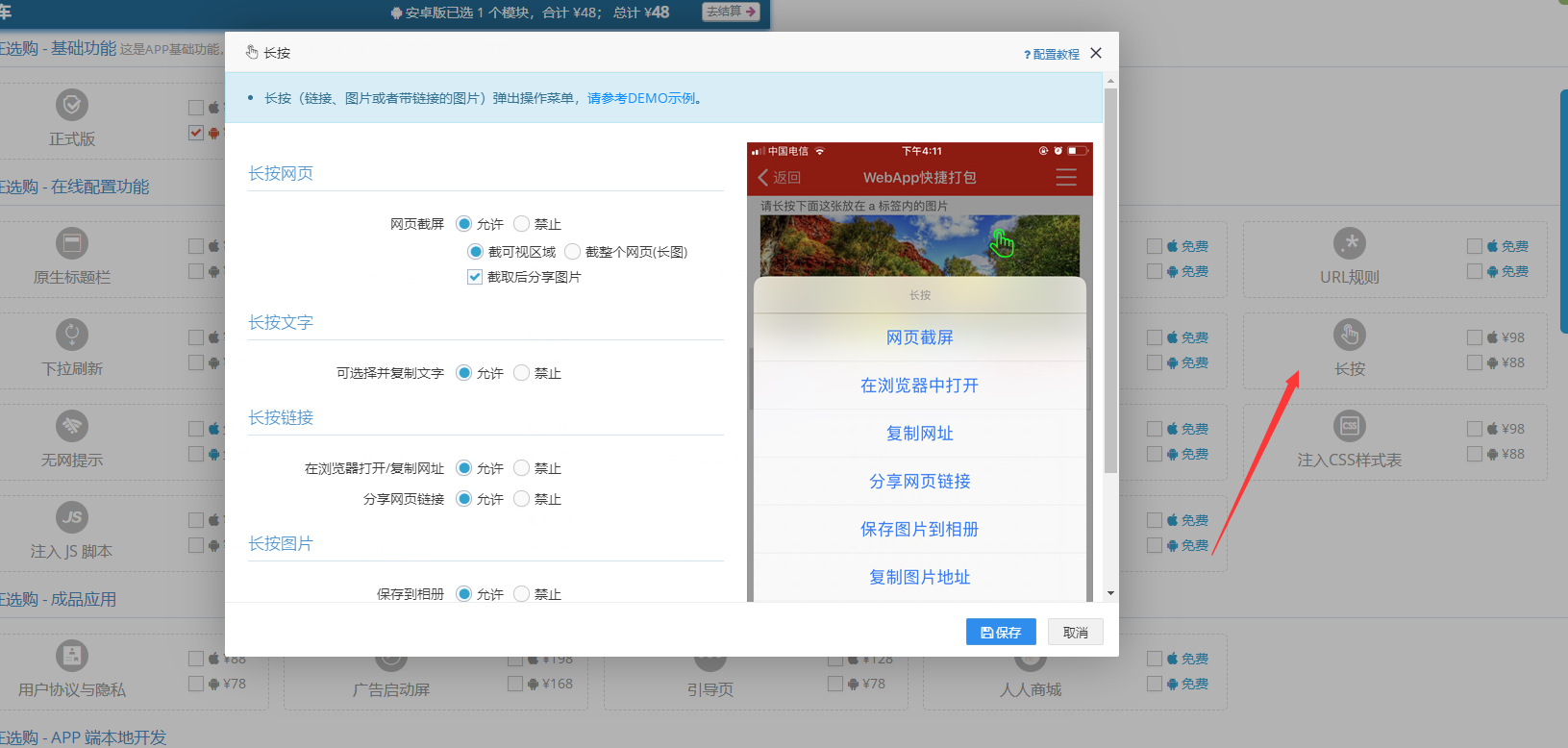
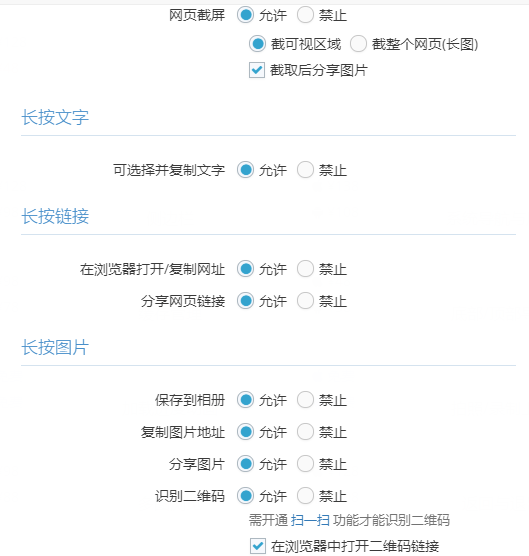
点击长按功能,进入配置页面,配置界面可以显示可配置功能选项,如长按网页、文字、链接、图片所所对应的功能配置选项

左边显示了在APP内长按之后的按钮效果

长按后的识别二维码功能需要开通扫一扫功能才能成功识别二维码,并且可以跳转到浏览器上打开二维码链接

您还可以在页面上调用我们的jsBridge接口,实现更多原生体验效果

APP打包就是这么简单,如果您对于APP打包还有别的问题,可以联系我们的在线客服哦。

APP打包后如何控制底部工具栏呢?

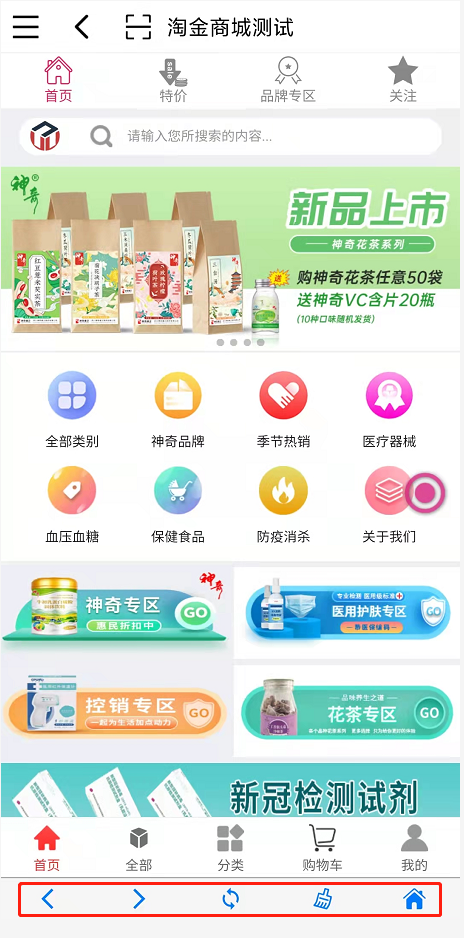
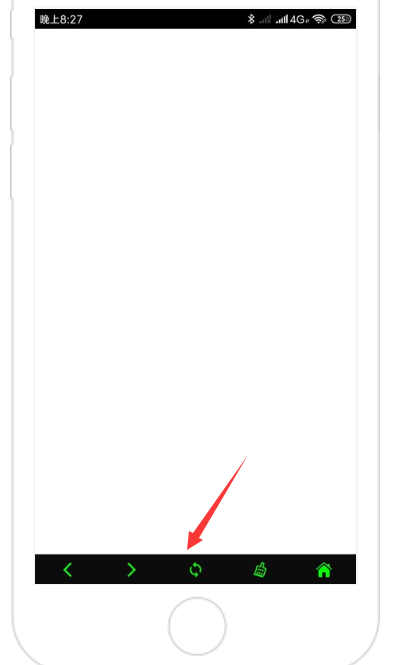
底部工具栏的作用就是在APP底部的快捷方便的工具栏,可明显的增强APP的操控性,一般如下图样式

一部分用户习惯性使用虚拟导航,这个工具栏有点类似于设备系统虚拟导航,常用于一键返回,一键前进切换页面使用;

那么我们在一门APP打包平台上打包制作的APP该如何控制这个功能呢?

首先登陆一门APP打包平台后台,点击应用的配置按钮,进入APP的配置界面

找到处于在线配置功能列表内的底部工具栏

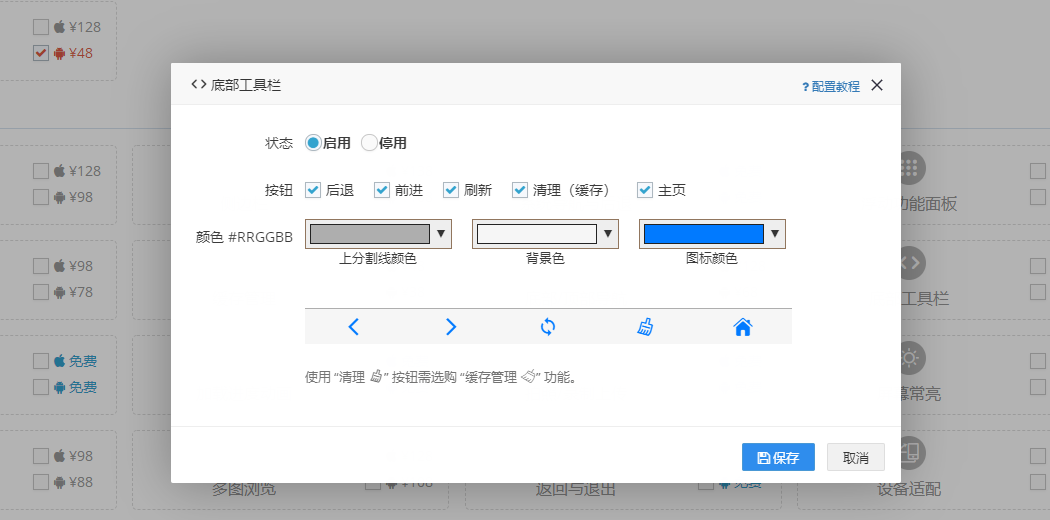
点击底部工具栏,可以进入底部工具栏的配置界面

配置界面可以设置开启,或者停用底部工具栏

设置多个功能按钮(后退、前进、刷新、清理缓存、主页)注意清理缓存功能需要购买我们的缓存管理功能才能使用

设置底部工具栏颜色

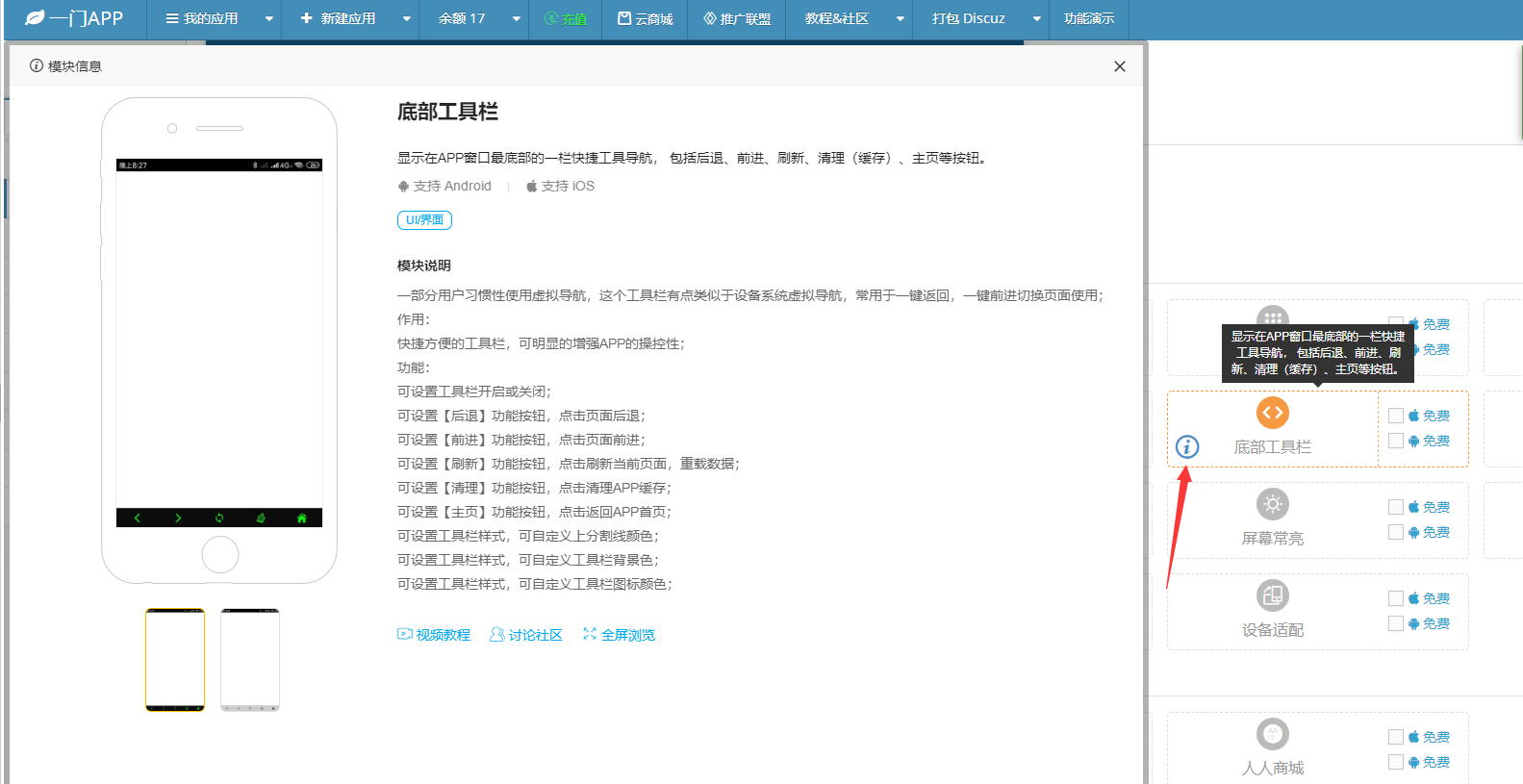
把鼠标移动到功能上,可以看到有一个感叹号按钮,点击之后可以看到功能的详细介绍以及配置教程

APP打包就是这么简单,如果您对于APP打包还有别的问题,可以联系我们的在线客服

网站APP打包配置引导页

网站APP打包也是可以配置引导页的,选用一门APP打包平台封装你的移动应用,登录一门APP打包平台开发者中心即可进行配置;

图:登录一门APP打包平台开发者中心

登录一门APP开发者中心之后,找到你需要配置引导页功能的移动应用点击配置进入配置移动版页面;

图:找到需要配置引导页的移动应用

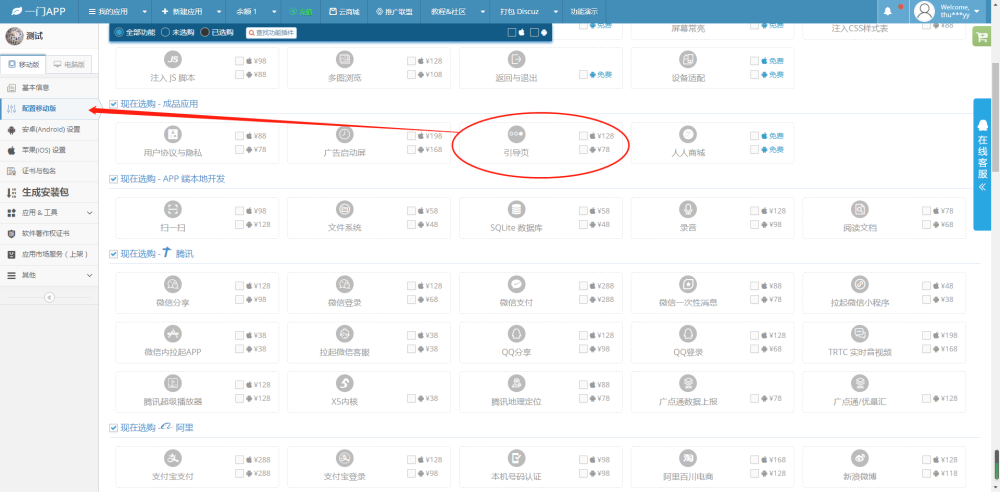
进入配置移动版之后,找到功能引导页功能;

图:引导页

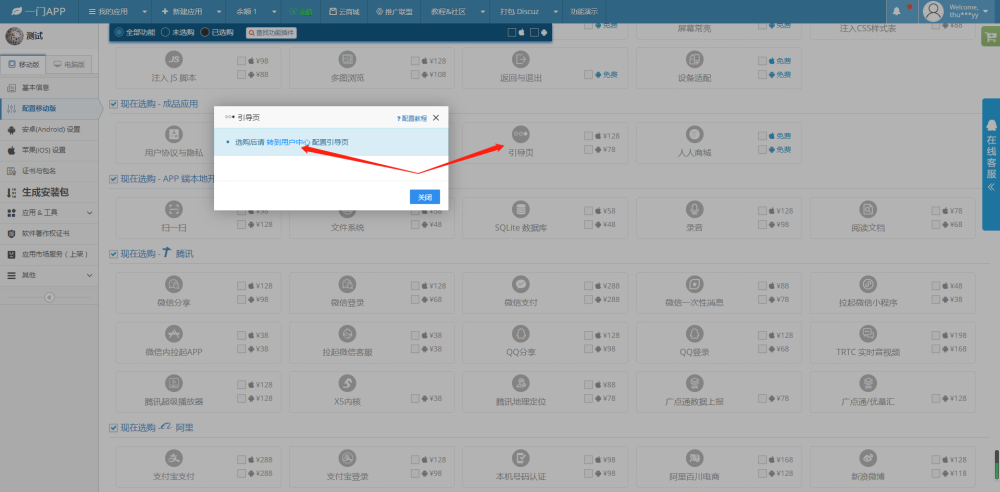
鼠标左键点击引导页功能,弹出配置页面会让你去用户中心配置引导页功能;

图:去用户中心

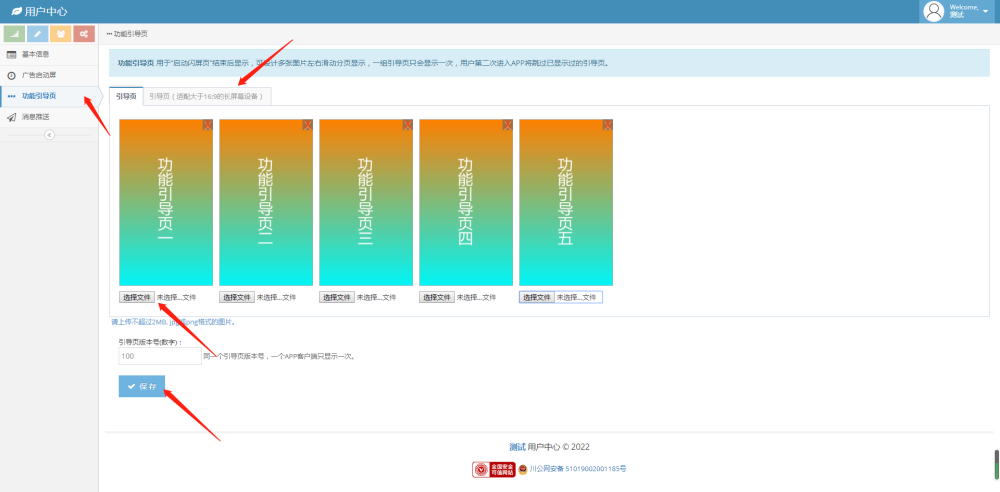
进入用户中心之后,点击左侧的功能引导页进入配置页面去上传引导页图片(建议也上传一下适配16:9手机屏幕的引导页图片)设置引导页版本号并点击下面的保存;

图:设置引导页

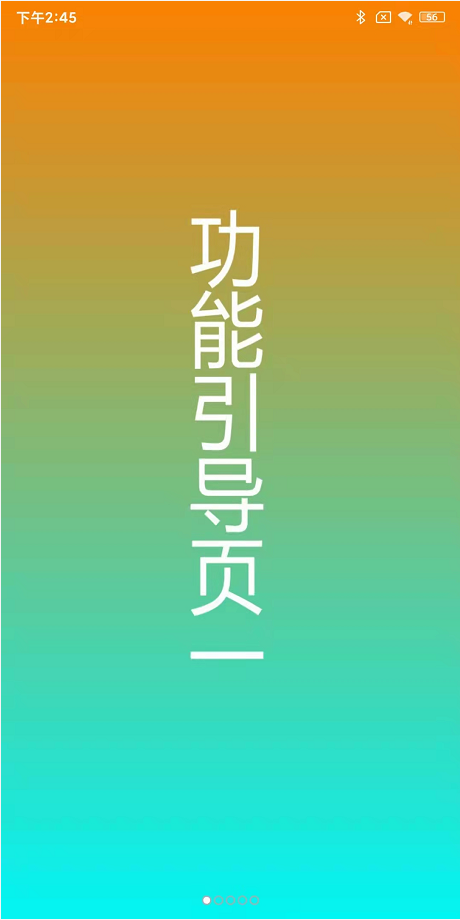
由于引导页功能属于离线配置功能,在APP打包的过程中如果配置了这个功能要查看效果需要生成新版的安装包下载安装新版才能查看效果;

图:配置了引导页后APP端显示效果

如果你在APP打包的过程中还有更多APP功能配置方面的问题,可以咨询我们在线客服。

网站APP打包如何配置广告启动屏

网站APP打包也是可以配置广告启动屏的,选用一门APP打包平台打包你的APP,登录一门APP打包平台的开发者中心即可进行配置;

图:登录一门APP开发者中心

登录一门APP开发者中心之后,找到你要配置广告启动屏功能的移动应用点击配置按钮;

图:找到需要配置广告启动屏功能的移动应用

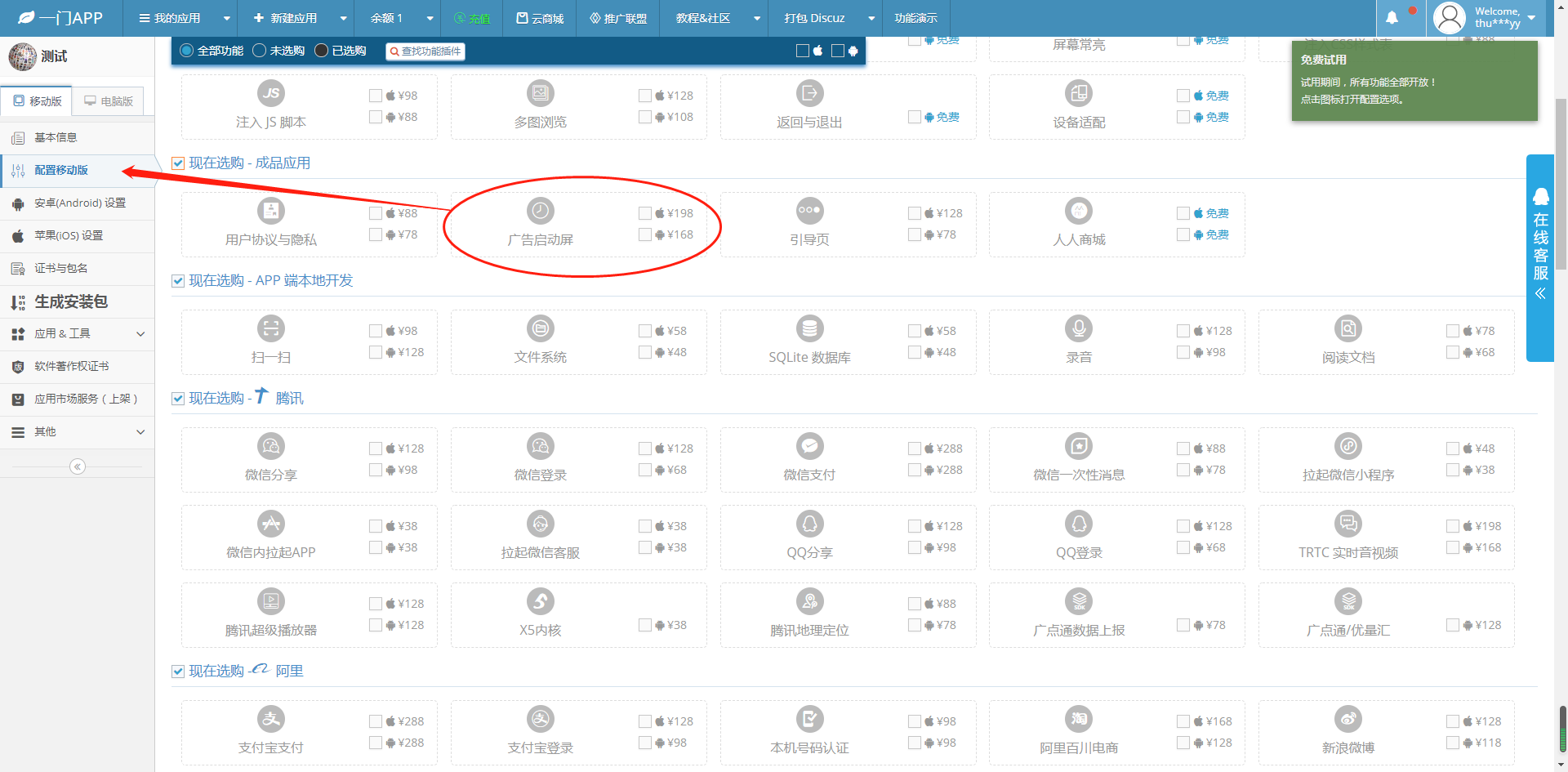
点击配置进入配置移动版页面之后,找到广告启动屏功能;

图:找到广告启动屏功能

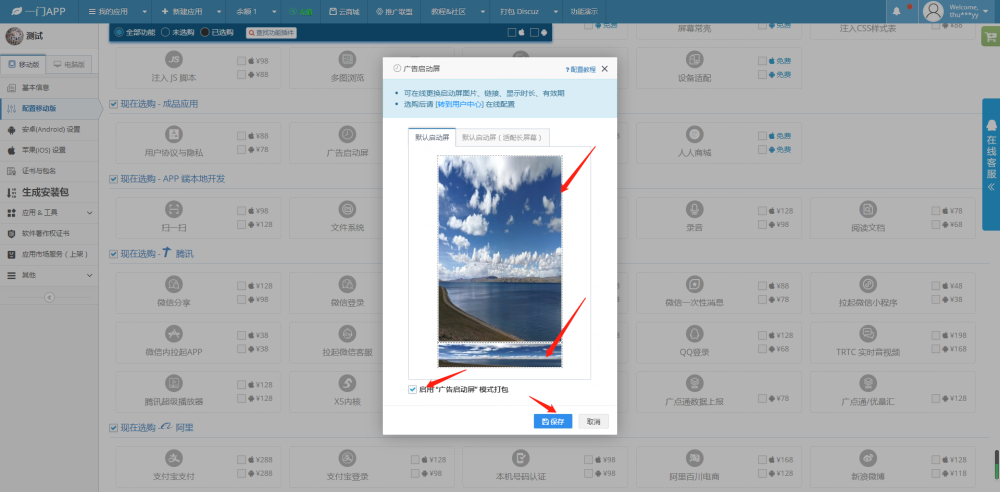
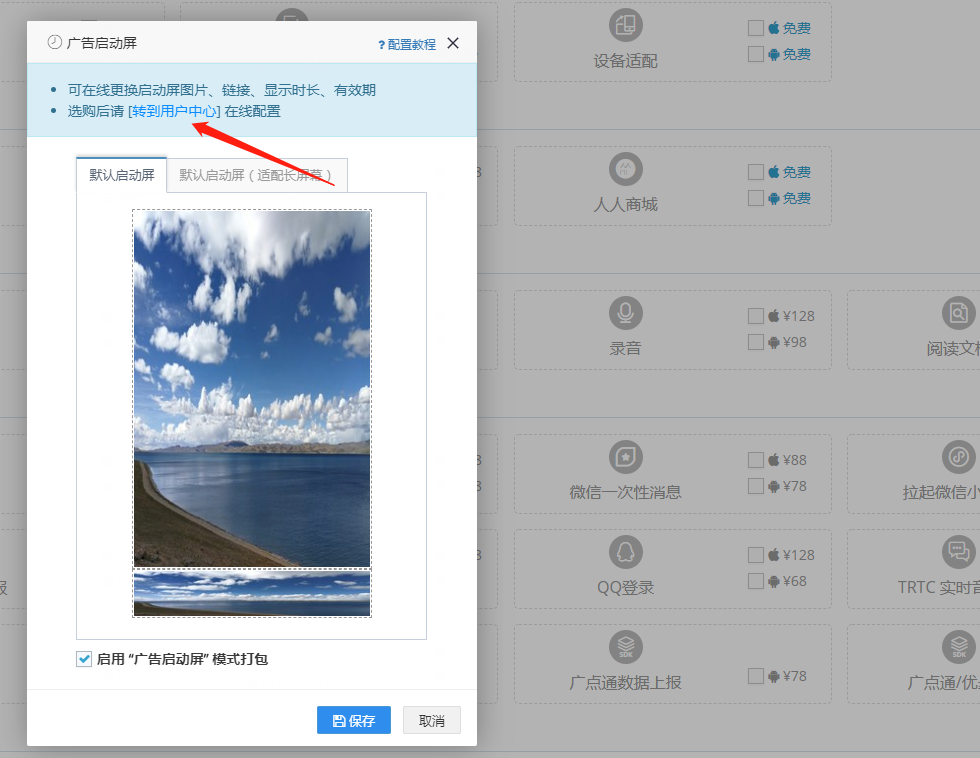
找到广告启动屏功能之后,鼠标左键点击该功能弹出配置页面,在配置页面个勾选启用 “广告启动屏” 模式打包并上传打包后可以在线更换部分图片以及底部固定部分图片;

图:配置广告启动屏

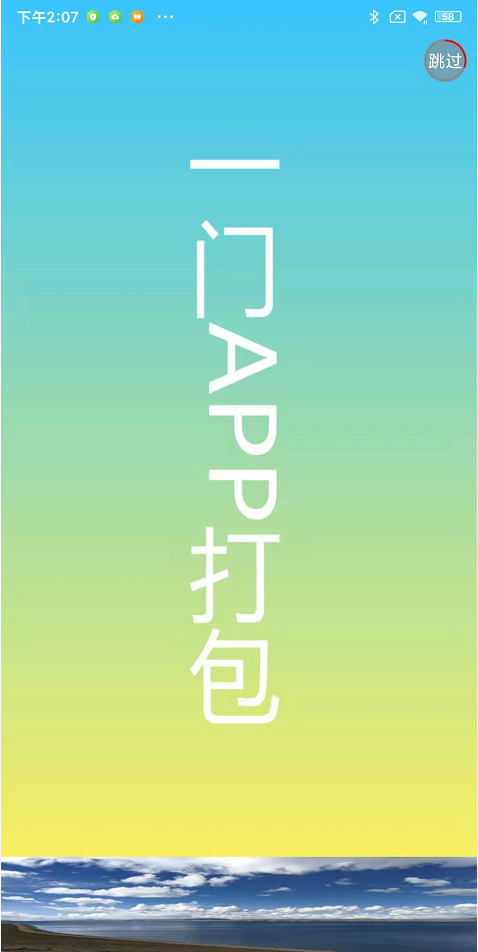
由于广告启动屏功能属于离线配置功能,所以第一次配置之后需要重新生成新版的安装包下载安装新版才能查看配置后的效果;

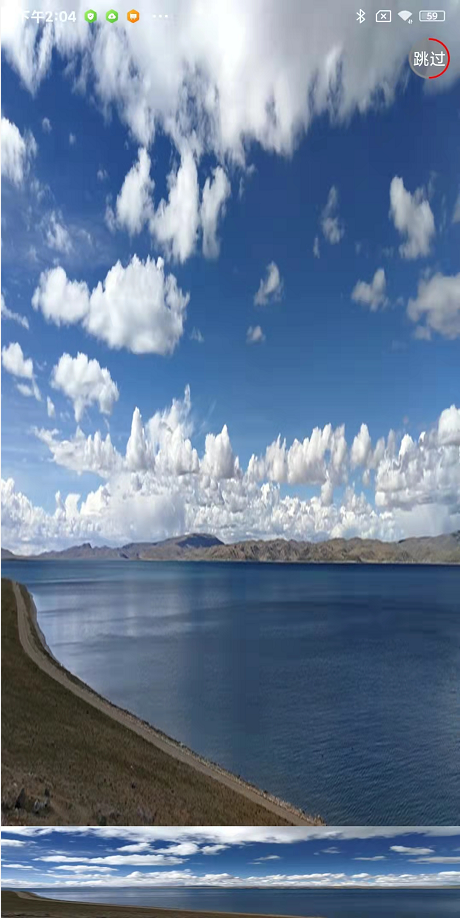
图:配置广告启动屏后APP端显示效果

后如果需要在线更换广告启动屏需要到用户中心去更换;

图:去用户中心更换启动的启动屏

进入用户中心之后,点击广告启动屏然后选择上传文件保存,重启两次APP即可查看更新后的启动屏的效果;

图:更换广告启动屏后的效果

在更换广告启动屏的时候建议上传一下长屏的启动图,还有启动图更换后有效期移动要注意查看是否在有效期,不然不会生效;