商城APP订单管理-已关闭订单管理

一门APP打包平台上面也可以创建商城APP,可以接入你的公众号、生成小程序以及生成H5页面和pc端页面;
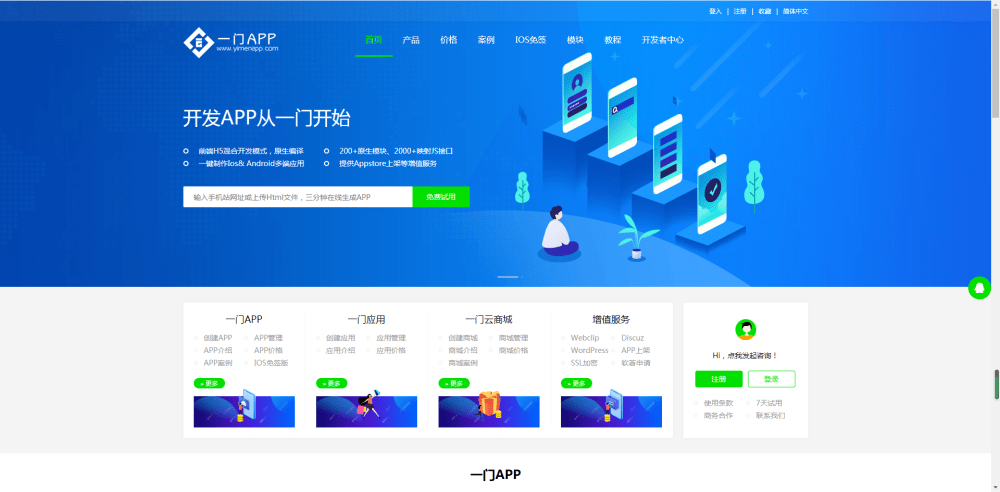
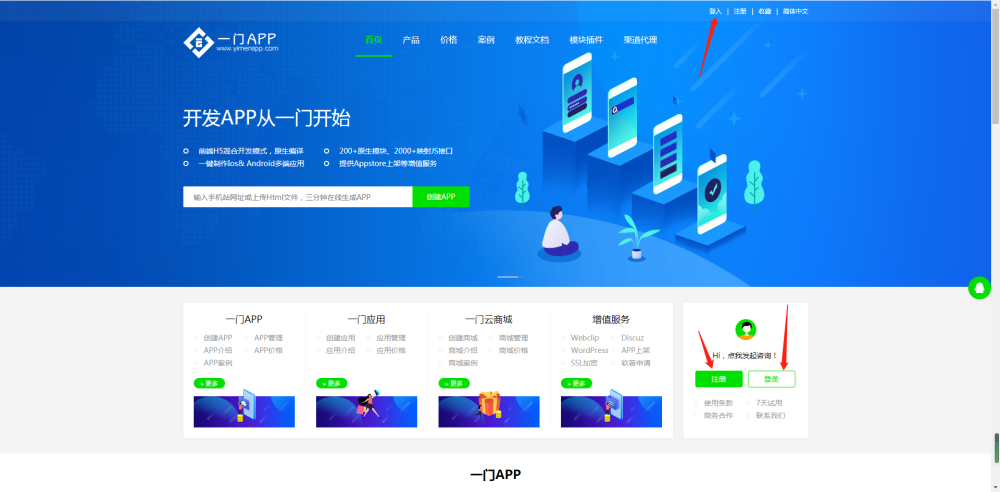
图:一门APP打包平台

今天就对商城订单管理的已关闭订单设置进行一个介绍;

首先进入一门APP打包平台开发者中心,点击云商城进入商城列表页面;
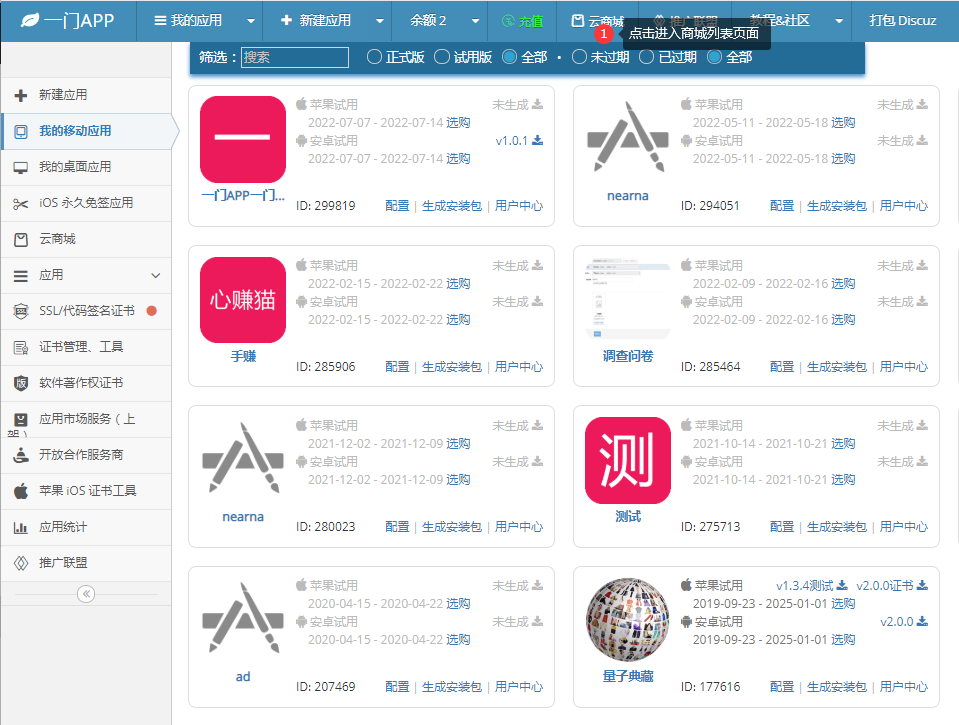
图:进入商城列表页面

进入商城列表页面之后,找到你需要进行已完成订单设置的商城,点击进入商城后台进入商城管理后台;
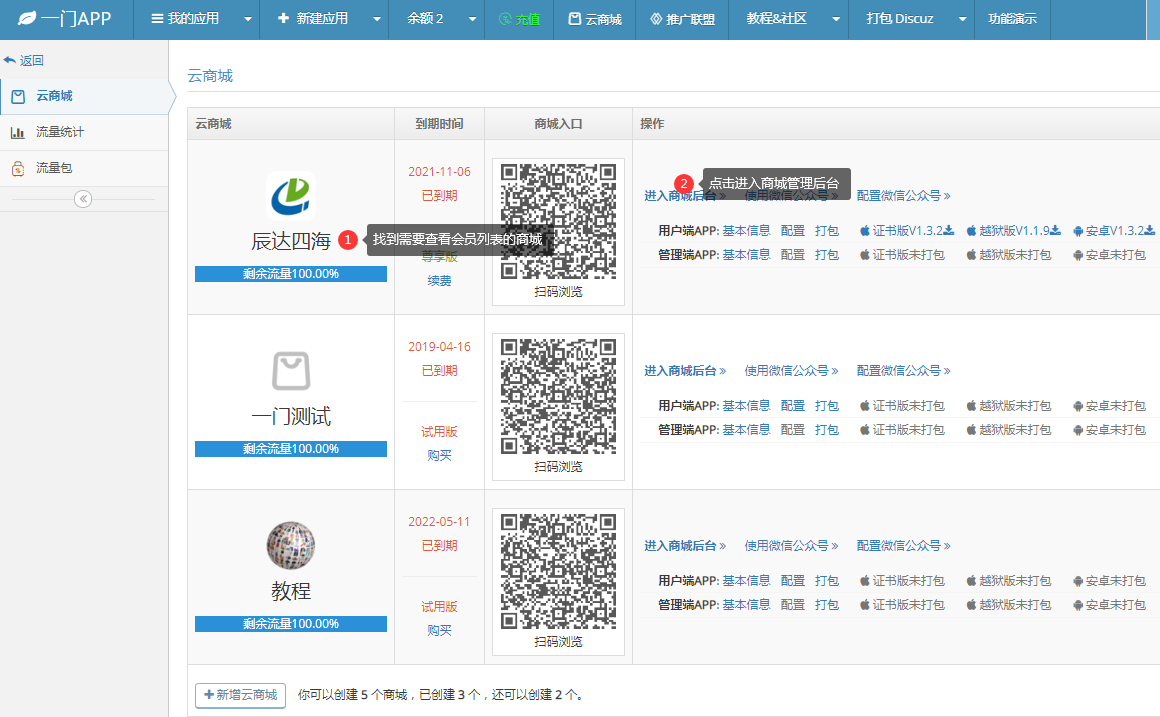
图:点击进入商城管理后台

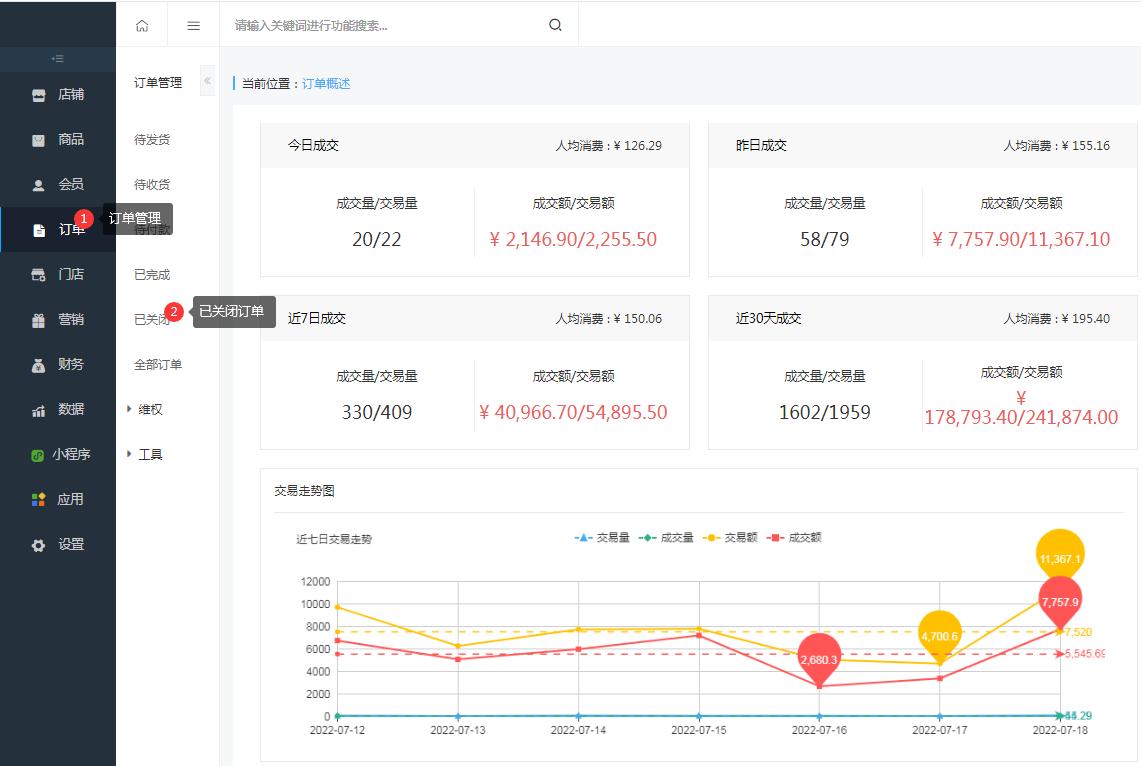
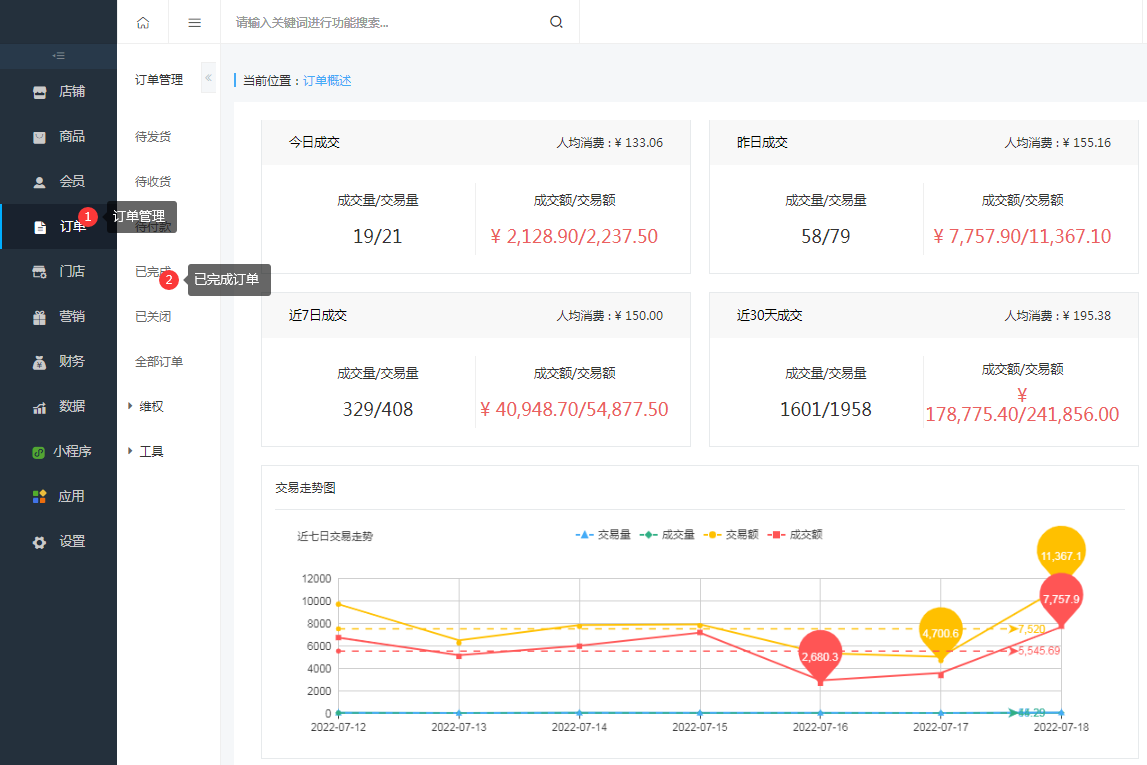
进入商城管理后台之后,点击左侧导航栏上面的订单进入已关闭订单设置页面;

图:找到已关闭订单

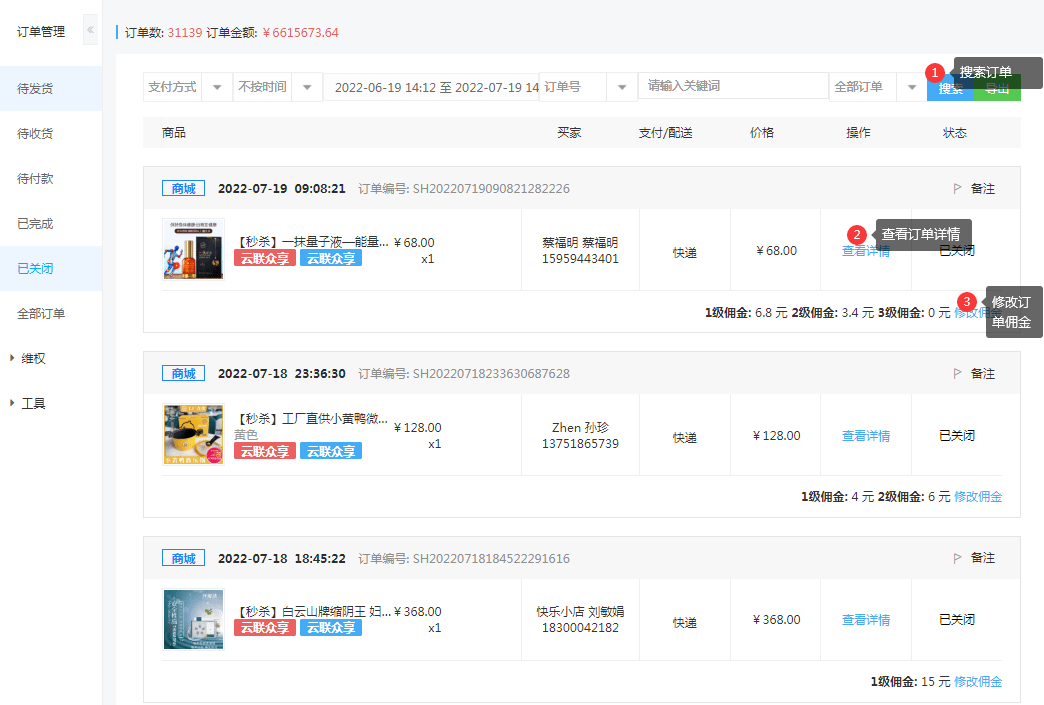
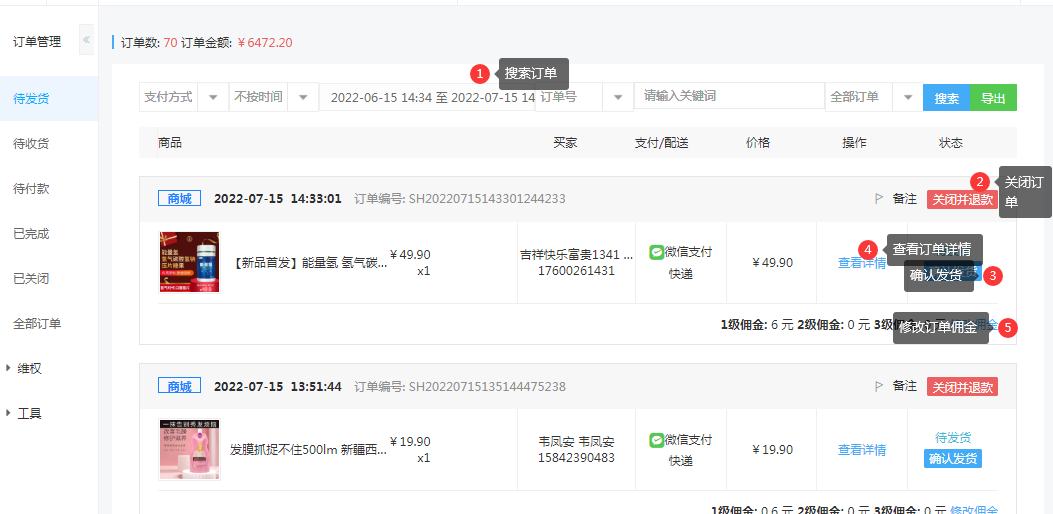
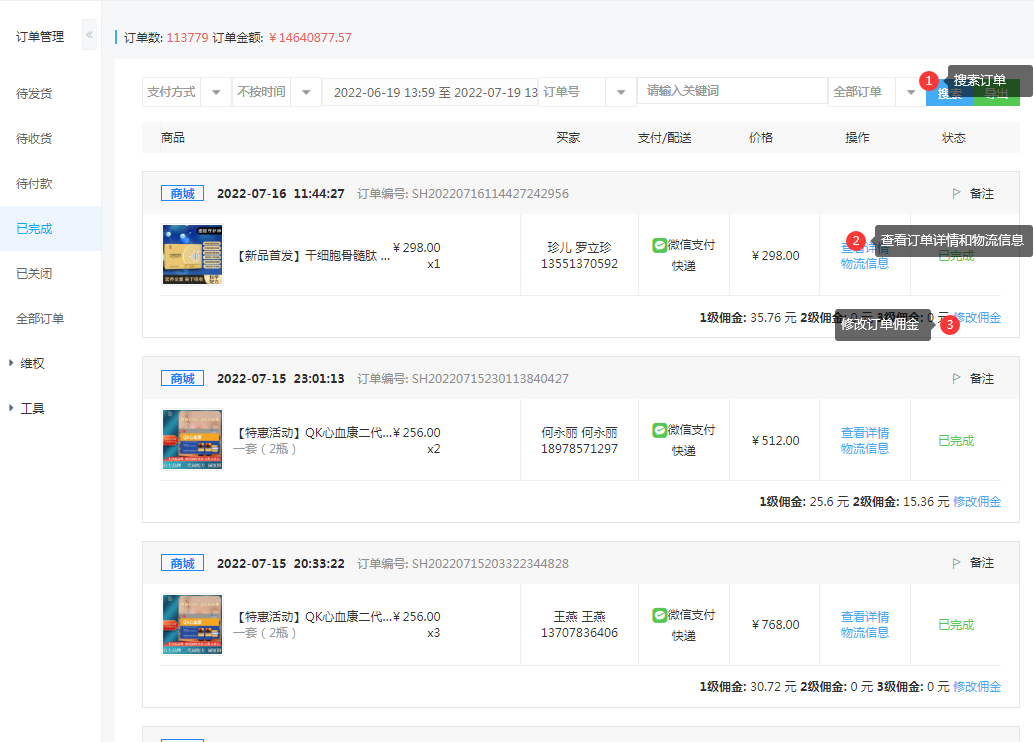
进入订单已关闭订单设置页面之后,点已关闭订单去查看和管理已关闭订单;

图:查看和管理已关闭订单

如果你在商城的配置过程中还有其他疑问,你可以联系我们在线客服进行咨询。
商城APP订单管理-已完成订单设置

一门APP打包平台上面也可以创建商城APP,可以接入你的公众号、生成小程序以及生成H5页面和pc端页面;

图:一门APP打包平台

今天就对商城订单管理的已完成订单设置进行一个介绍;

首先进入一门APP打包平台开发者中心,点击云商城进入商城列表页面;

图:进入商城列表页面

进入商城列表页面之后,找到你需要进行已完成订单设置的商城,点击进入商城后台进入商城管理后台;

图:点击进入商城管理后台

进入商城管理后台之后,点击左侧导航栏上面的订单进入已完成订单设置页面;

图:找到已完成订单

进入订单已完成订单设置页面之后,点已完成订单去查看和管理已完成订单;

图:查看和管理已完成订单

如果你在商城的配置过程中还有其他疑问,你可以联系我们在线客服进行咨询。

商城APP订单管理-待付款订单设置

一门APP打包平台上面也可以创建商城APP,可以接入你的公众号、生成小程序以及生成H5页面和pc端页面;

图:一门APP打包平台

今天就对商城订单管理的待付款订单设置进行一个介绍;

首先进入一门APP打包平台开发者中心,点击云商城进入商城列表页面;

图:进入商城列表页面

进入商城列表页面之后,找到你需要进行待付款订单设置的商城,点击进入商城后台进入商城管理后台;

图:点击进入商城管理后台

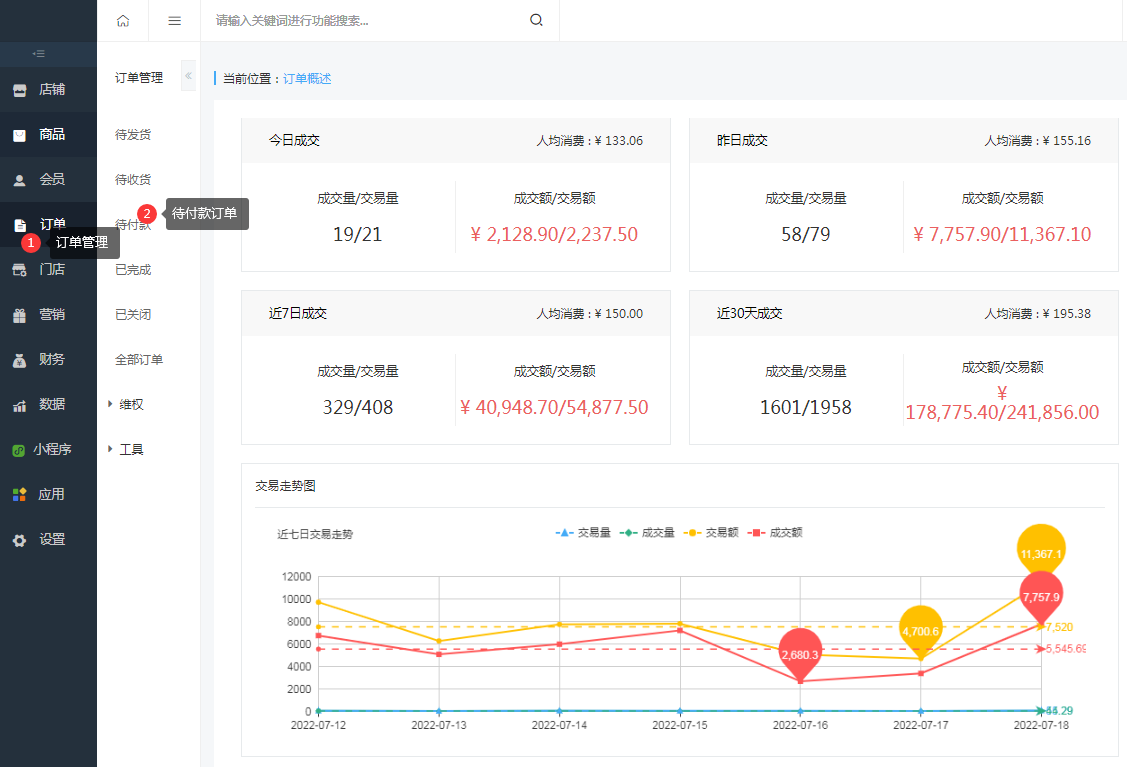
进入商城管理后台之后,点击左侧导航栏上面的订单进入待付款订单设置页面;

图:找到待付款订单

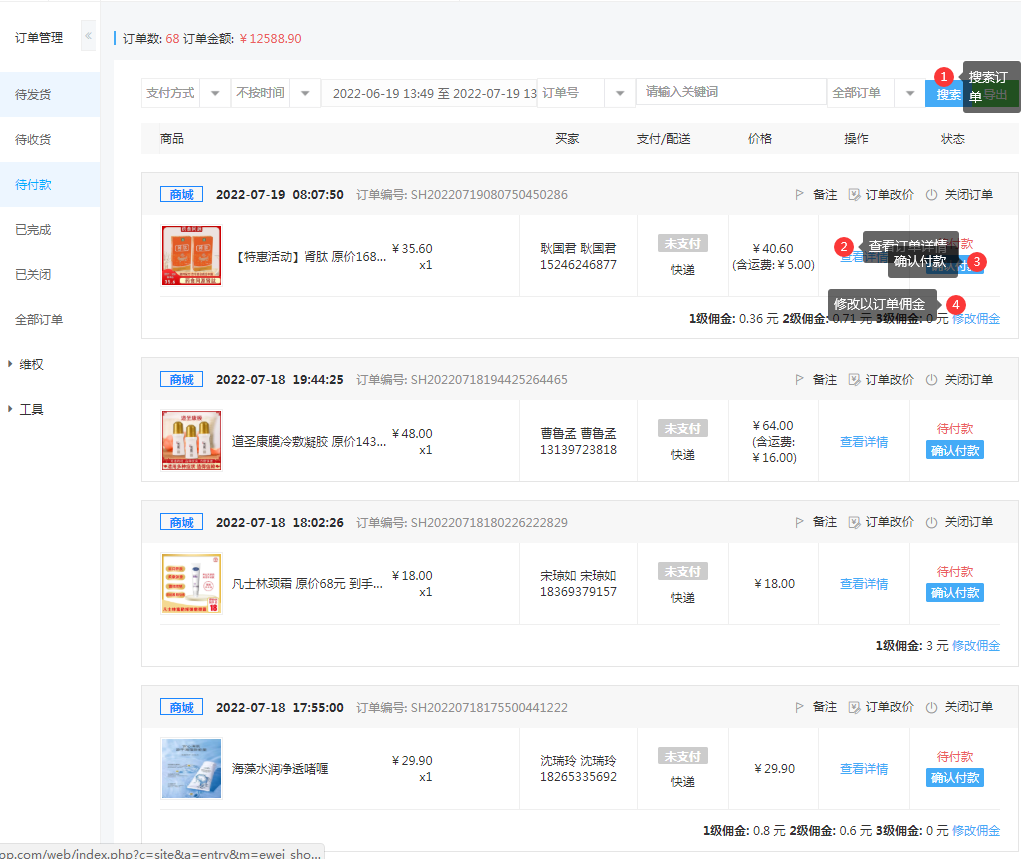
进入订单待付款订单设置页面之后,点待付款订单去查看和管理待付款订单;

图:查看和管理待付款订单

如果你在商城的配置过程中还有其他疑问,你可以联系我们在线客服进行咨询。
商城APP订单管理-待收货订单设置

一门APP打包平台上面也可以创建商城APP,可以接入你的公众号、生成小程序以及生成H5页面和pc端页面;

图:一门APP打包平台

今天就对商城订单管理的待收货订单设置进行一个介绍;

首先进入一门APP打包平台开发者中心,点击云商城进入商城列表页面;

图:进入商城列表页面

进入商城列表页面之后,找到你需要进行待收货订单设置的商城,点击进入商城后台进入商城管理后台;

图:点击进入商城管理后台

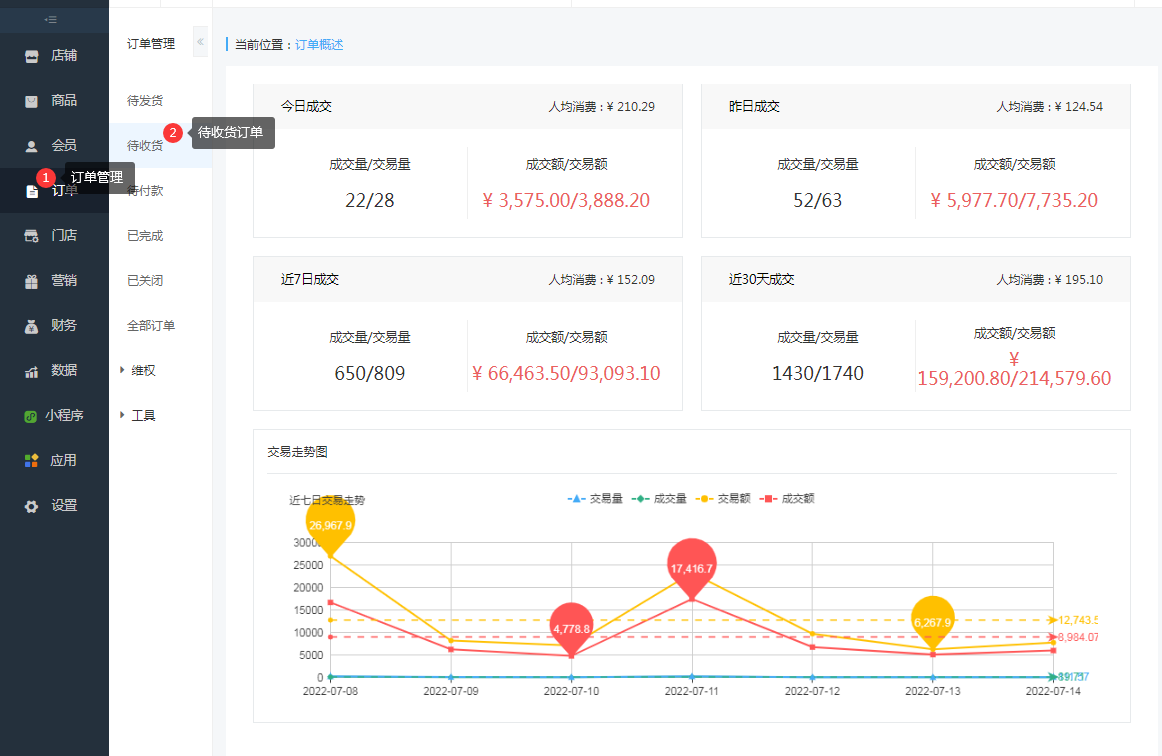
进入商城管理后台之后,点击左侧导航栏上面的订单进入待收货订单设置页面;

图:找到待收货订单

进入订单待收货订单设置页面之后,点待收货订单去查看和管理待收货订单;

图:查看和管理待收货订单

如果你在商城的配置过程中还有其他疑问,你可以联系我们在线客服进行咨询。

商城APP订单管理-待发货订单设置

一门APP打包平台上面也可以创建商城APP,可以接入你的公众号、生成小程序以及生成H5页面和pc端页面;

图:一门APP打包平台

今天就对商城订单管理的待发货订单设置进行一个介绍;

首先进入一门APP打包平台开发者中心,点击云商城进入商城列表页面;

图:进入商城列表页面

进入商城列表页面之后,找到你需要进行待发货订单设置的商城,点击进入商城后台进入商城管理后台;

图:点击进入商城管理后台

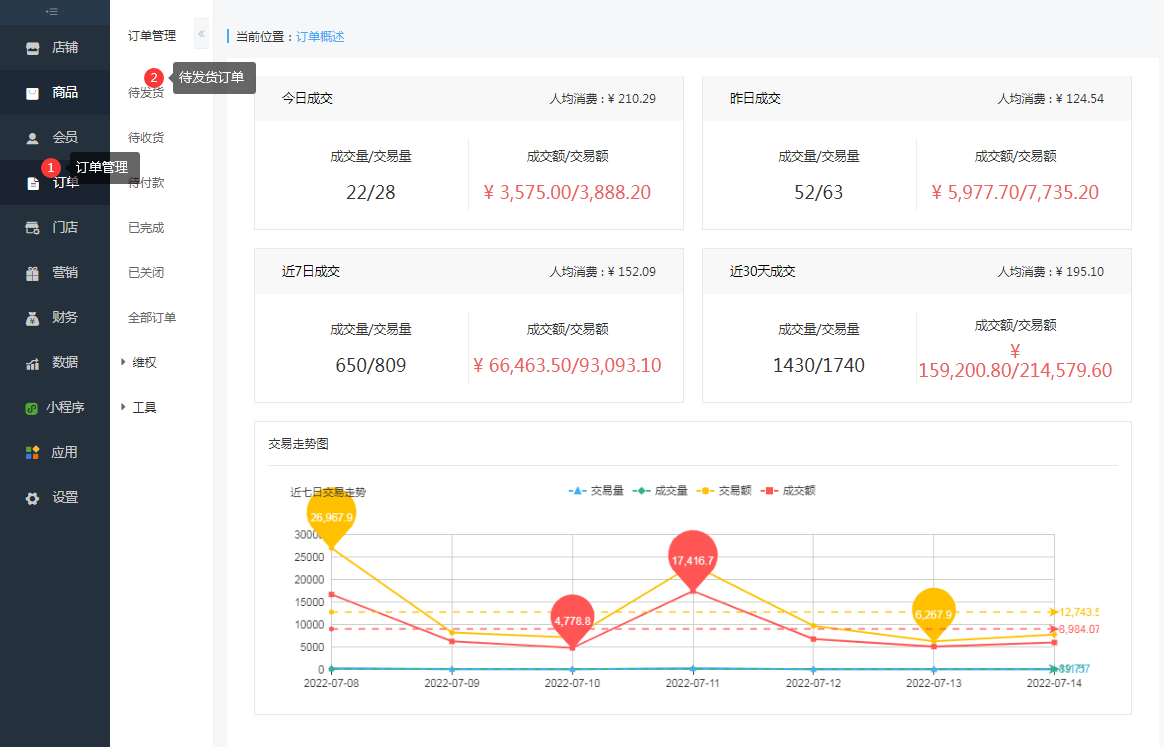
进入商城管理后台之后,点击左侧导航栏上面的订单进入待发货订单设置页面;

图:找到待发货订单

进入订单待发货订单设置页面之后,点待发货订单去查看和管理待发货订单;

图:查看和管理待发货订单

如果你在商城的配置过程中还有其他疑问,你可以联系我们在线客服进行咨询。
商城APP会员管理-排行榜设置

一门APP打包平台上面也可以创建商城APP,可以接入你的公众号、生成小程序以及生成H5页面和pc端页面;

图:一门APP打包平台

今天就对商城会员管理的会排行榜设置进行一个介绍;

首先进入一门APP打包平台开发者中心,点击云商城进入商城列表页面;

图:进入商城列表页面

进入商城列表页面之后,找到你需要进行会员排行榜设置的商城,点击进入商城后台进入商城管理后台;

图:点击进入商城管理后台

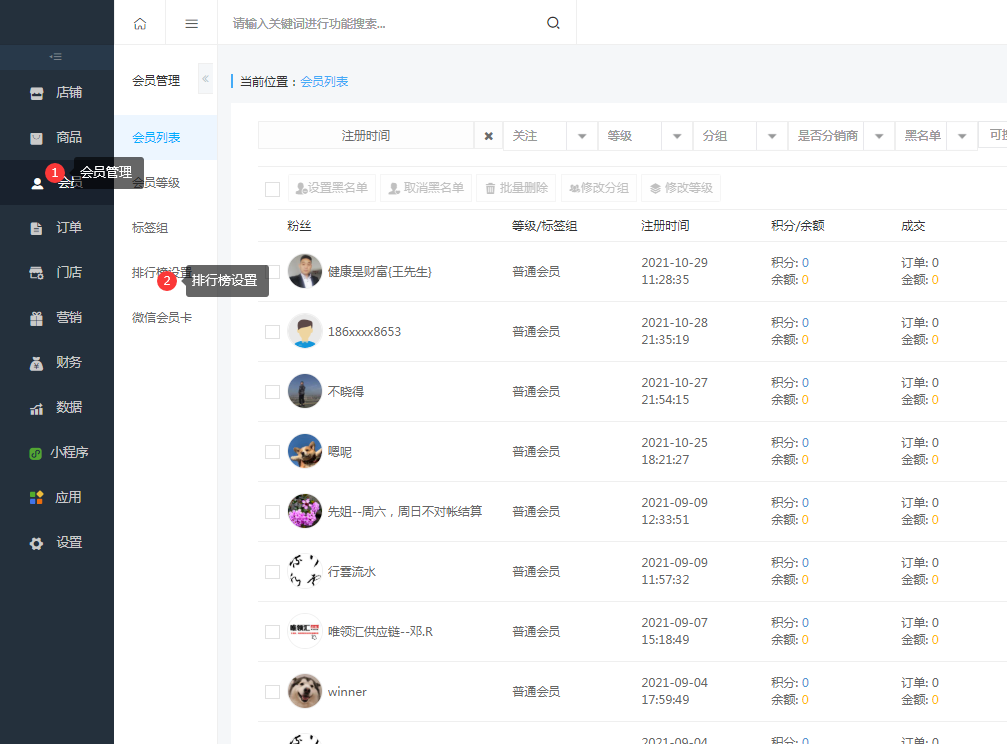
进入商城管理后台之后,点击左侧导航栏上面的会员进入会员排行榜设置页面;

图:进入会员排行榜设置

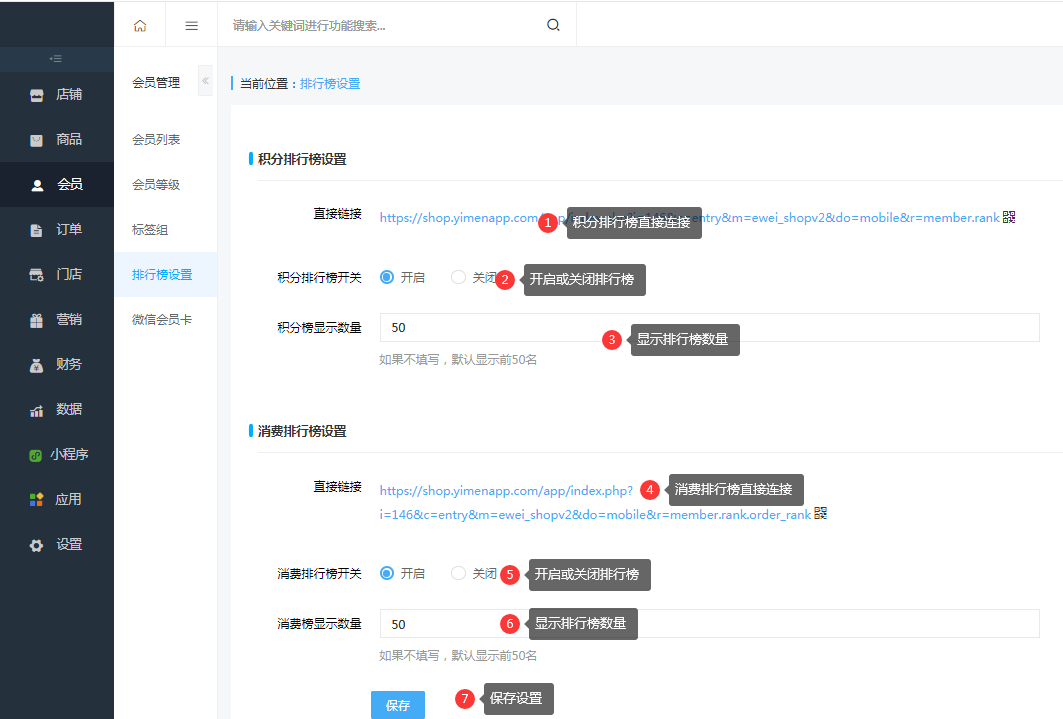
进入会员排行榜设置页面之后,点击排行榜按钮去添加商城会员排行榜设置;

图:积分和消费排行榜设置

如果你在商城的配置过程中还有其他疑问,你可以联系我们在线客服进行咨询。

商城APP会员管理-会员管理设置

  • 一门APP打包平台上面也可以创建商城APP,可以接入你的公众号、生成小程序以及生成H5页面和pc端页面;
图:一门APP打包平台

今天就对商城会员管理的会员等级设置进行一个介绍;

首先进入一门APP打包平台开发者中心,点击云商城进入商城列表页面;

图:进入商城列表页面

进入商城列表页面之后,找到你需要进行会员等级设置的商城,点击进入商城后台进入商城管理后台;

图:点击进入商城管理后台

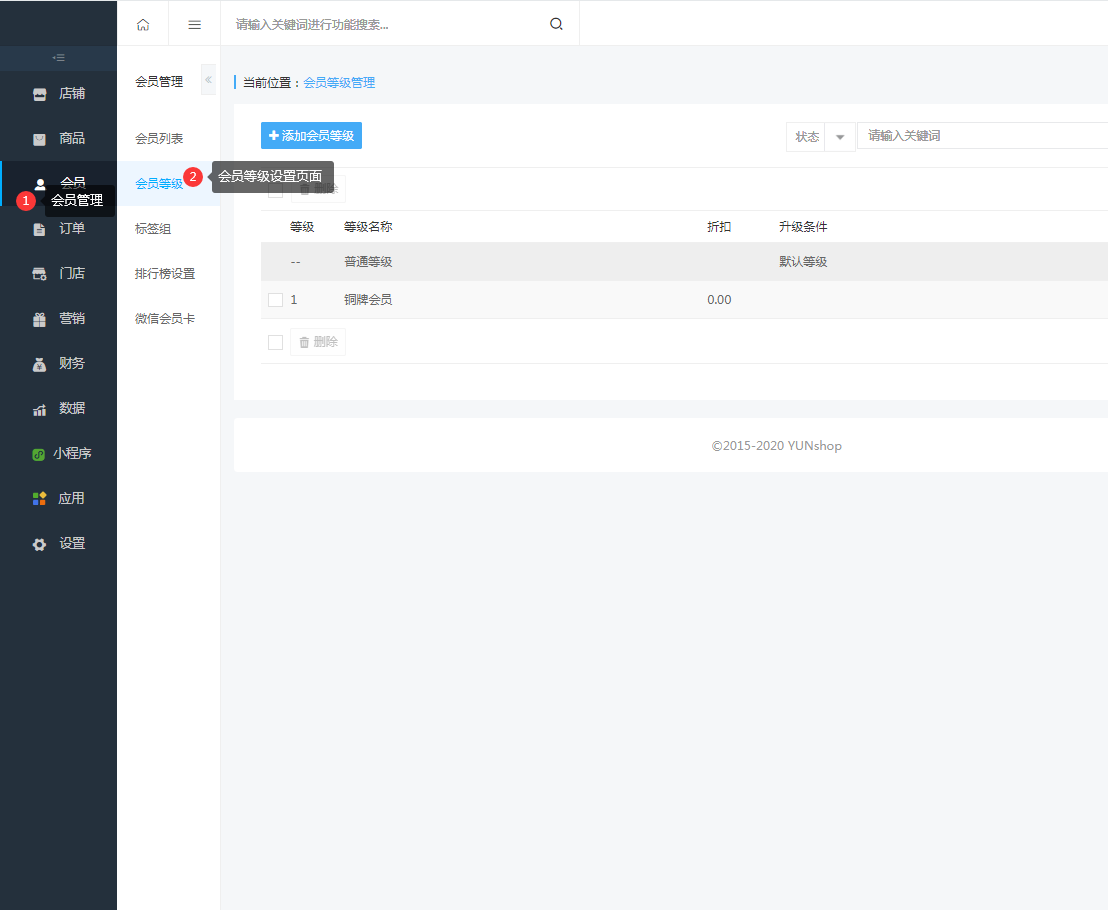
进入商城管理后台之后,点击左侧导航栏上面的会员进入会员等级设置页面;

图:进入会员等级设置页面

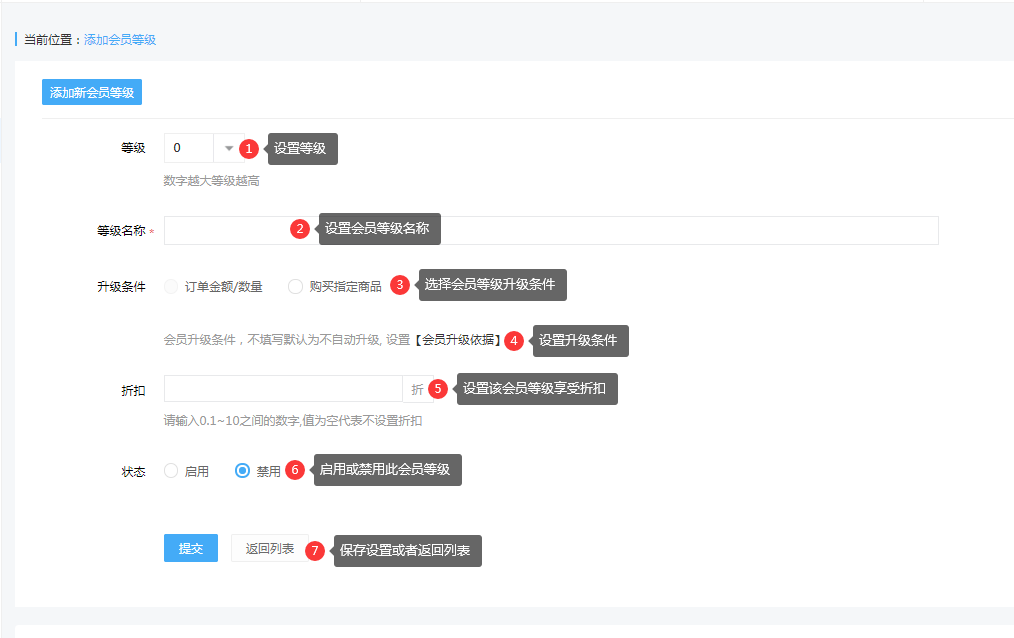
进入会员等级设置页面之后,点击添加会员等级按钮去添加商城会员等级;

图:添加会员等级

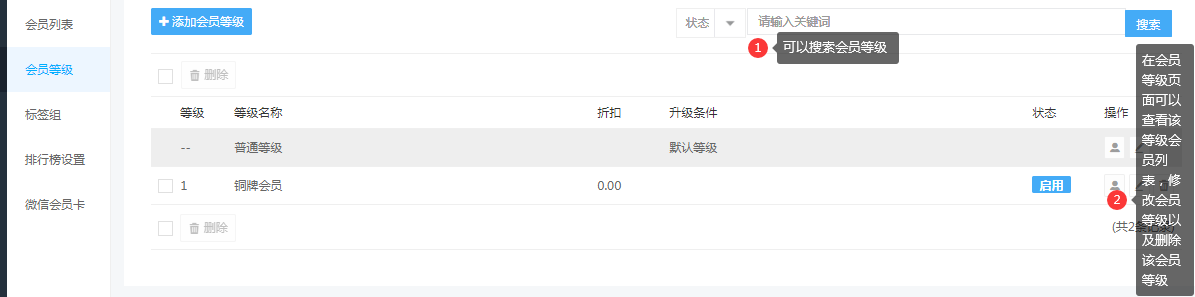
在会员等级列表页面还可以对会员等级进行操作如下图;

图:会员等级列表页面

如果你在商城的配置过程中还有其他疑问,你可以联系我们在线客服进行咨询。
商城APP会员管理-查看会员列表

一门APP打包平台上面也可以创建商城APP,可以接入你的公众号、生成小程序以及生成H5页面和pc端页面;

图:一门APP打包平台

今天就对商城会员管理的查看会员列表进行一个介绍;

首先进入一门APP打包平台开发者中心,点击云商城进入商城列表页面;

图:进入商城列表页面

进入商城列表页面之后,找到你需要查看商城会员列表的商城,点击进入商城后台进入商城管理后台;

图:点击进入商城管理后台

进入商城管理后台之后,点击左侧导航栏上面的会员进入会员列表页面;

图:进入会员列表页面

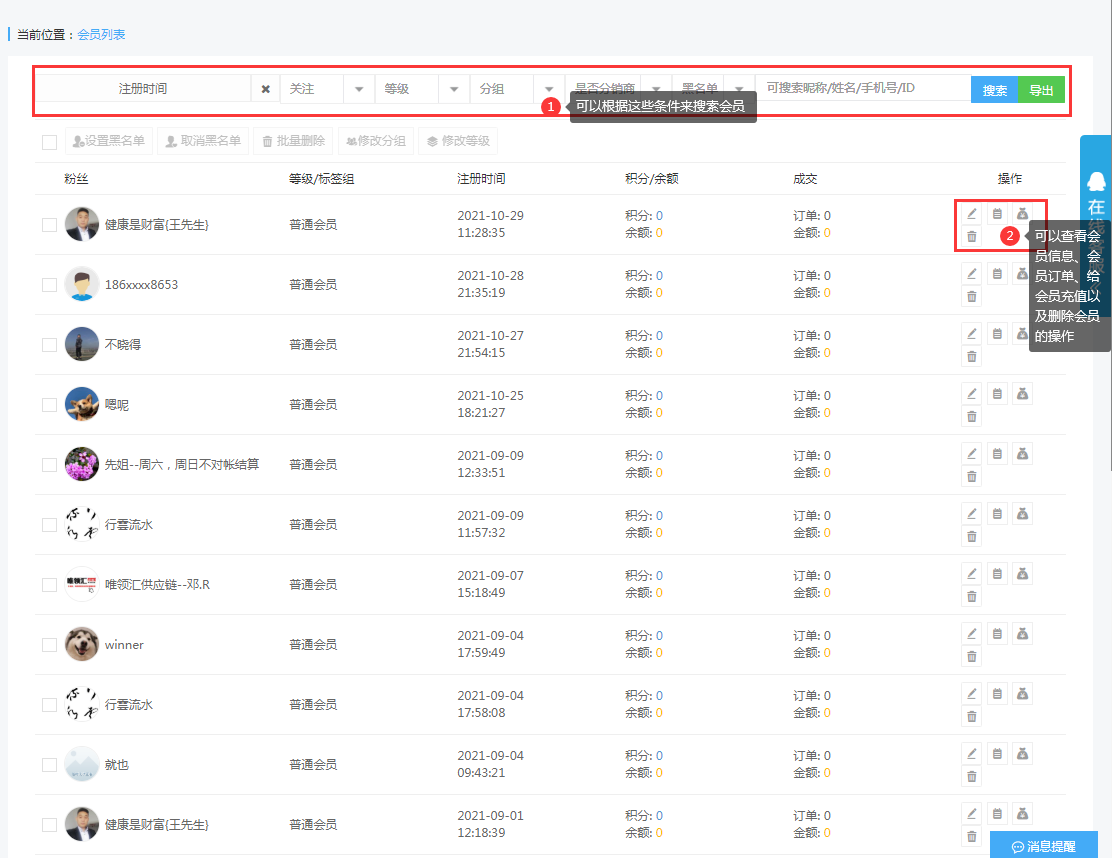
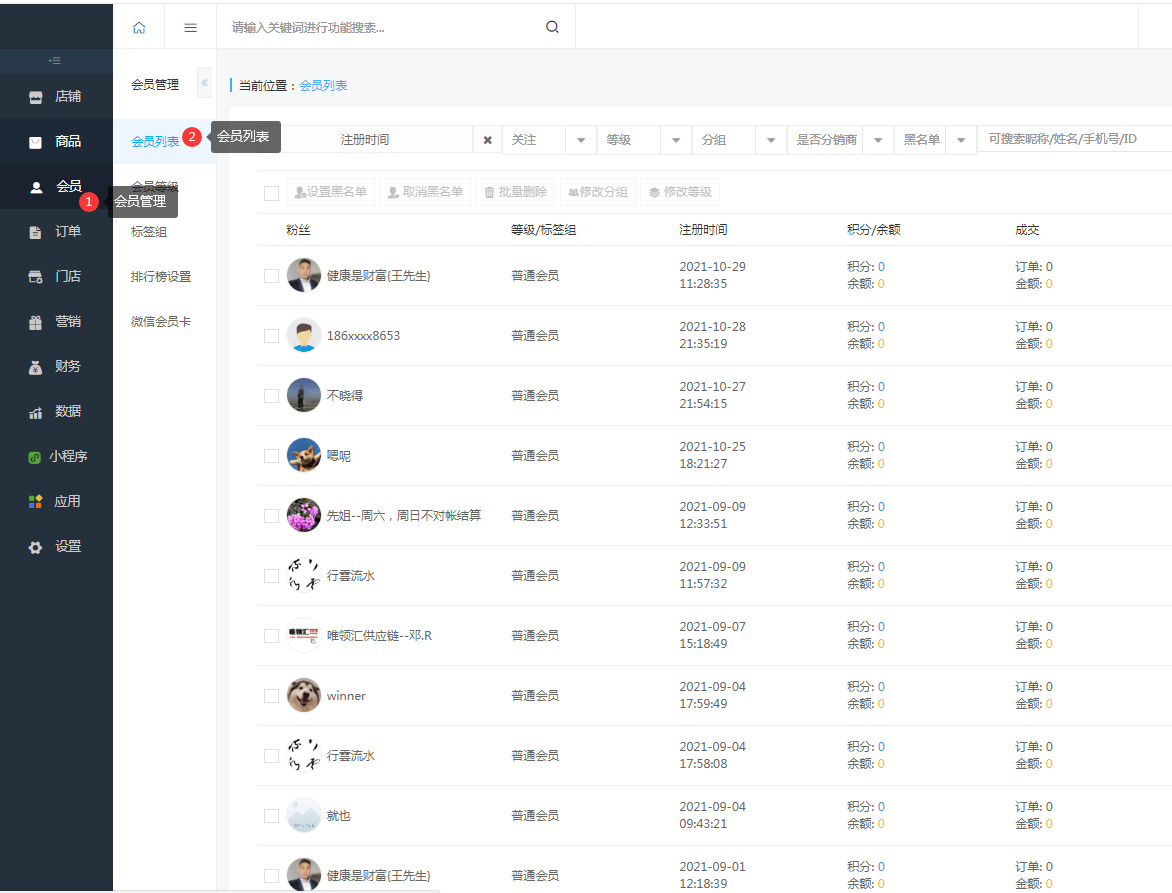
进入会员列表页面之后可以进行会员搜索以及会员查看会员信息等操作,如下图;

图:在会员列表搜索或者管理会员

会员列表可以查看商城所有会员的信息,如果你在商城的配置过程中还有其他疑问,你可以联系我们在线客服进行咨询。

网站打包成为APP配置耀华称重功能

用户选用一门APP打包平台封装移动应用,可以选配耀华称重功能,要配置此功能需要登录一门APP开发者中心;

图:登录一门APP打包平台开发者中心

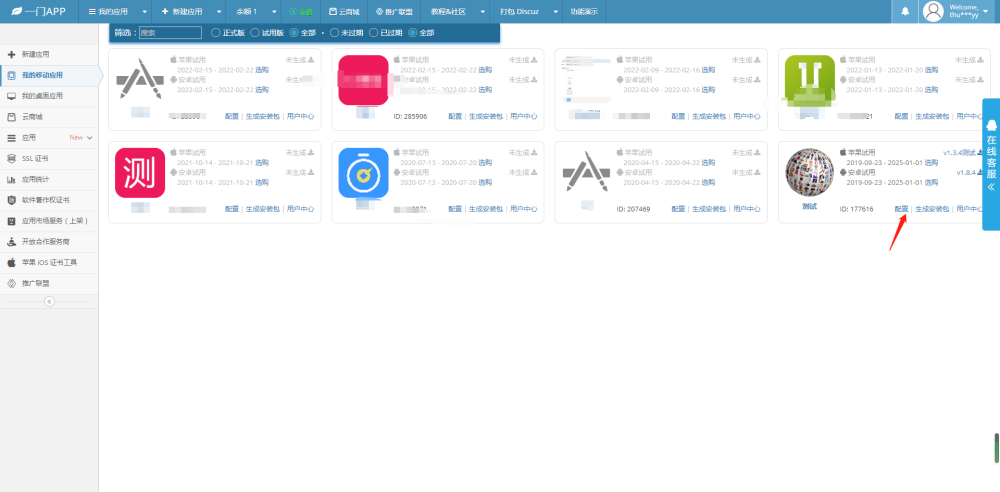
登录一门APP打包平台开发者中心之后,在我的应用列表找到你需要配置悬浮窗口功能的应用,点击配置进入配置移动版页面;

图:找到需要配置耀华称重功能的应用

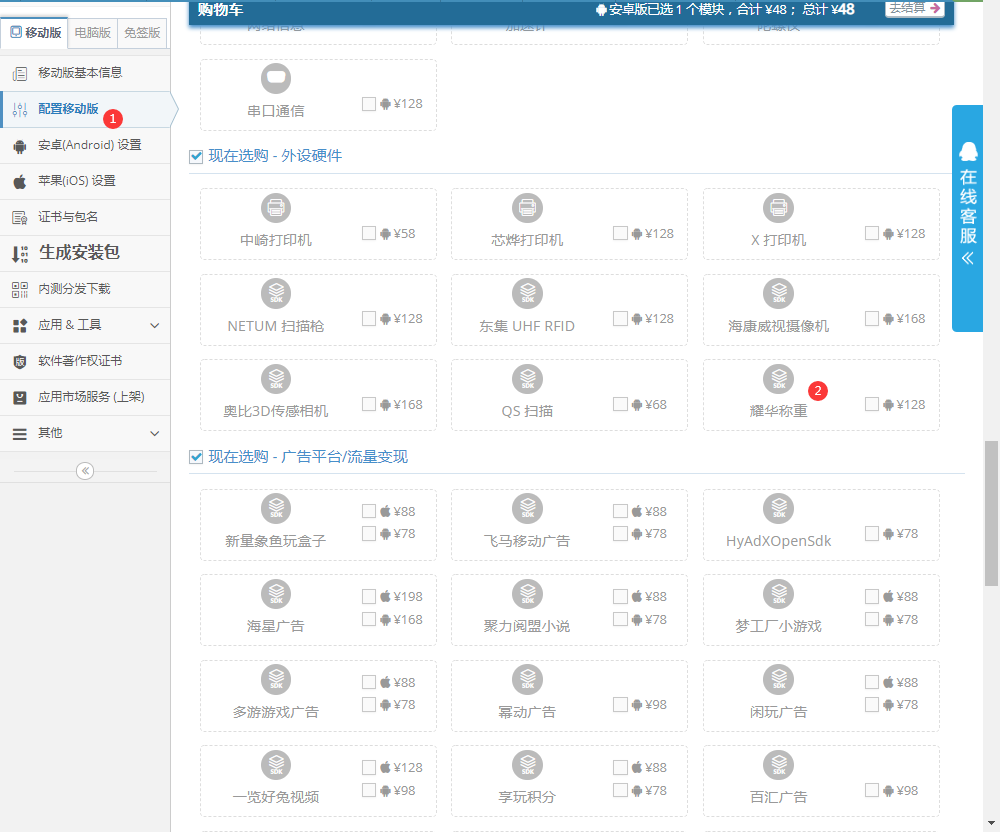
进入配置移动版页面之后,在页面右侧的功能列表中找到耀华称重功能;

图:找到耀华称重功能

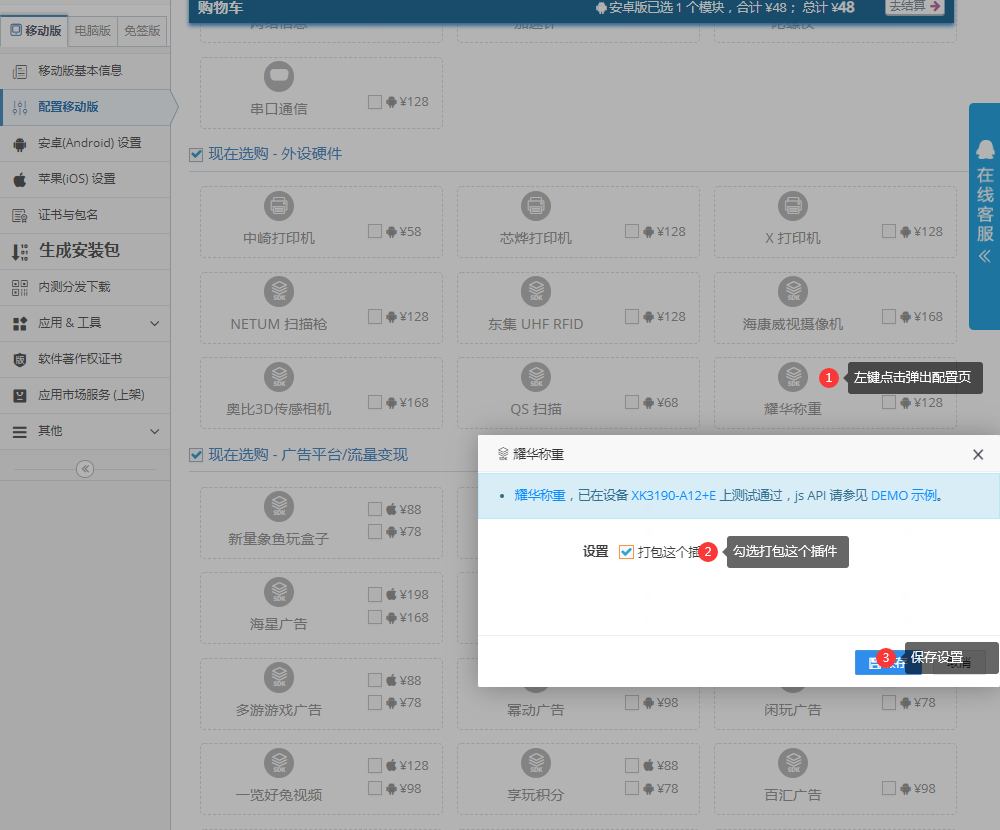
找到该功能之后,鼠标左键点击该功能弹出配置页,在配置页面选择打包这个插件并点击保存;

图:配置耀华称重功能

由于此功能属于离线配置功能,所以配置了此功能之后需要生成新版的安装包下载安装新版才可以生效;此功能需要二次开发, 有需要的用户可以参考我们的demo示例;

图:demo示例

如果你们自己没有技术能力来实现此功能的二次开发,可以联系我们在线客服付费给我们帮你完成二次开发。

使用一门APP打包平台生成苹果免签版配置基本信息

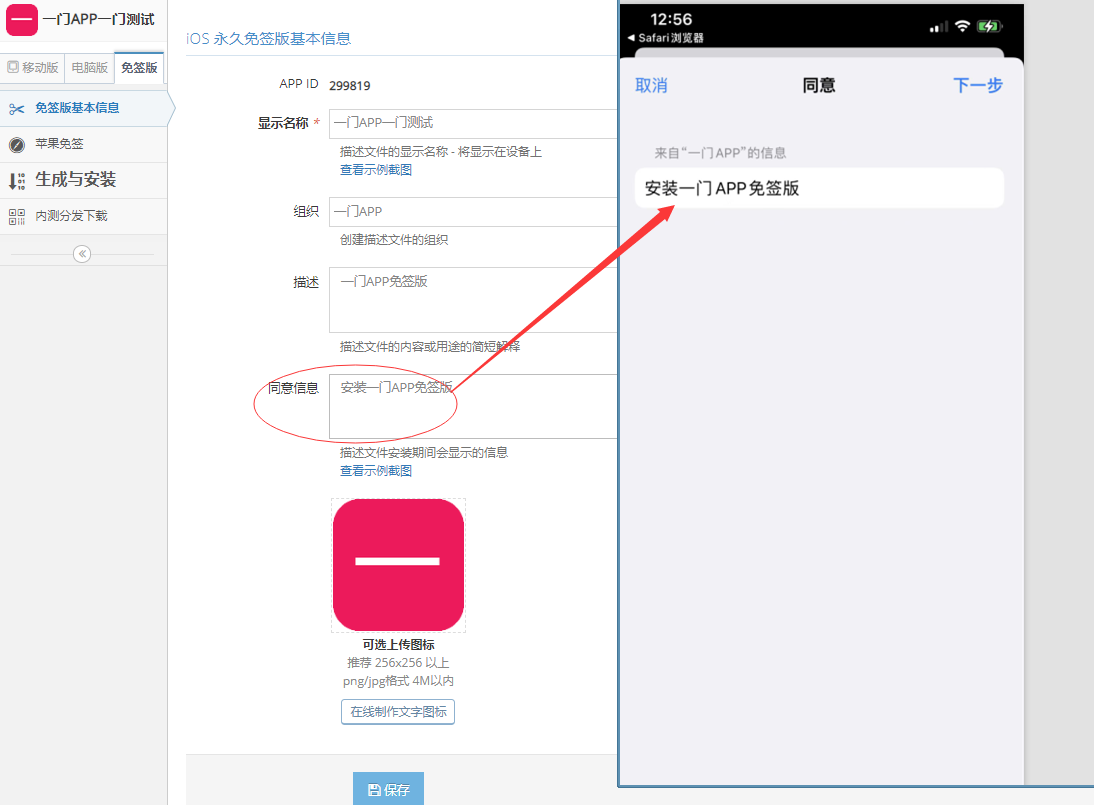
一门APP打包平台生成苹果免签版,可以对免签版的基本信息进行一些配置;

显示名称配置,这里设置的名称在用户安装后会是用户在桌面显示的名称;

图:设置应用名称

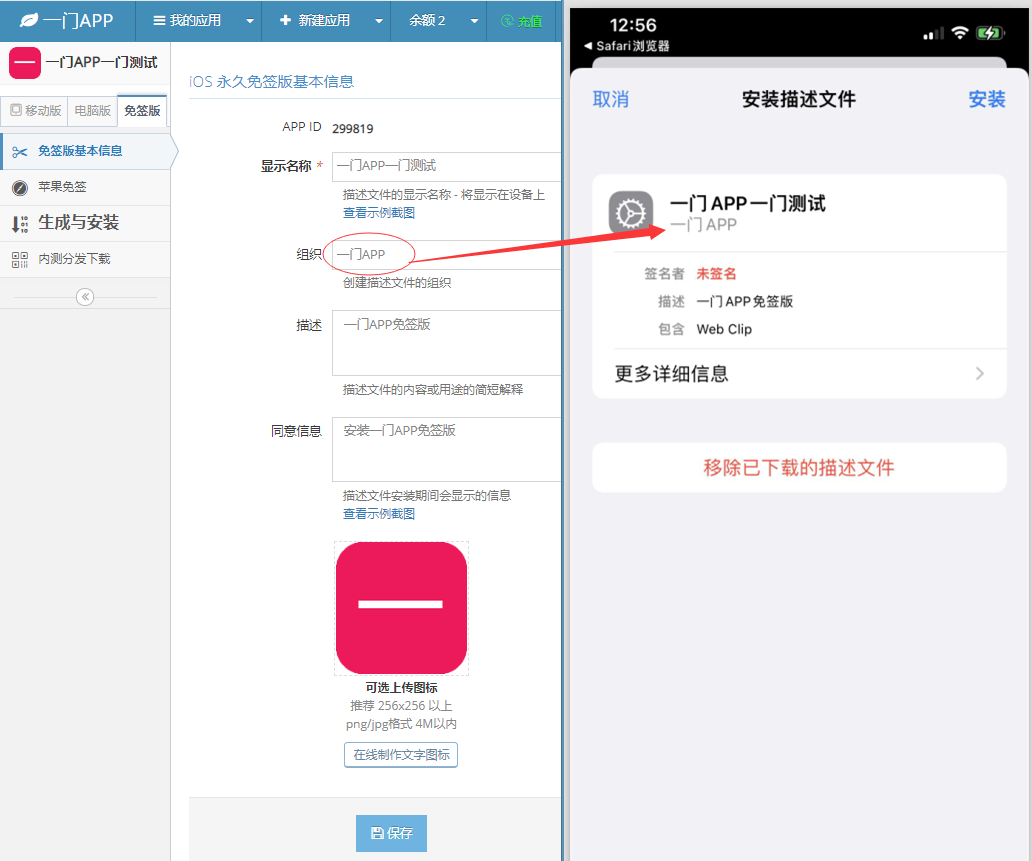
组织设置,安装时显示的组织名称;

图:组织设置

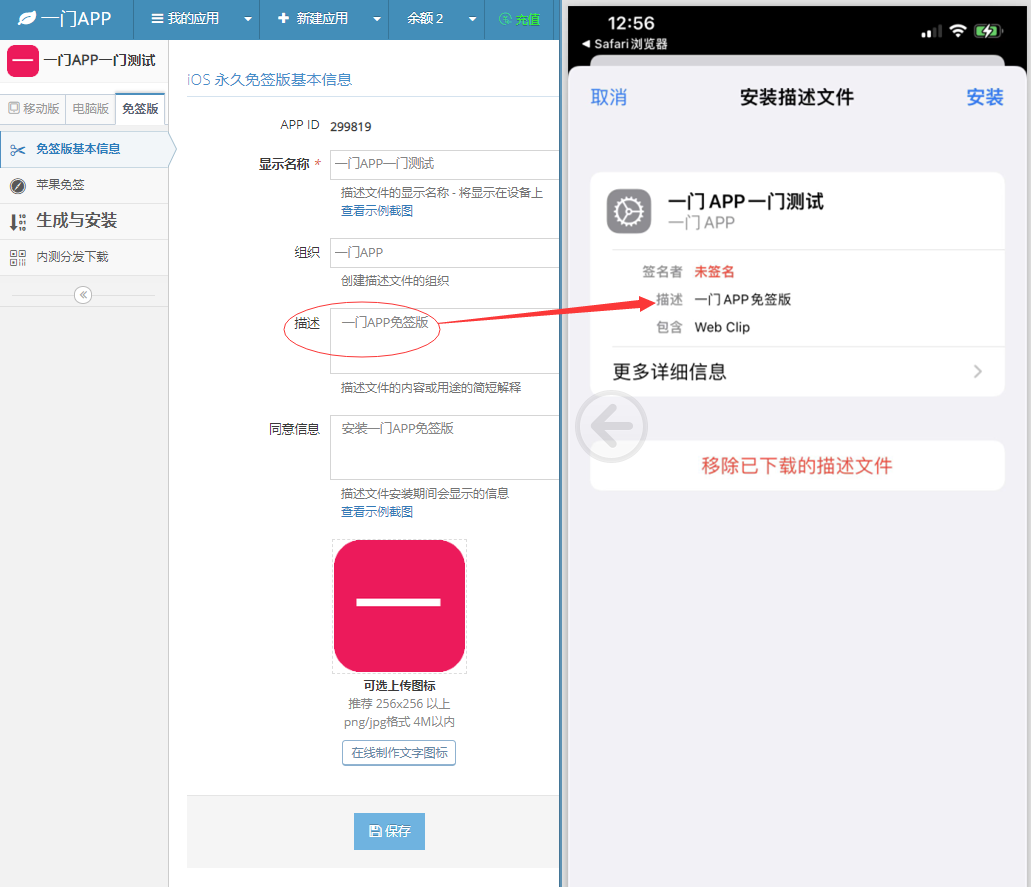
描述设置,设置后在安装时的描述处显示;

图:描述设置

同意信息设置,设置后在安装时同意页面显示;

图:同意信息设置

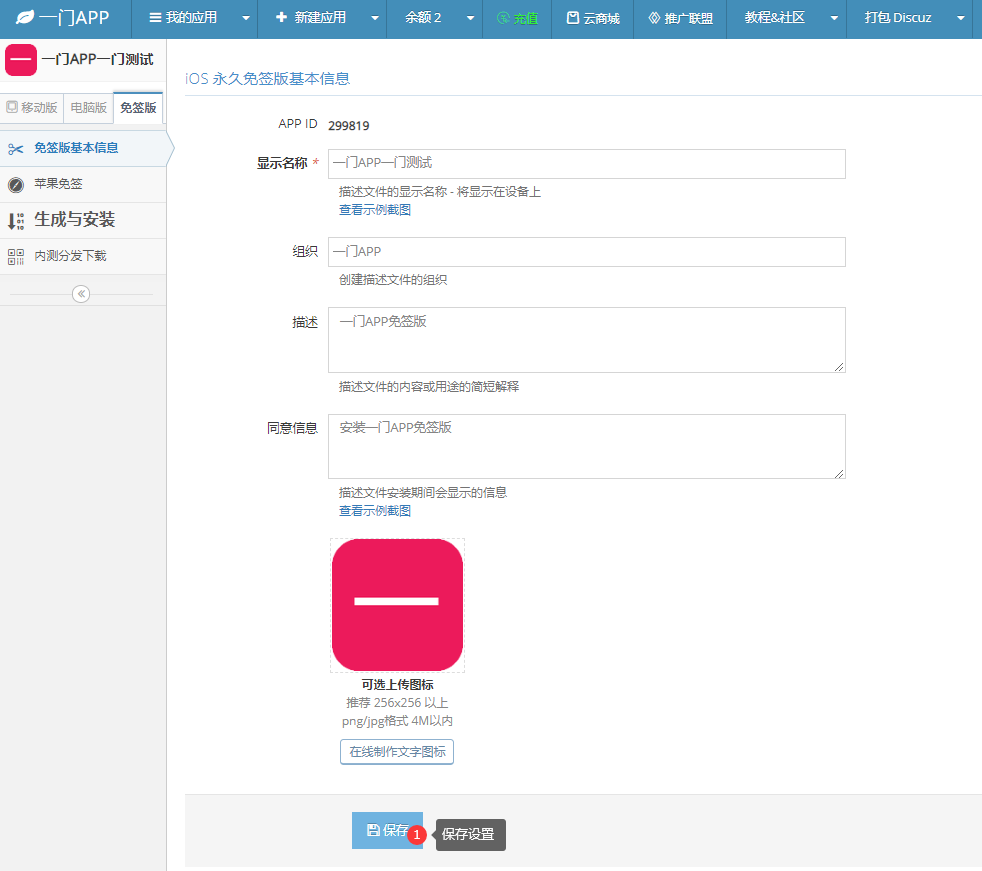
设置好以上信息之后,点击下面的保存保存以上信息;

图:保存设置

如果你在配置苹果iOS免签基本信息的过程中还有什么问题,可以联系我们在线客服进行咨询。

使用一门APP打包平台封装苹果免签版

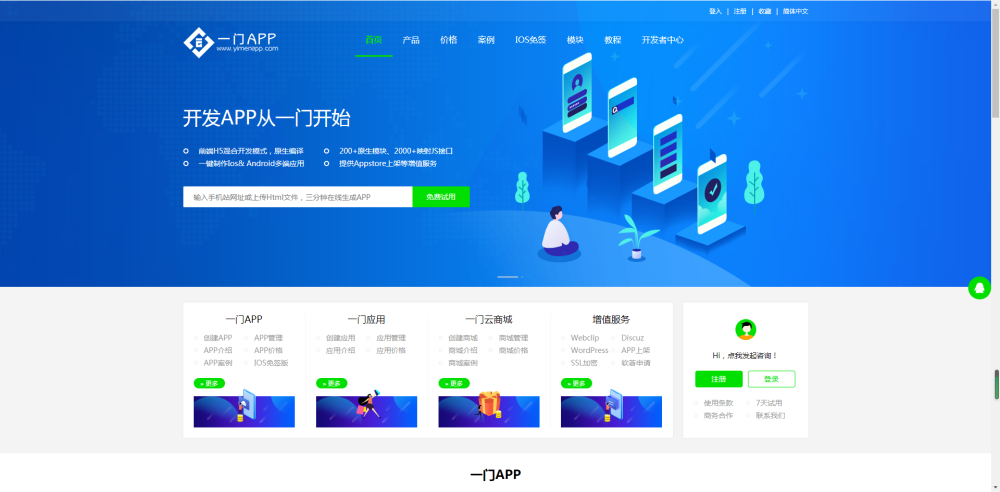
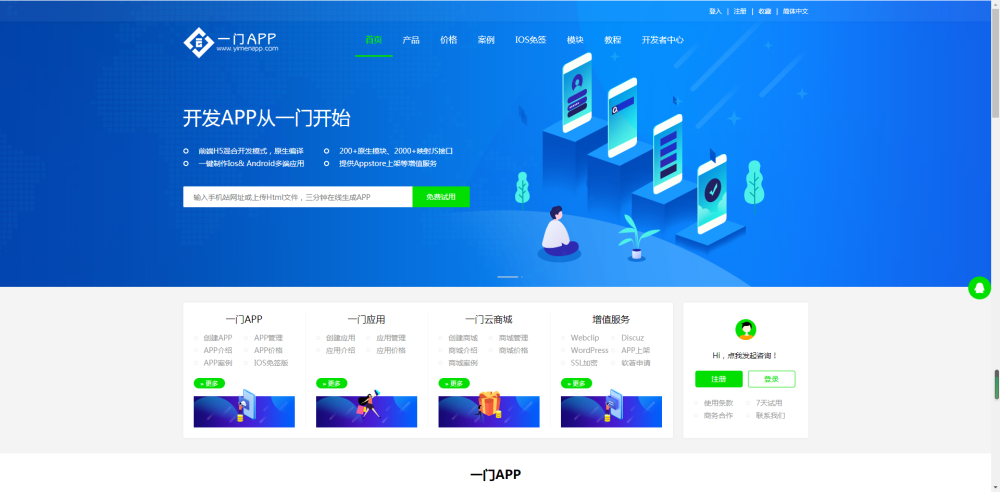
现在使用一门APP打包平台也可以封装苹果免签版了,首先你需要登录一门APP开发者中心去注册账号然后登录开发者中心;

图:一门APP打包平台开发者中心

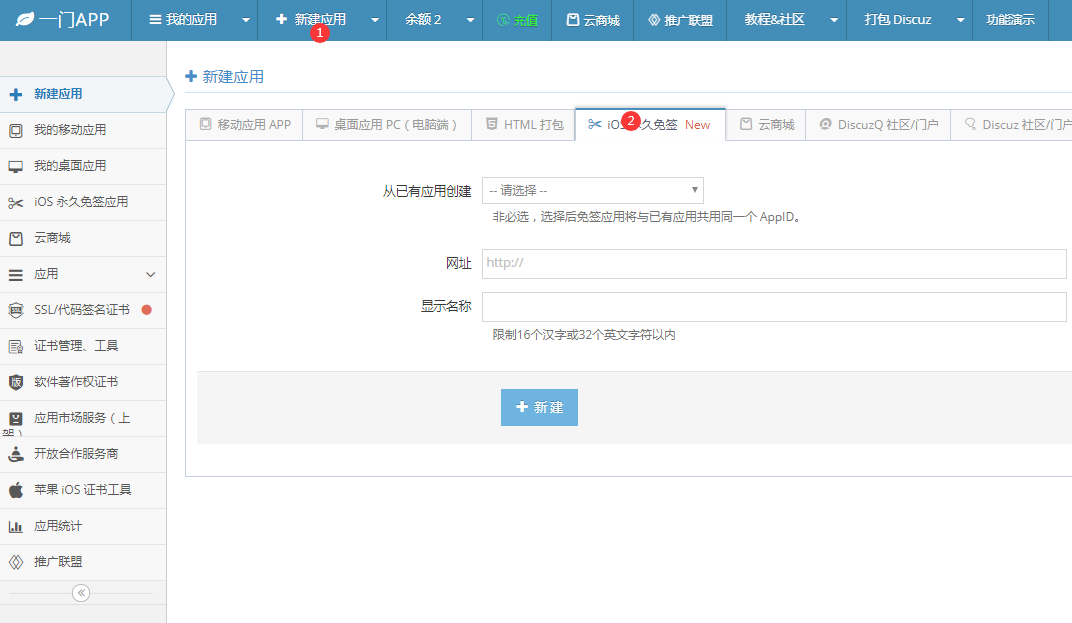
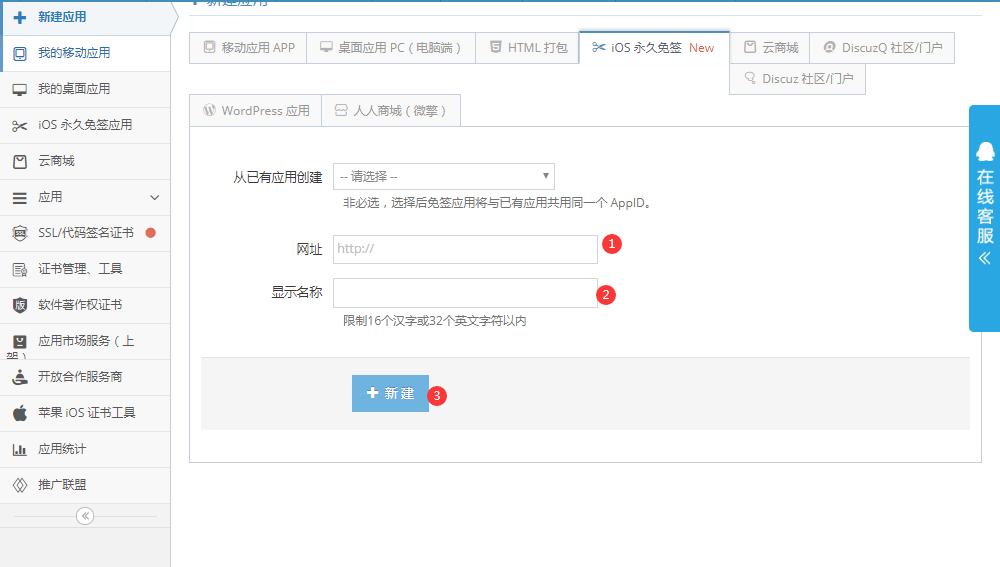
如果是首次登录一门APP打包平台开发者中心,点击上面的新建应用-iOS永久免签;

图:新建iOS永久免签

输入网址和名称;

图:新建iOS永久免签

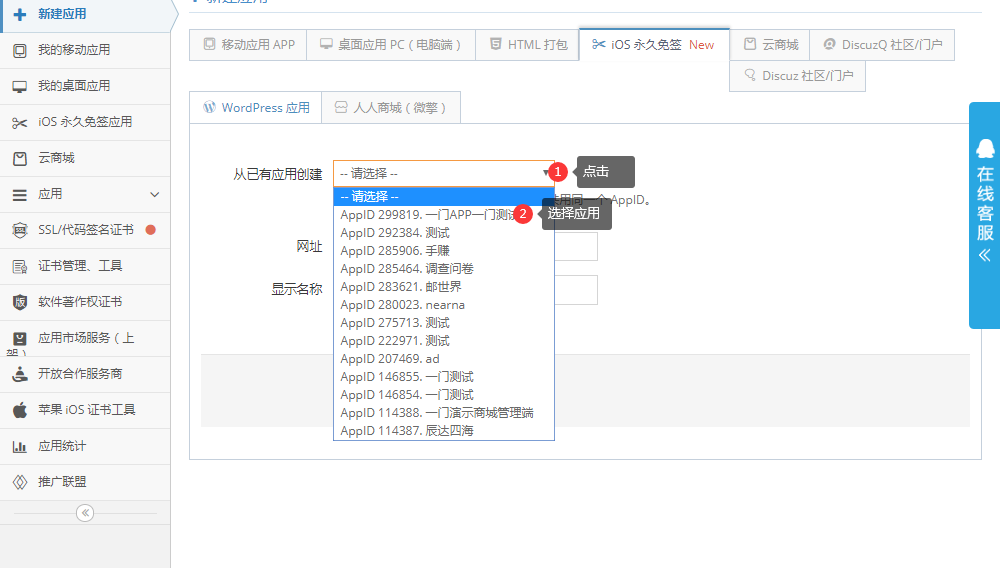
如果你是之前有在我们这边打包应用,也可以从已有应用创建;

图:从已有应用创建iOS永久免签

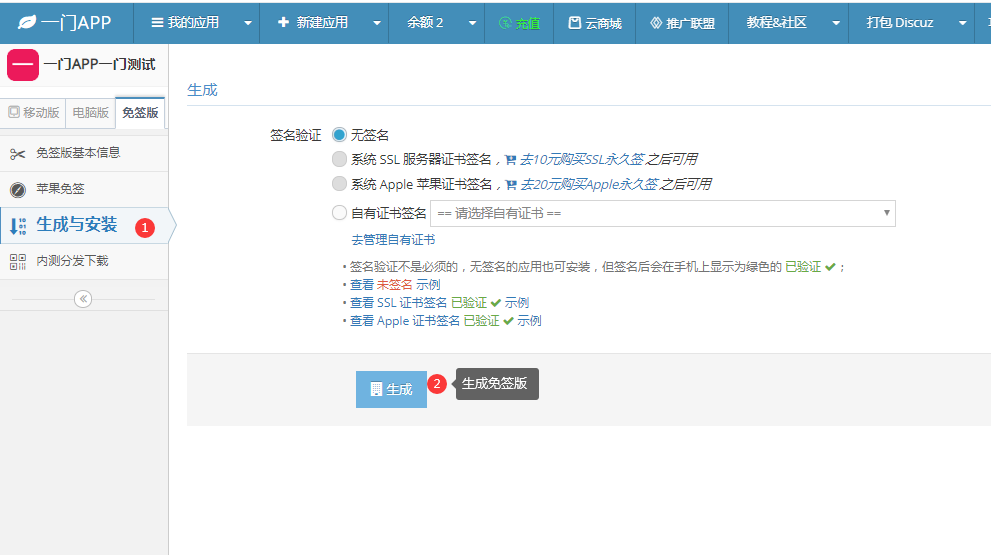
创后,点击左侧导航上面的生成与安装去生成iOS免签应用,并可以扫码安装测试;

到此iOS免签就生成成功了,如果你在打包iOS免签的过程中还有其他问题,可以联系我们在线客服进行咨询;

网站打包成为EXE软件如何配置在线升级

用户选用一门APP打包平台是可以把自己的网站打包成为EXE软件给客户安装的,要打包自己的网站成为EXE软件,需要先去一门APP打包平台开发者中心注册账号并登录一门APP打包平台开发者中心;

图:一门APP打包平台开发者中心

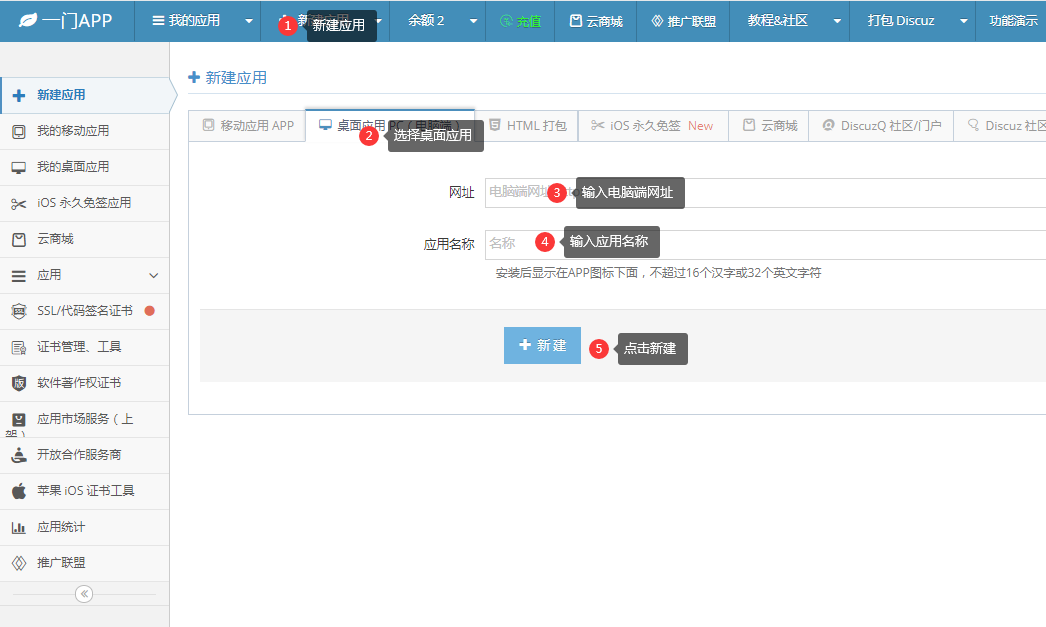
登录一门APP打包平台开发中心之后,如果你是第一次注册我们的账号你可以直接去点击新建应用-桌面应用PC(电脑端),输入你要打包成为EXE软件的网址和应用名称;

图:新建桌面应用

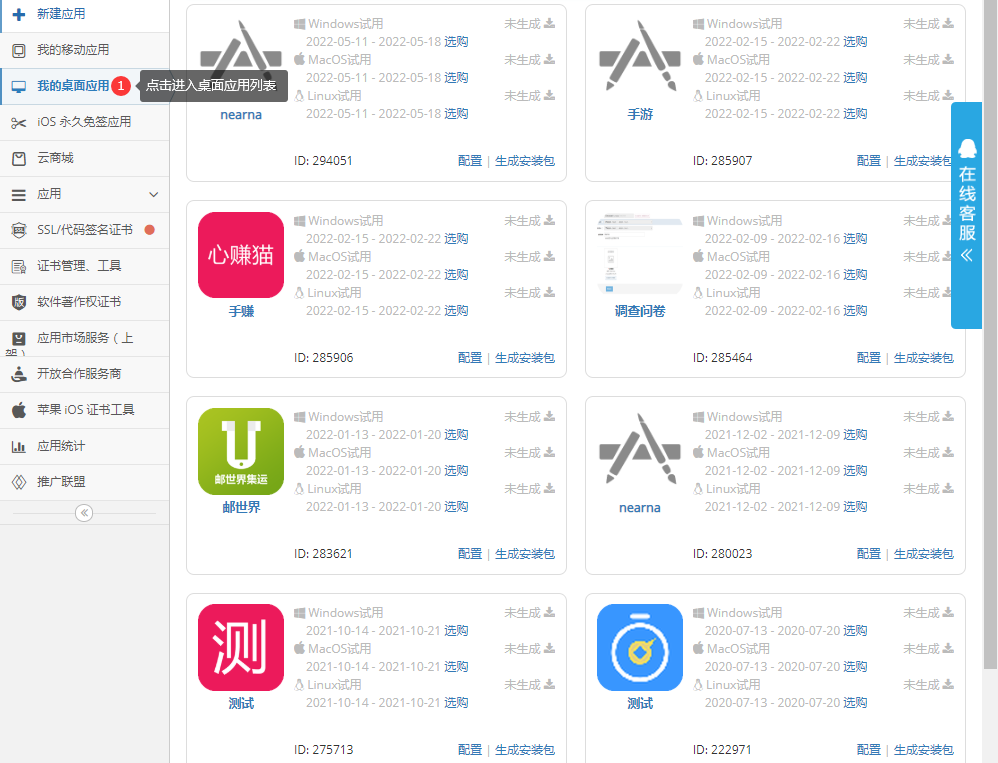
如果你是我们的老客户,登录一门APP开发中心之后,点击左侧的我的桌面应用进入桌面应用列表页面;

图:点击我的桌面应用进入桌面应用列表

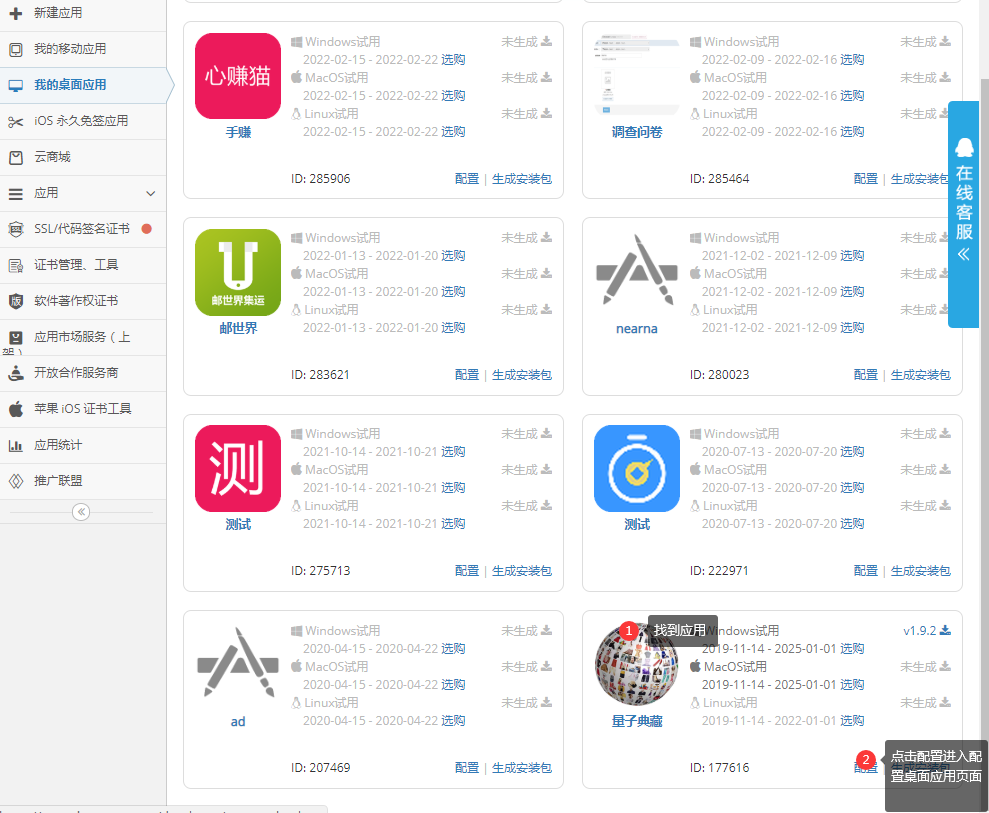
进入桌面应用列表之后,找到你需要配置版本升级功能的桌面应用,并点击配置进入配置电脑版页面;

图:找到需要配置版本升级功能的桌面应用

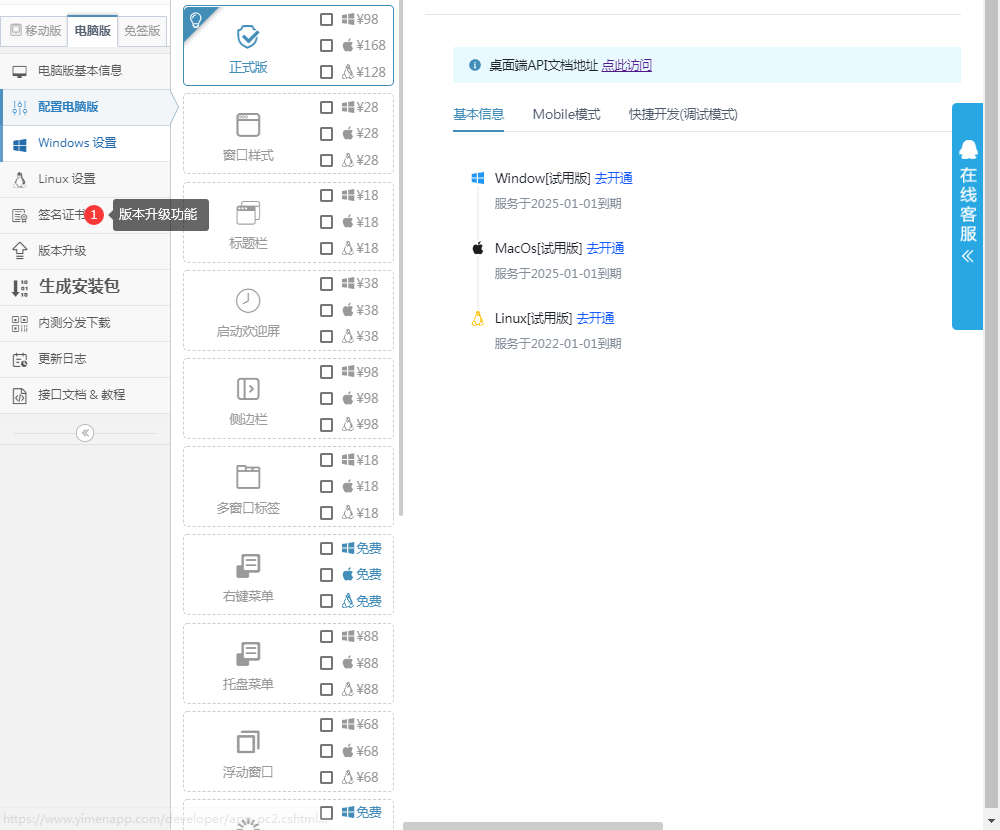
进入配置电脑版页面之后,找到版本升级功能;

图:找到版本升级功能

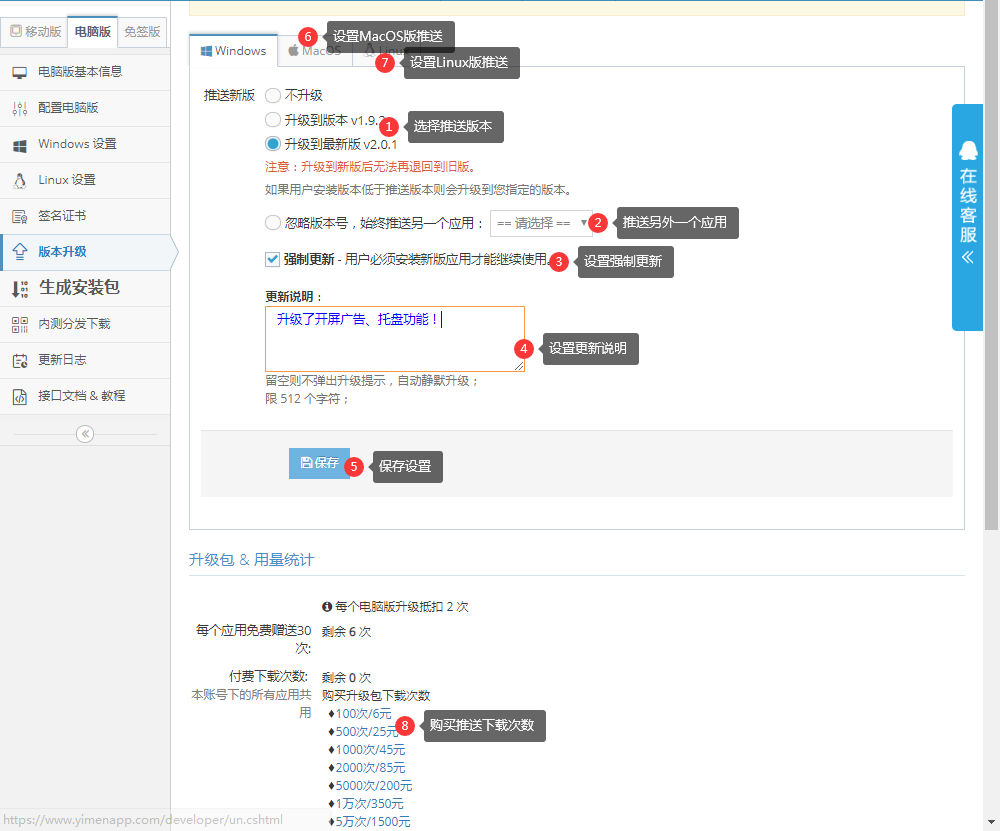
找到版本升级功能之后,鼠标左键点击此功能在配置页面去配置版本升级如下图;

图:设置版本升级

版本升级配置之后,需要用户重启应用才能升级成功,为确保版本升级能够顺利完成,请注意插件版本升级包次数,没有下载次数不能完成版本升级。

网站打包成为EXE软件配置开机自动启动功能

用户选用一门APP打包平台是可以把自己的网站打包成为EXE软件给客户安装的,要打包自己的网站成为EXE软件,需要先去一门APP打包平台开发者中心注册账号并登录一门APP打包平台开发者中心;

图:一门APP打包平台开发者中心

登录一门APP打包平台开发中心之后,如果你是第一次注册我们的账号你可以直接去点击新建应用-桌面应用PC(电脑端),输入你要打包成为EXE软件的网址和应用名称;

图:新建桌面应用

如果你是我们的老客户,登录一门APP开发中心之后,点击左侧的我的桌面应用进入桌面应用列表页面;

图:点击我的桌面应用进入桌面应用列表

进入桌面应用列表之后,找到你需要配置开机自动启动功能的桌面应用,并点击配置进入配置电脑版页面;

图:找到需要配置开机自动启动功能的桌面应用

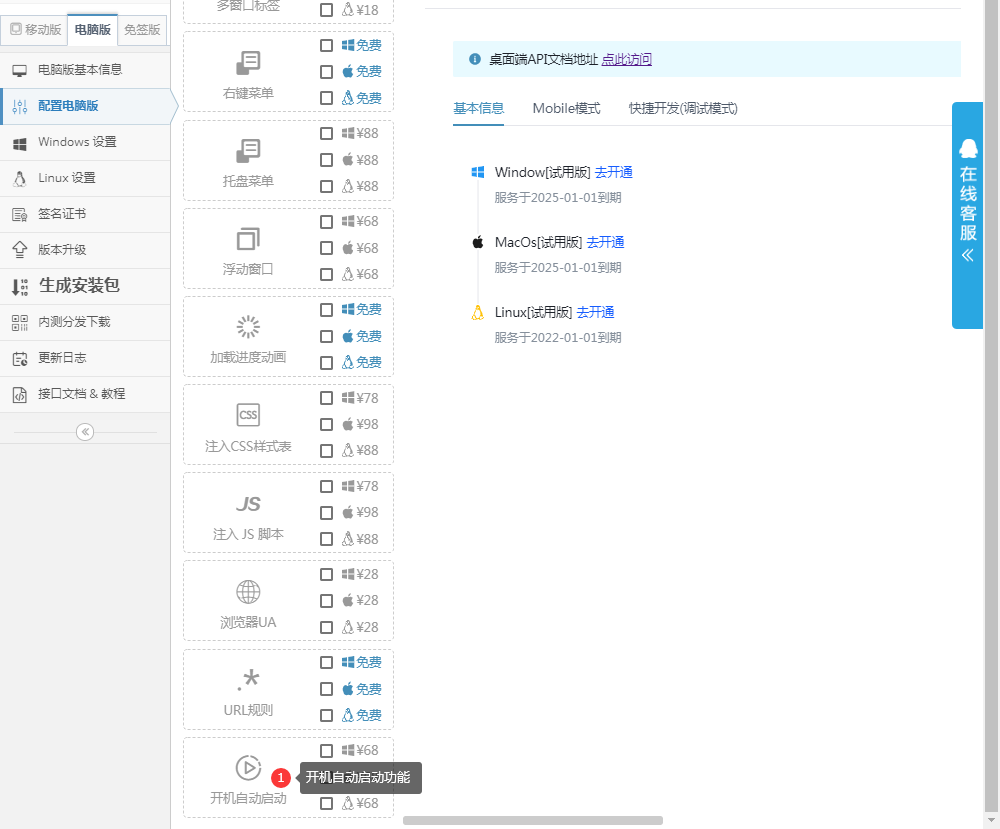
进入配置电脑版页面之后,找到开机自动启动功能;

图:找到开机自动启动功能

找到开机自动启动功能之后,鼠标左键点击此功能在配置页面去配置开机自动启动如下图;

图:配置开机自动启动功能

此功能属于在线配置功能,配置此功能之后,重启你的EXE应用就可以查看配置效果,如果你在打包EXE应用的过程中还有其他问题,可以联系我们在线客服进行咨询。
网站打包成为EXE软件配置URL规则功能

用户选用一门APP打包平台是可以把自己的网站打包成为EXE软件给客户安装的,要打包自己的网站成为EXE软件,需要先去一门APP打包平台开发者中心注册账号并登录一门APP打包平台开发者中心;

图:一门APP打包平台开发者中心

登录一门APP打包平台开发中心之后,如果你是第一次注册我们的账号你可以直接去点击新建应用-桌面应用PC(电脑端),输入你要打包成为EXE软件的网址和应用名称;

图:新建桌面应用

如果你是我们的老客户,登录一门APP开发中心之后,点击左侧的我的桌面应用进入桌面应用列表页面;

图:点击我的桌面应用进入桌面应用列表

进入桌面应用列表之后,找到你需要配置URL规则功能的桌面应用,并点击配置进入配置电脑版页面;

图:找到需要配置URL规则功能的桌面应用

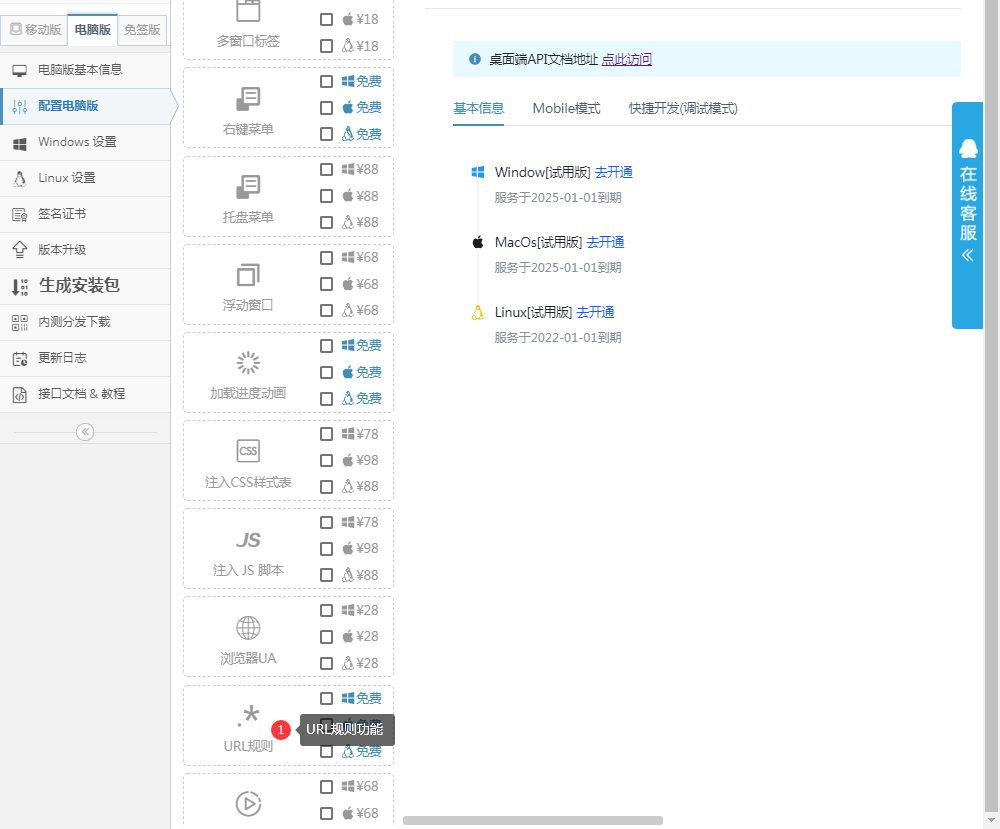
进入配置电脑版页面之后,找到URL规则功能;

图:找到URL规则功能

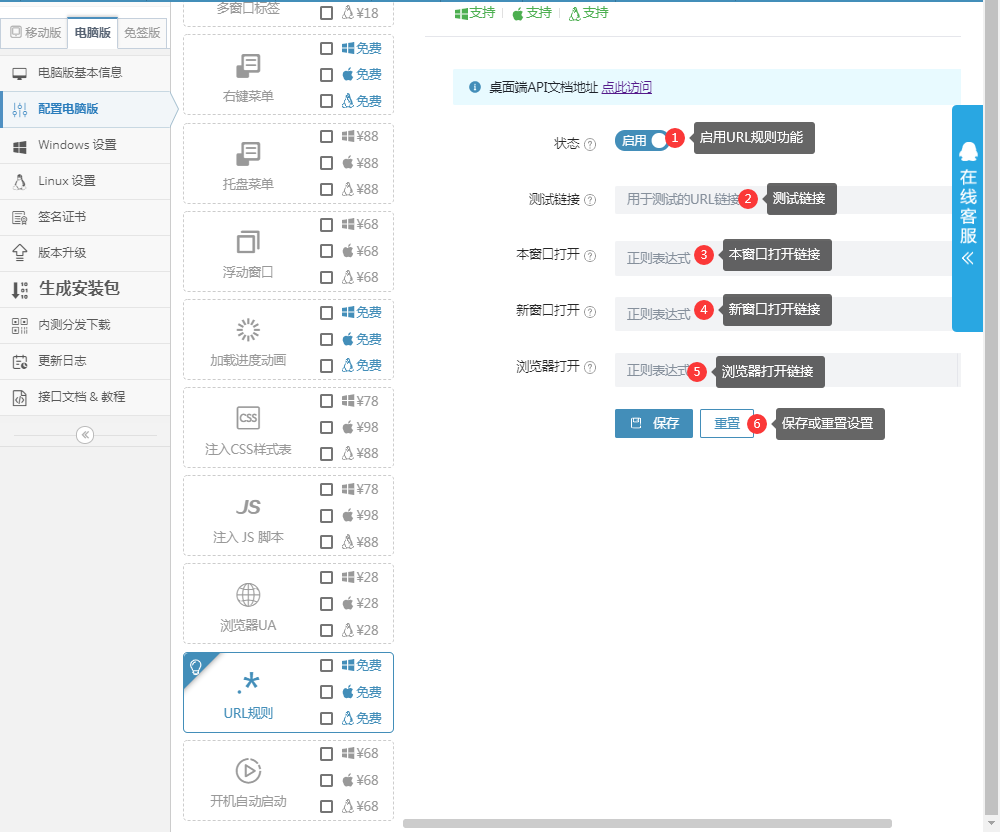
找到URL规则功能之后,鼠标左键点击此功能在配置页面去配置URL规则如下图;

图:配置URL规则功能

此功能属于在线配置功能,配置此功能之后,重启你的EXE应用就可以查看配置效果,如果你在打包EXE应用的过程中还有其他问题,可以联系我们在线客服进行咨询。

网站打包成为EXE软件配置浏览器UA功能

用户选用一门APP打包平台是可以把自己的网站打包成为EXE软件给客户安装的,要打包自己的网站成为EXE软件,需要先去一门APP打包平台开发者中心注册账号并登录一门APP打包平台开发者中心;

图:一门APP打包平台开发者中心

登录一门APP打包平台开发中心之后,如果你是第一次注册我们的账号你可以直接去点击新建应用-桌面应用PC(电脑端),输入你要打包成为EXE软件的网址和应用名称;

图:新建桌面应用

如果你是我们的老客户,登录一门APP开发中心之后,点击左侧的我的桌面应用进入桌面应用列表页面;

图:点击我的桌面应用进入桌面应用列表

进入桌面应用列表之后,找到你需要配置浏览器UA功能的桌面应用,并点击配置进入配置电脑版页面;

图:找到需要配置浏览器UA功能的桌面应用

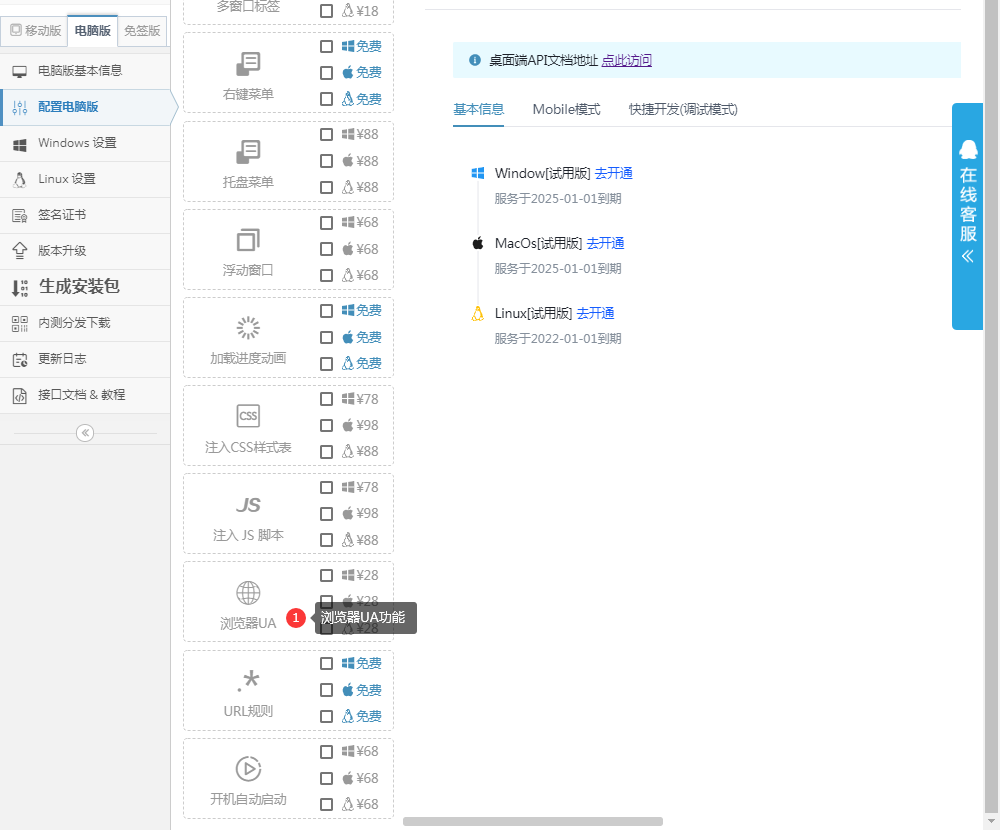
进入配置电脑版页面之后,找到浏览器UA功能;

图:找到浏览器UA功能

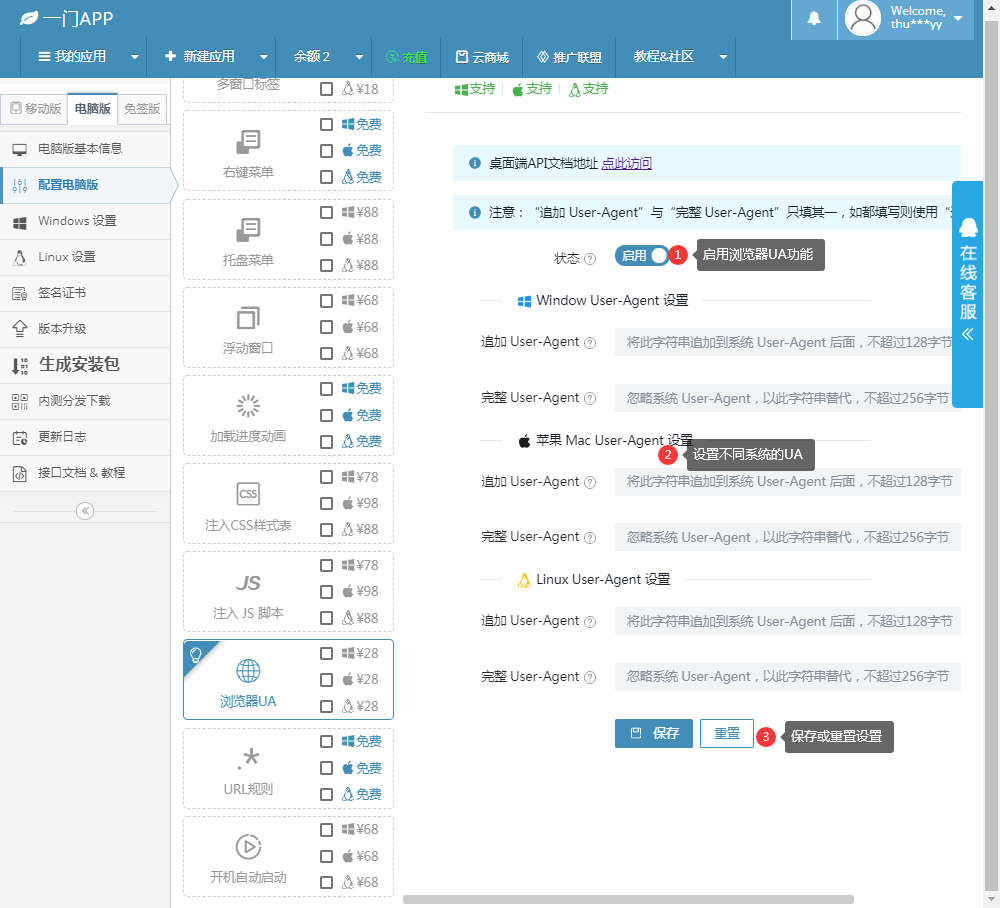
找到浏览器UA功能之后,鼠标左键点击此功能在配置页面去配置浏览器UA如下图;

图:配置浏览器UA功能

此功能属于在线配置功能,配置此功能之后,重启你的EXE应用就可以查看配置效果,如果你在打包EXE应用的过程中还有其他问题,可以联系我们在线客服进行咨询。

网站打包成为EXE软件配置注入JS脚本功能

用户选用一门APP打包平台是可以把自己的网站打包成为EXE软件给客户安装的,要打包自己的网站成为EXE软件,需要先去一门APP打包平台开发者中心注册账号并登录一门APP打包平台开发者中心;

图:一门APP打包平台开发者中心

登录一门APP打包平台开发中心之后,如果你是第一次注册我们的账号你可以直接去点击新建应用-桌面应用PC(电脑端),输入你要打包成为EXE软件的网址和应用名称;

图:新建桌面应用

如果你是我们的老客户,登录一门APP开发中心之后,点击左侧的我的桌面应用进入桌面应用列表页面;

图:点击我的桌面应用进入桌面应用列表

进入桌面应用列表之后,找到你需要配置注入JS脚本功能的桌面应用,并点击配置进入配置电脑版页面;

图:找到需要配置注入JS脚本功能的桌面应用

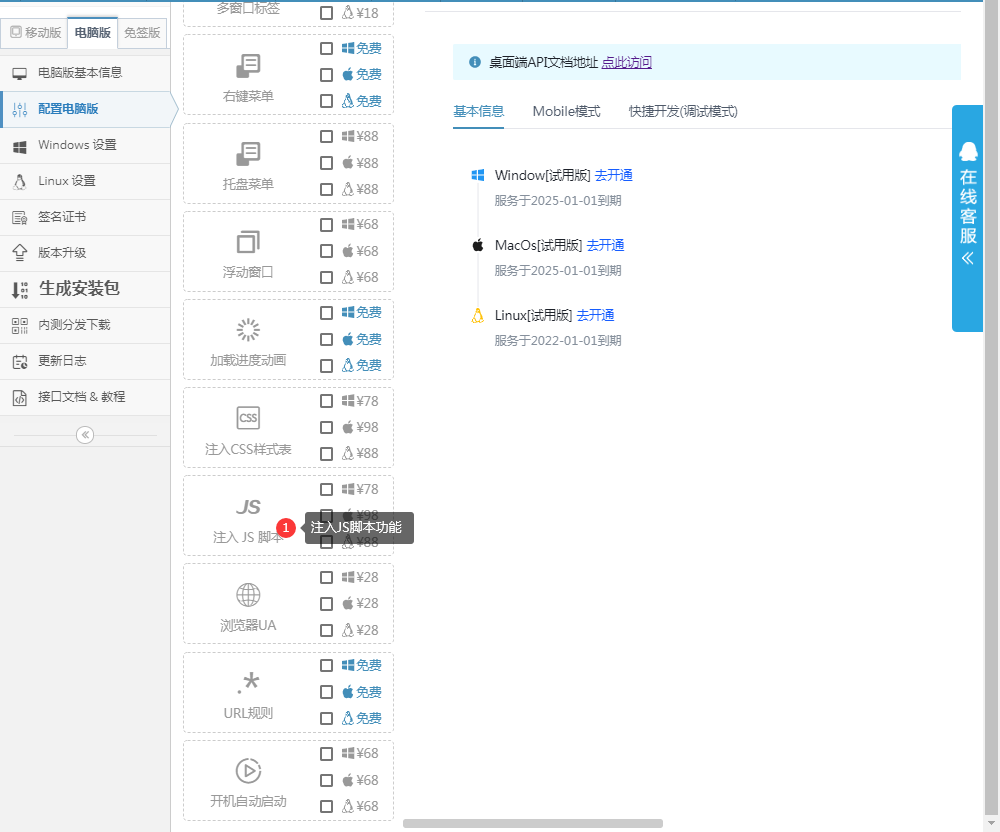
进入配置电脑版页面之后,找到注入JS脚本功能;

图:找到注入JS脚本功能

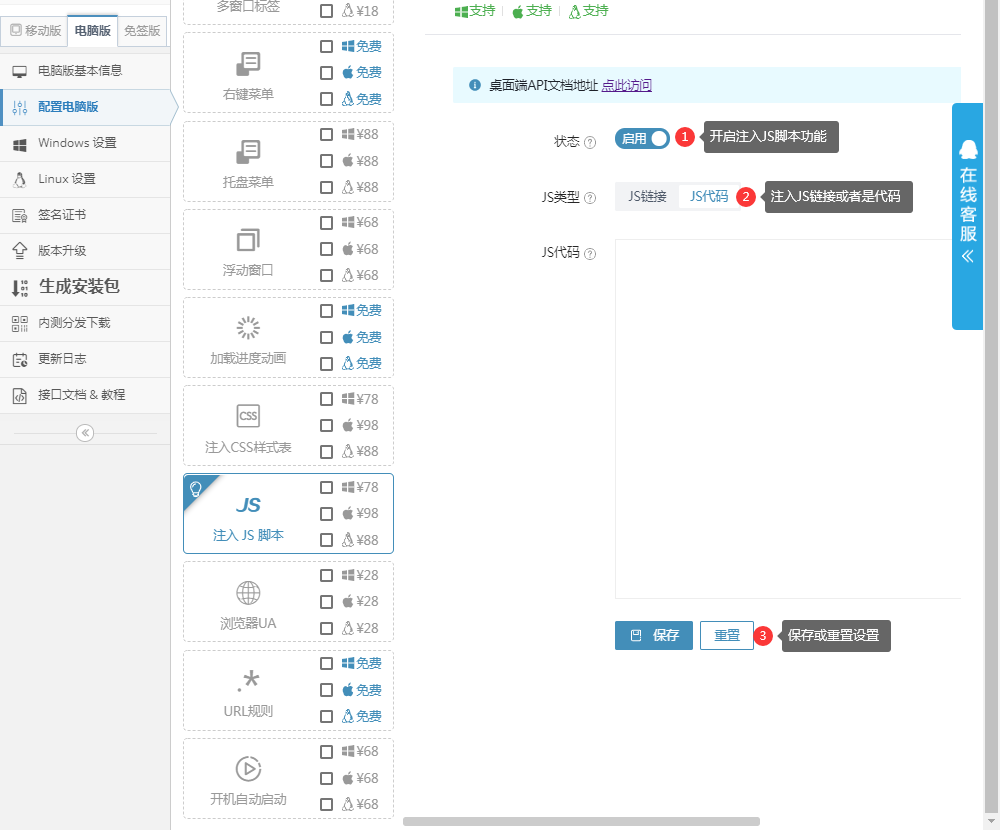
找到注入JS脚本功能之后,鼠标左键点击此功能在配置页面去配置注入JS脚本如下图;

图:设置注入JS脚本功能

此功能属于在线配置功能,配置此功能之后,重启你的EXE应用就可以查看配置效果,如果你在打包EXE应用的过程中还有其他问题,可以联系我们在线客服进行咨询。

网站打包成为EXE软件配置注入CSS样式表功能

用户选用一门APP打包平台是可以把自己的网站打包成为EXE软件给客户安装的,要打包自己的网站成为EXE软件,需要先去一门APP打包平台开发者中心注册账号并登录一门APP打包平台开发者中心;

图:一门APP打包平台开发者中心

登录一门APP打包平台开发中心之后,如果你是第一次注册我们的账号你可以直接去点击新建应用-桌面应用PC(电脑端),输入你要打包成为EXE软件的网址和应用名称;

图:新建桌面应用

如果你是我们的老客户,登录一门APP开发中心之后,点击左侧的我的桌面应用进入桌面应用列表页面;

图:点击我的桌面应用进入桌面应用列表

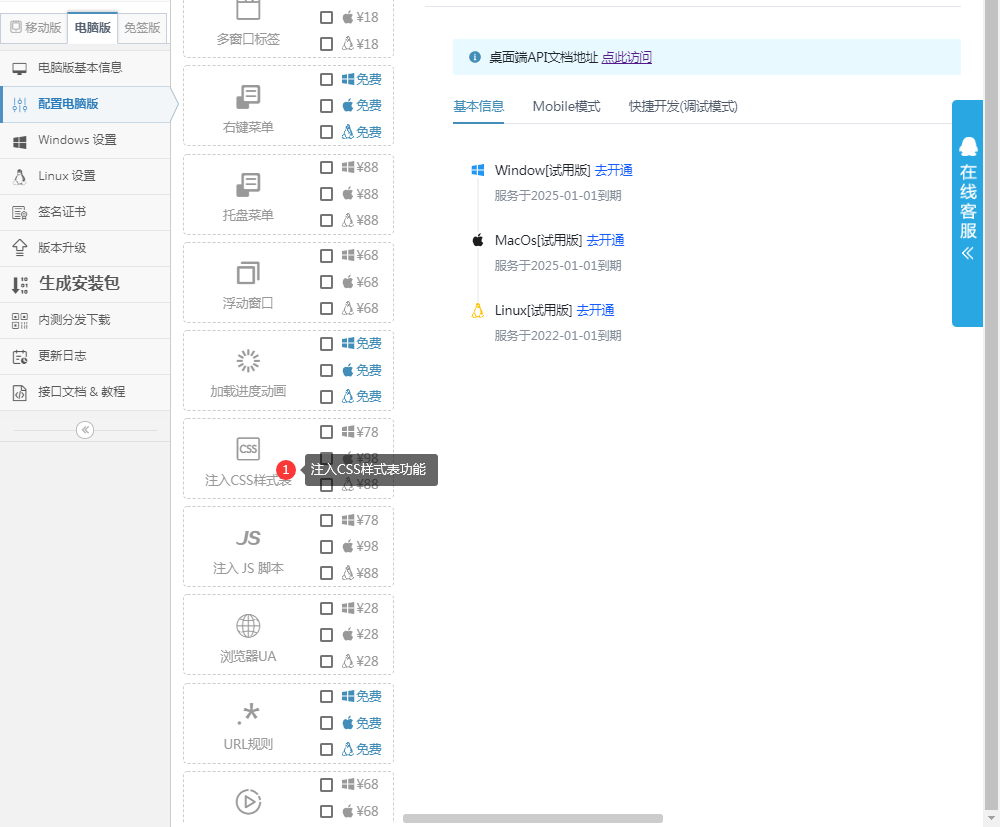
进入桌面应用列表之后,找到你需要配置注入CSS样式表功能的桌面应用,并点击配置进入配置电脑版页面;

图:找到需要配置注入CSS样式表功能的桌面应用

进入配置电脑版页面之后,找到注入CSS样式表功能;

图:找到注入CSS样式表功能

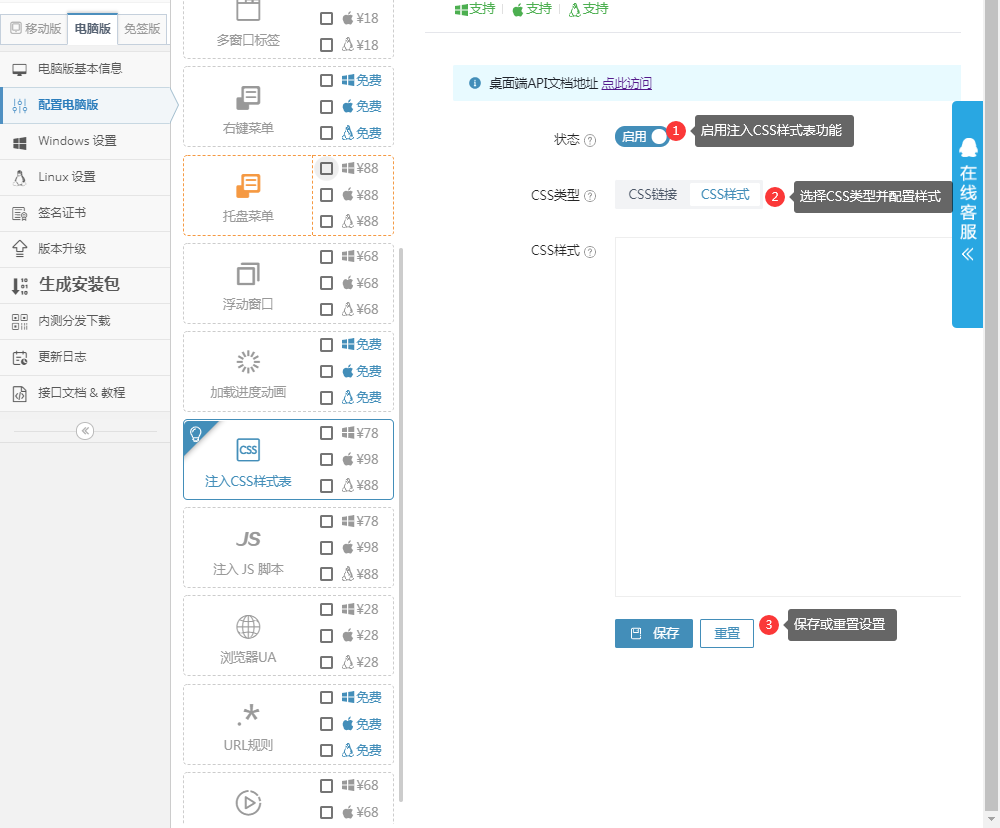
找到注入CSS样式表功能之后,鼠标左键点击此功能在配置页面去配置注入CSS样式表如下图;

图:配置注入CSS样式表功能

此功能属于在线配置功能,配置此功能之后,重启你的EXE应用就可以查看配置效果,如果你在打包EXE应用的过程中还有其他问题,可以联系我们在线客服进行咨询。

网站打包成为EXE软件配置加载进度动画功能

用户选用一门APP打包平台是可以把自己的网站打包成为EXE软件给客户安装的,要打包自己的网站成为EXE软件,需要先去一门APP打包平台开发者中心注册账号并登录一门APP打包平台开发者中心;

图:一门APP打包平台开发者中心

登录一门APP打包平台开发中心之后,如果你是第一次注册我们的账号你可以直接去点击新建应用-桌面应用PC(电脑端),输入你要打包成为EXE软件的网址和应用名称;

图:新建桌面应用

如果你是我们的老客户,登录一门APP开发中心之后,点击左侧的我的桌面应用进入桌面应用列表页面;

图:点击我的桌面应用进入桌面应用列表

进入桌面应用列表之后,找到你需要配置加载进度动画功能的桌面应用,并点击配置进入配置电脑版页面;

图:找到需要配置加载进度动画功能的桌面应用

进入配置电脑版页面之后,找到加载进度动画功能;

图:找到加载进度动画功能

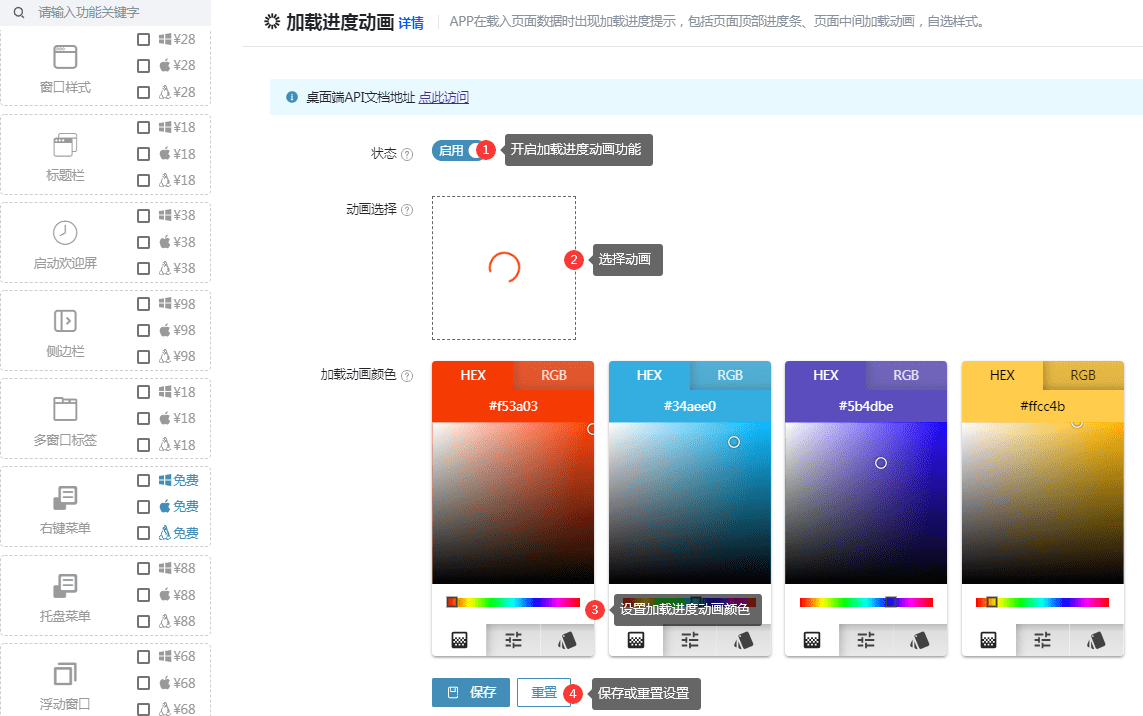
找到加载进度动画功能之后,鼠标左键点击此功能在配置页面去配置加载进度动画如下图;

图:设置加载进度动画功能

此功能属于在线配置功能,配置此功能之后,重启你的EXE应用就可以查看配置效果,如果你在打包EXE应用的过程中还有其他问题,可以联系我们在线客服进行咨询。
网站打包成为EXE软件配置浮动窗口功能

用户选用一门APP打包平台是可以把自己的网站打包成为EXE软件给客户安装的,要打包自己的网站成为EXE软件,需要先去一门APP打包平台开发者中心注册账号并登录一门APP打包平台开发者中心;

图:一门APP打包平台开发者中心

登录一门APP打包平台开发中心之后,如果你是第一次注册我们的账号你可以直接去点击新建应用-桌面应用PC(电脑端),输入你要打包成为EXE软件的网址和应用名称;

图:新建桌面应用

如果你是我们的老客户,登录一门APP开发中心之后,点击左侧的我的桌面应用进入桌面应用列表页面;

图:点击我的桌面应用进入桌面应用列表

进入桌面应用列表之后,找到你需要配置浮动窗口功能的桌面应用,并点击配置进入配置电脑版页面;

图:找到需要配置浮动窗口功能的桌面应用

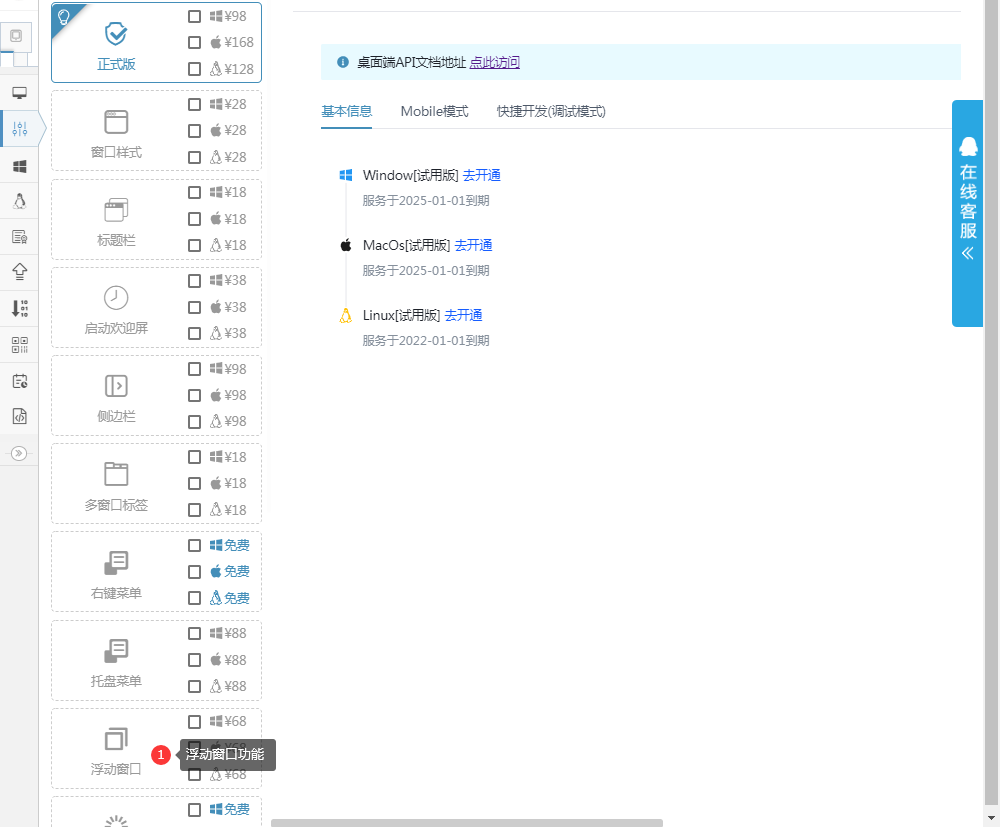
进入配置电脑版页面之后,找到浮动窗口功能;

图:找到浮动窗口功能

找到浮动窗口功能之后,鼠标左键点击此功能在配置页面去配置浮动窗口如下图;

图:设置浮动窗口

此功能属于在线配置功能,配置此功能之后,重启你的EXE应用就可以查看配置效果,如果你在打包EXE应用的过程中还有其他问题,可以联系我们在线客服进行咨询。

网站打包成为EXE软件配置托盘菜单功能

用户选用一门APP打包平台是可以把自己的网站打包成为EXE软件给客户安装的,要打包自己的网站成为EXE软件,需要先去一门APP打包平台开发者中心注册账号并登录一门APP打包平台开发者中心;

图:一门APP打包平台开发者中心

登录一门APP打包平台开发中心之后,如果你是第一次注册我们的账号你可以直接去点击新建应用-桌面应用PC(电脑端),输入你要打包成为EXE软件的网址和应用名称;

图:新建桌面应用

如果你是我们的老客户,登录一门APP开发中心之后,点击左侧的我的桌面应用进入桌面应用列表页面;

图:点击我的桌面应用进入桌面应用列表

进入桌面应用列表之后,找到你需要配置托盘菜单功能的桌面应用,并点击配置进入配置电脑版页面;

图:找到需要配置托盘菜单功能的桌面应用

进入配置电脑版页面之后,找到托盘菜单功能;

图:找到托盘菜单功能

找到托盘菜单功能之后,鼠标左键点击此功能在配置页面去配置托盘菜单如下图;

图:设置托盘菜单

此功能属于在线配置功能,配置此功能之后,重启你的EXE应用就可以查看配置效果,如果你在打包EXE应用的过程中还有其他问题,可以联系我们在线客服进行咨询。