网站打包成为EXE软件配置右键菜单功能

用户选用一门APP打包平台是可以把自己的网站打包成为EXE软件给客户安装的,要打包自己的网站成为EXE软件,需要先去一门APP打包平台开发者中心注册账号并登录一门APP打包平台开发者中心;
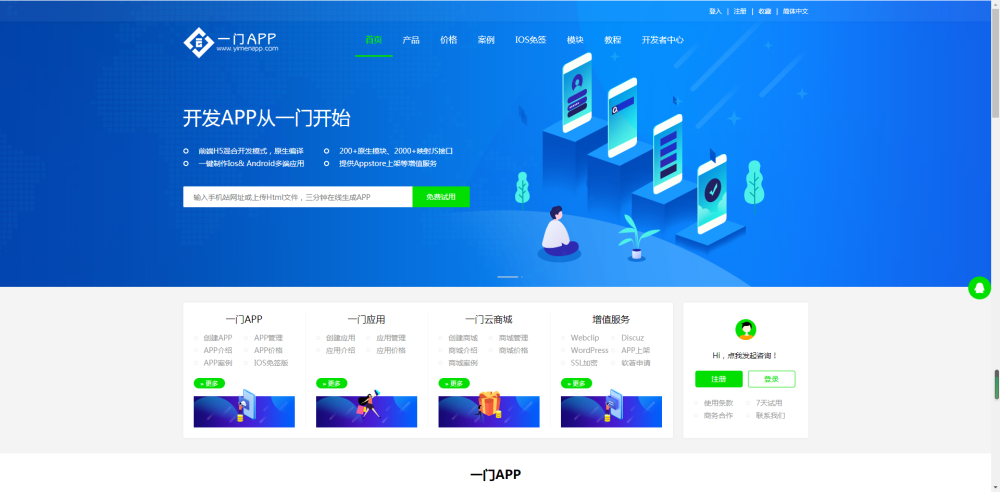
图:一门APP打包平台开发者中心

登录一门APP打包平台开发中心之后,如果你是第一次注册我们的账号你可以直接去点击新建应用-桌面应用PC(电脑端),输入你要打包成为EXE软件的网址和应用名称;
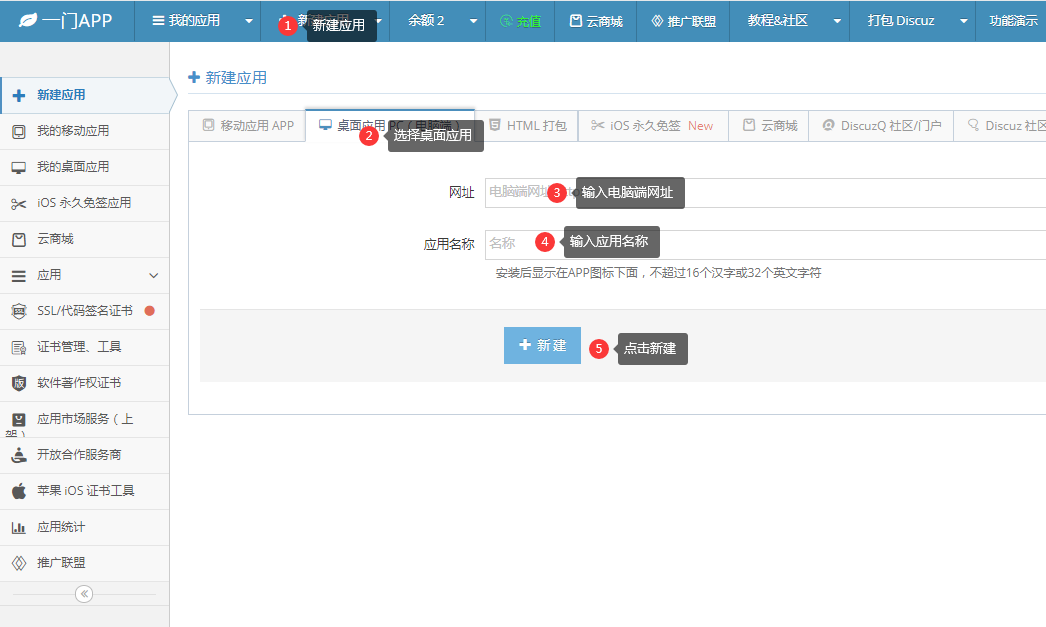
图:新建桌面应用

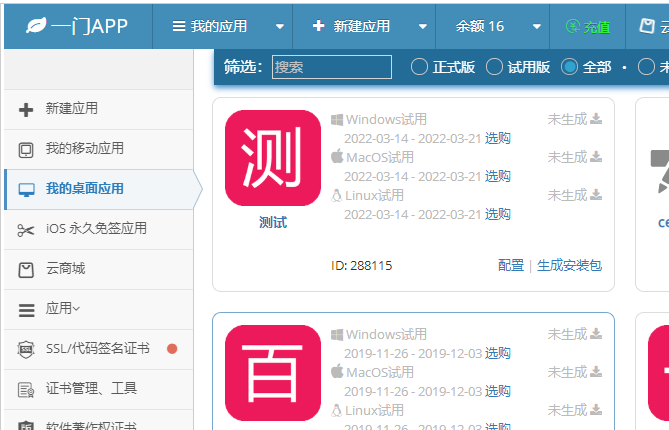
如果你是我们的老客户,登录一门APP开发中心之后,点击左侧的我的桌面应用进入桌面应用列表页面;
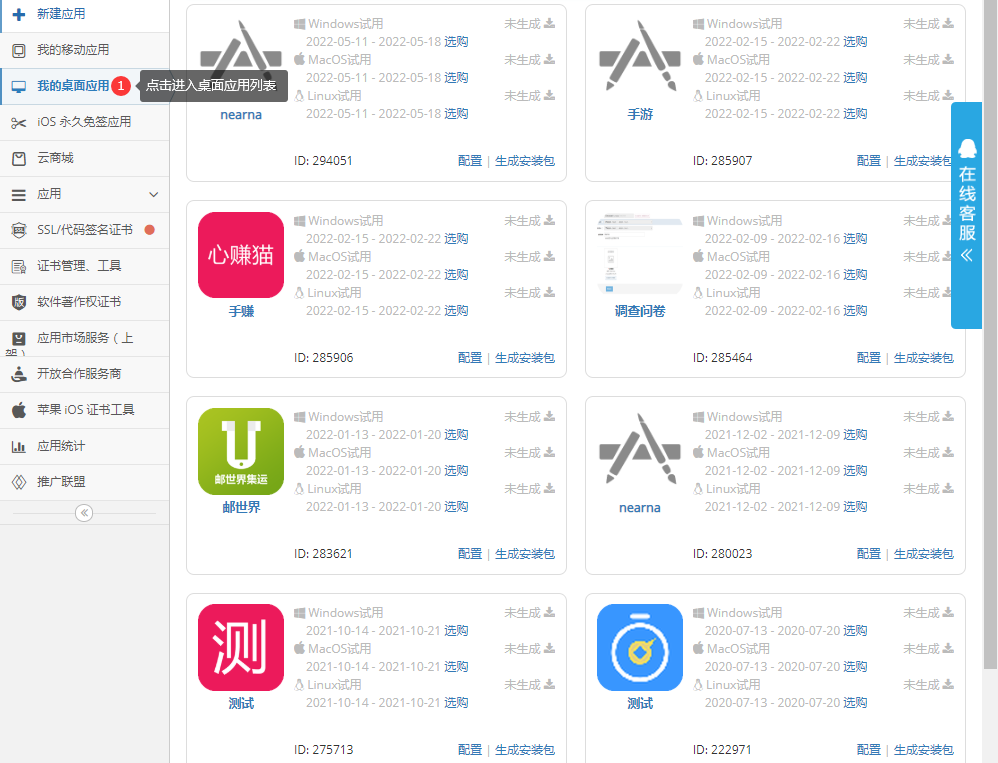
图:点击我的桌面应用进入桌面应用列表

进入桌面应用列表之后,找到你需要配置右键菜单功能的桌面应用,并点击配置进入配置电脑版页面;
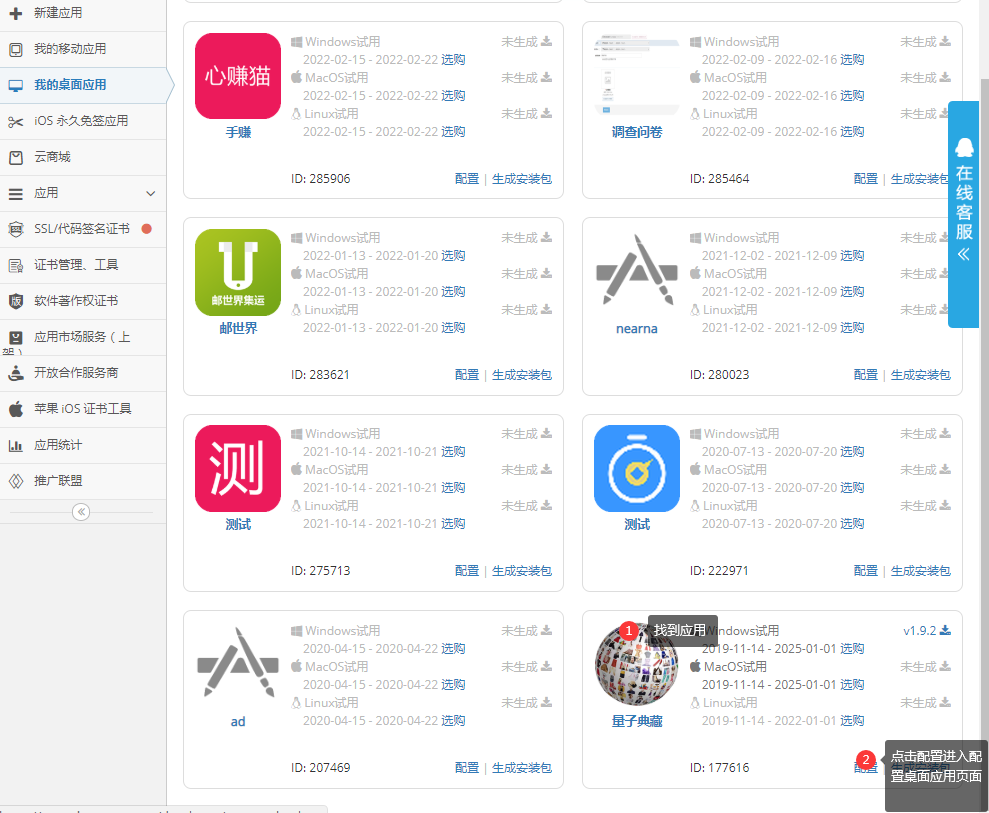
图:找到需要配置右键菜单功能的桌面应用

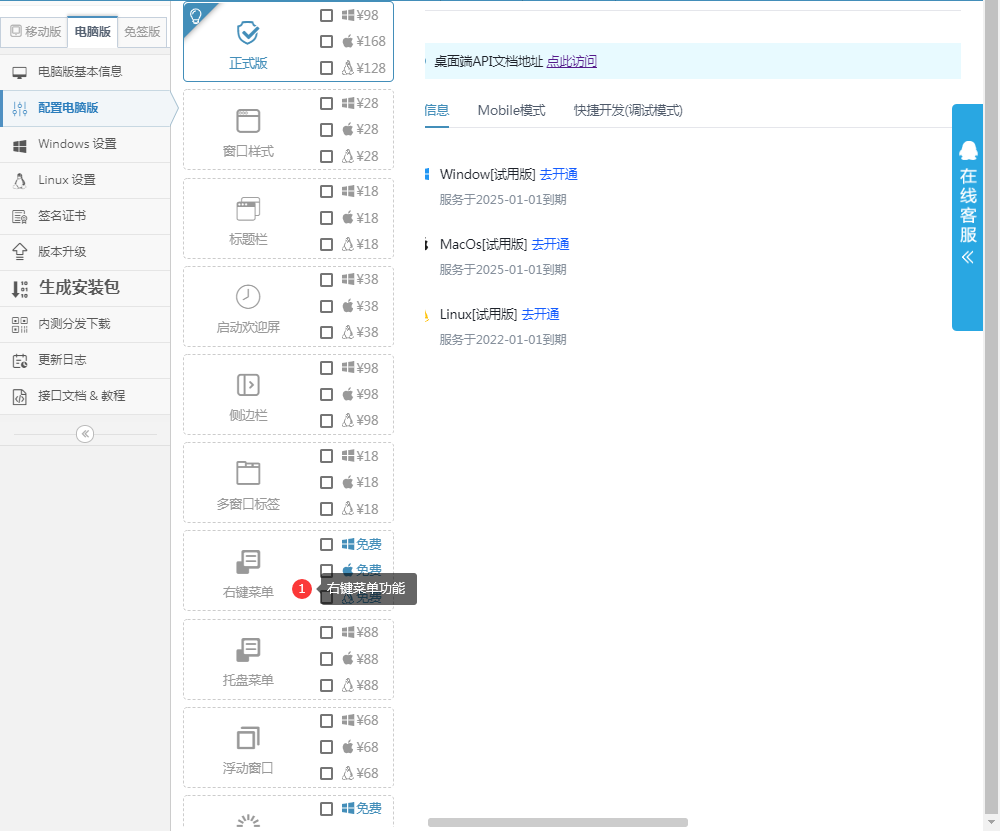
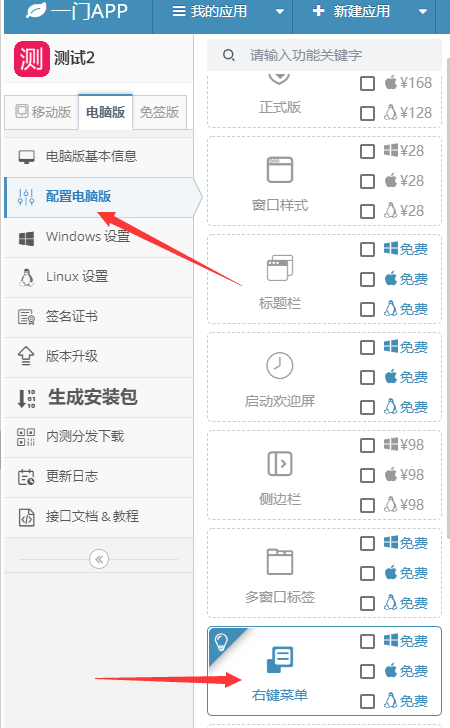
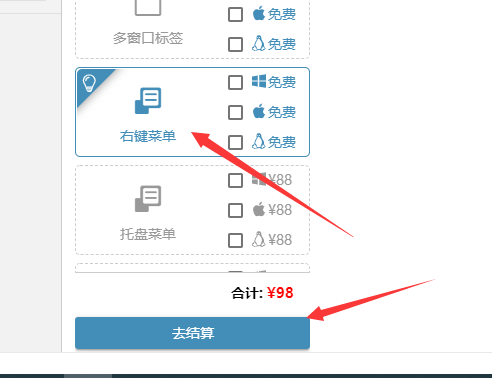
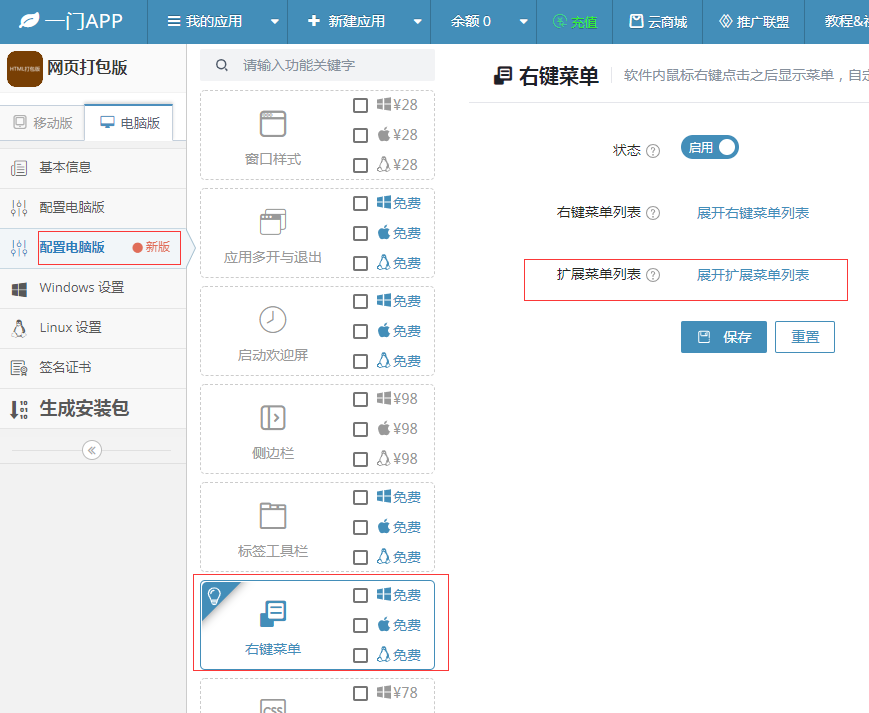
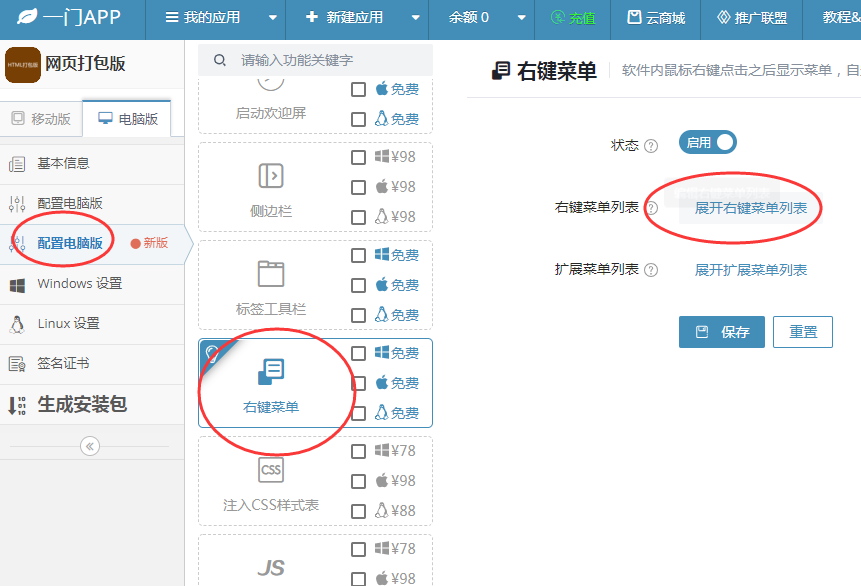
进入配置电脑版页面之后,找到右键菜单功能;

图:右键菜单功能

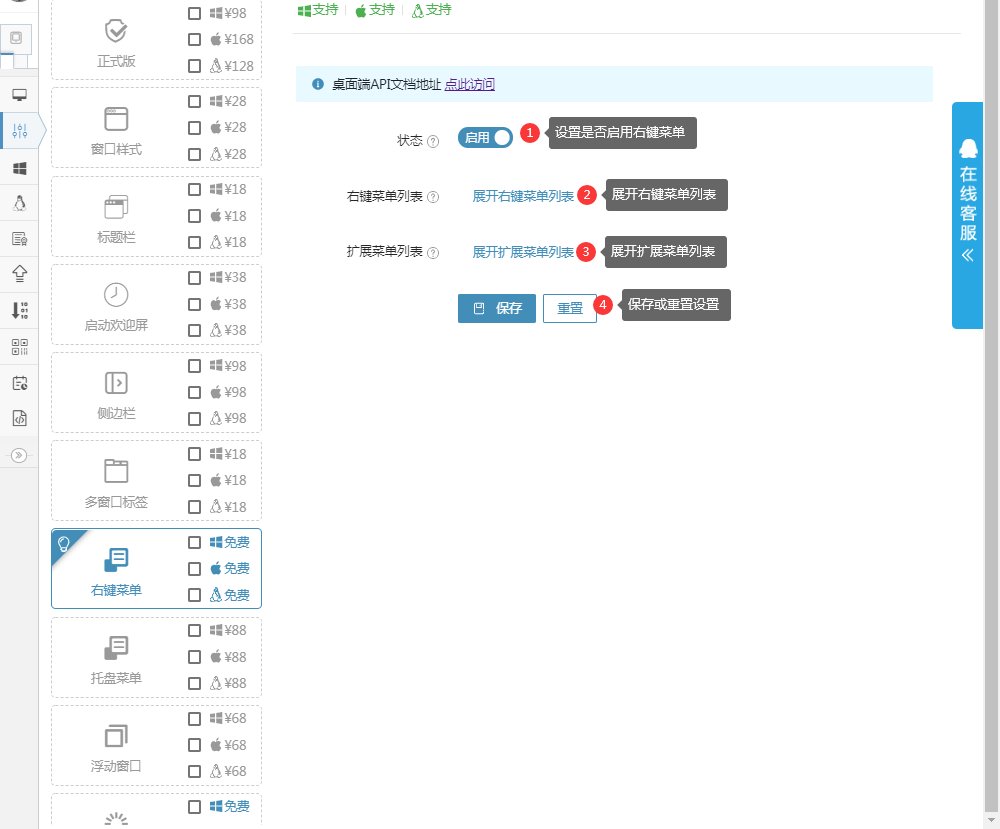
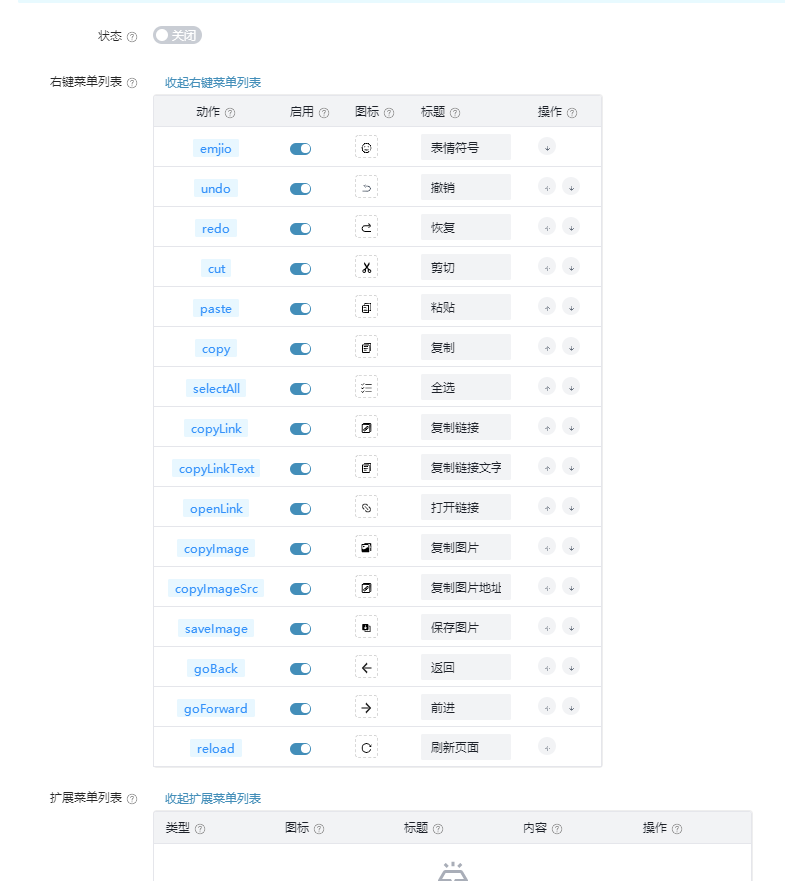
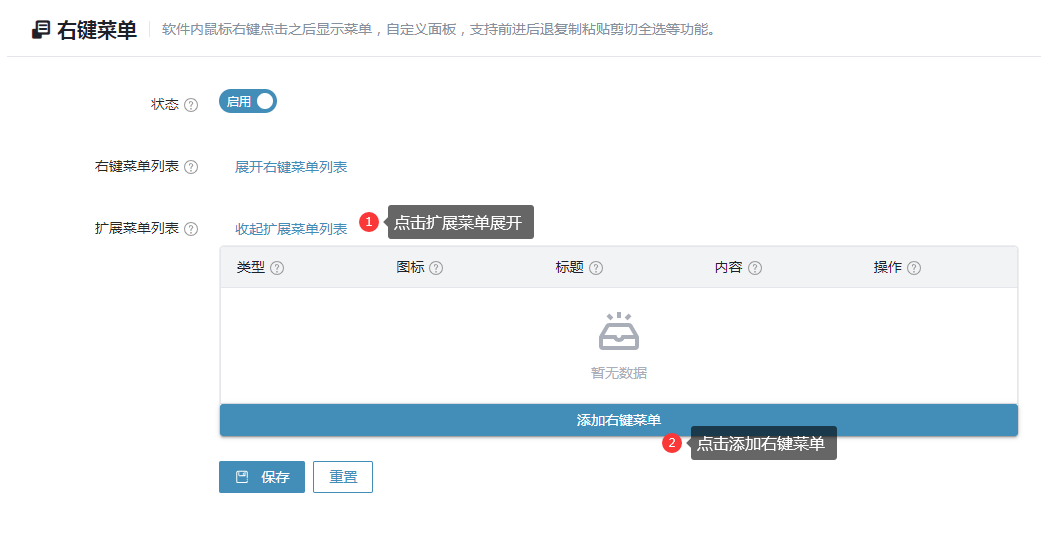
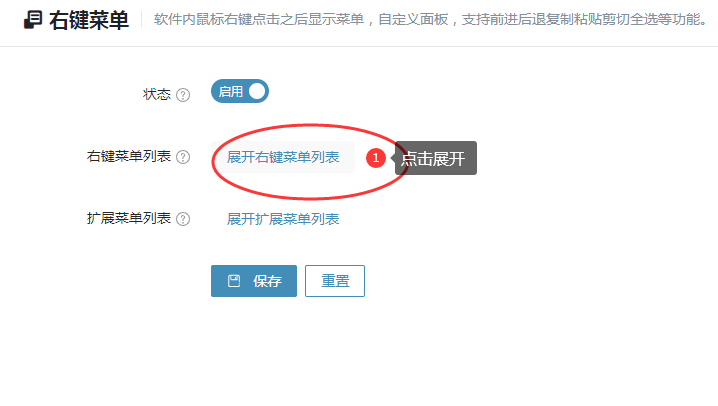
找到右键菜单功能之后,鼠标左键点击此功能在配置页面去配置右键菜单如下图;

图:设置右键菜单

此功能属于在线配置功能,配置此功能之后,重启你的EXE应用就可以查看配置效果,如果你在打包EXE应用的过程中还有其他问题,可以联系我们在线客服进行咨询。

一门APP打包电脑版的右键菜单功能配置流程

首先登陆我们的一门APP打包平台,进入桌面端应用列表界面

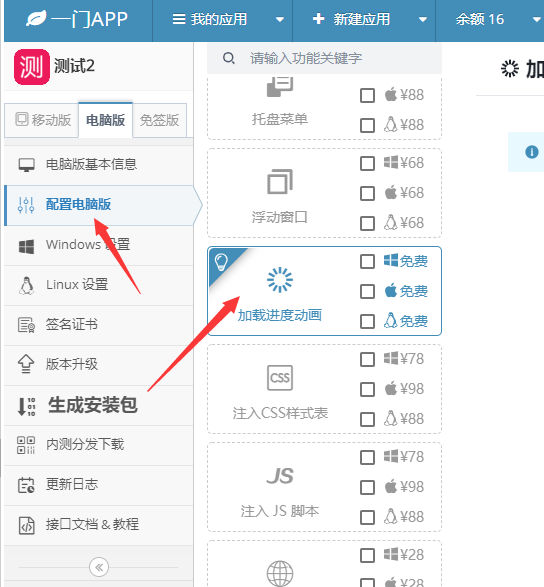
点击想要配置的应用的配置按钮

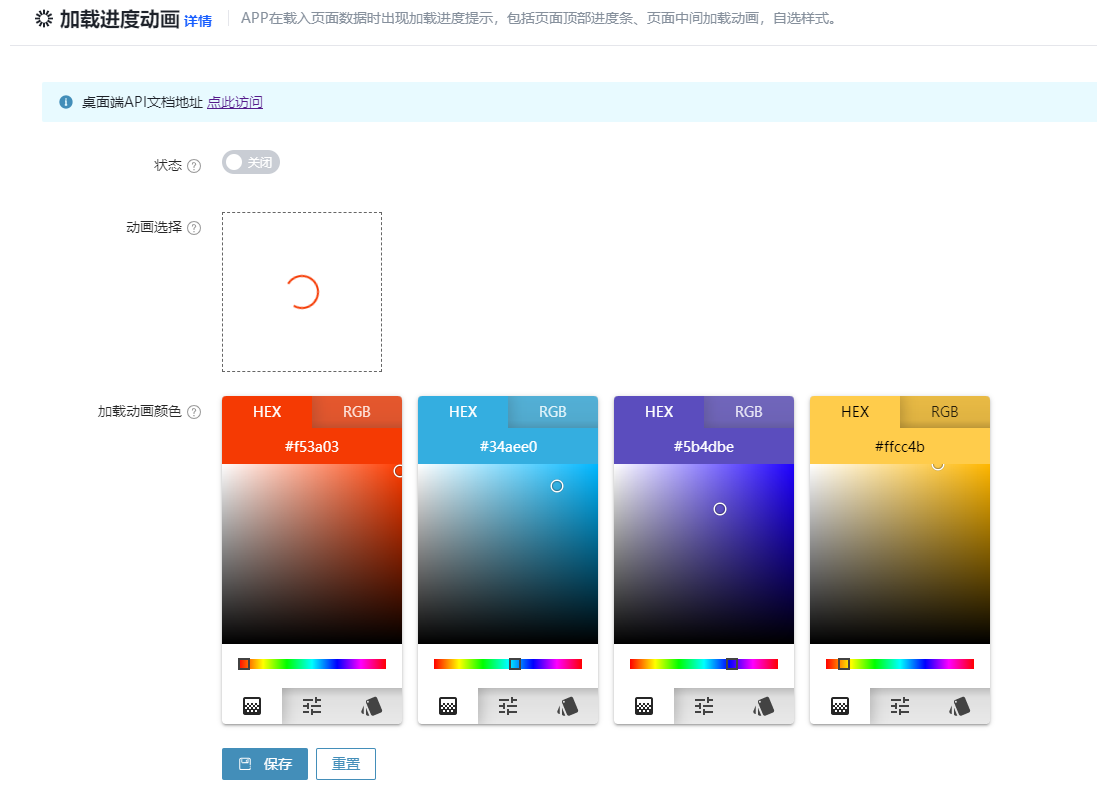
在配置电脑版界面找到加载进度动画功能

加载进度动画功能可以控制加载页面时的动画样式,加载动画颜色

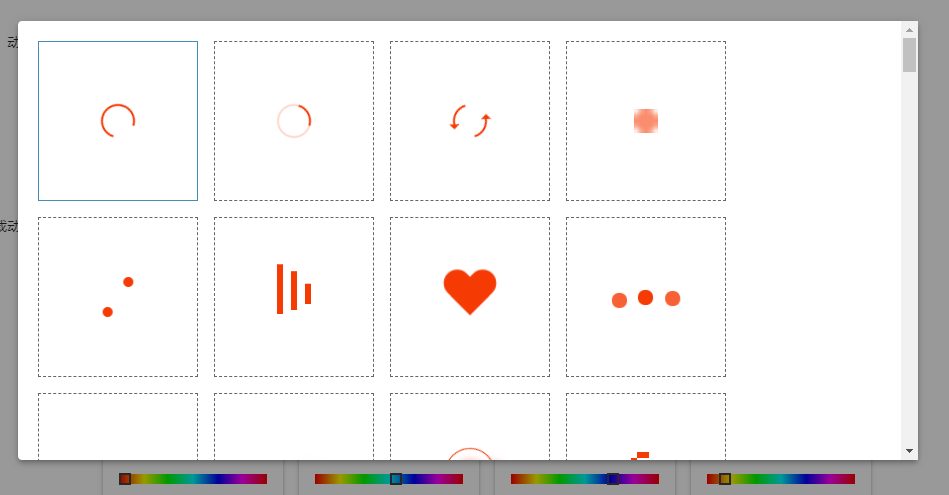
点击动画选择,可以看到各个加载动画样式

功能配置完成之后需要结算购买功能才会生效,即时是免费功能也是需要结算后才会生效的

一门APP打包电脑版的右键菜单功能配置流程

首先登陆我们的一门APP打包平台,进入桌面端应用列表界面

点击想要配置的应用的配置按钮

在配置电脑版界面找到右键菜单功能

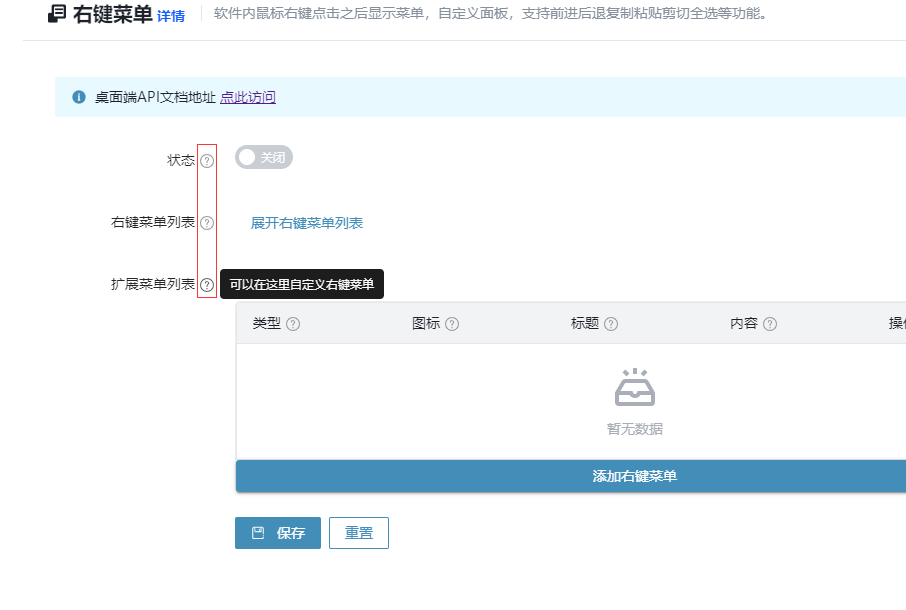
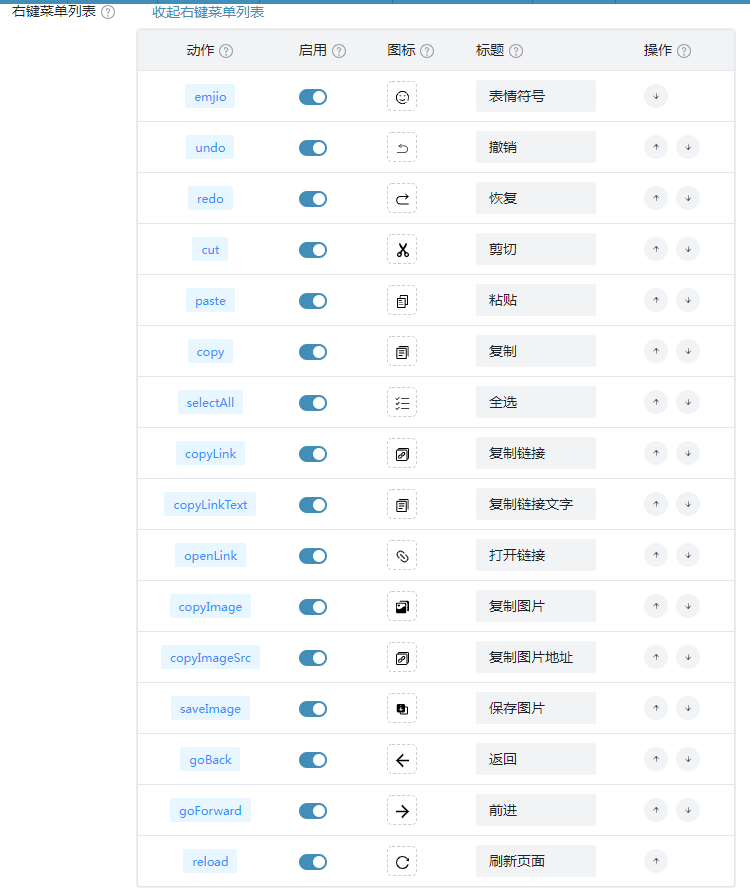
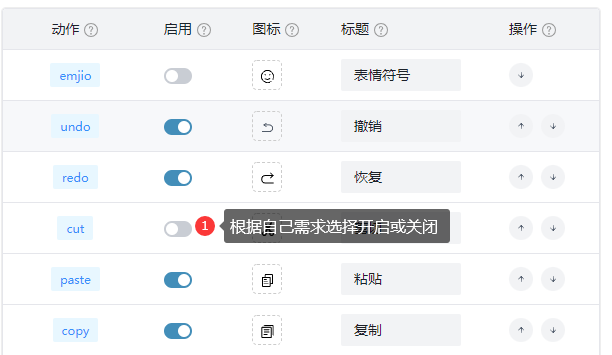
右键功能可以自由开启或者关闭,我们默认提供了很多右键菜单,点击展开右键菜单列表可以看到,可自行开启或关闭列表内所有菜单

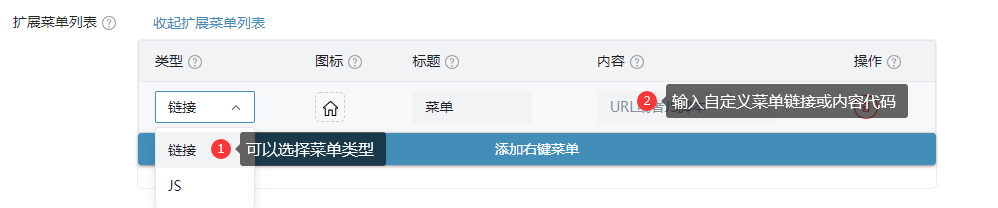
还可以自行添加扩展菜单列表

把鼠标移动到问号部位可以看到该项目的详细功能介绍

功能配置完成之后需要结算购买功能才会生效,即时是免费功能也是需要结算后才会生效的

windows软件开发右键菜单为exe软件配置鼠标右键菜单自定义导航

右键菜单为exe软件配置鼠标右键菜单自定义导航

可以为exe新增自定义鼠标右键菜单导航
1.登录一门开发者中心
在左侧导航  我的桌面应用 -配置 -配置电脑版- 右键菜单模块

2.在邮件菜单配置界面

如图,根据页面提示新增邮件菜单

设置好之后底部点击保存按钮!

windows软件开发右键菜单为exe软件设置鼠标右键菜单撤销恢复剪切粘贴等动作

右键菜单为exe软件设置鼠标右键菜单撤销恢复剪切粘贴等动作

我们可以为exe软件增加多种鼠标右键效果

1.登录一门开发者中心
在 我的桌面应用- 配置-配置电脑版-右键菜单 模块

2.在邮件菜单点击第二个选项 展开系统菜单

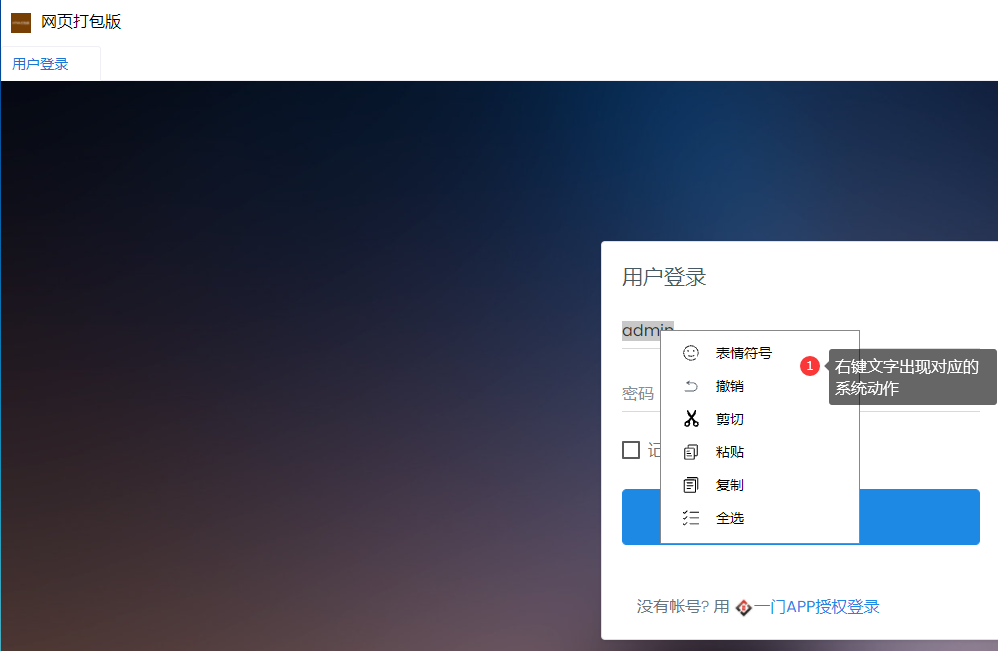
展开之后可以看见很多系统预设的菜单动作

选择您需要的系统动作,点击开启
不需要的点击关闭即可

温馨提示:测试期间可以保存后直接重启2次软件体验效果;正式版则建议重新生成新版安装包

效果体验

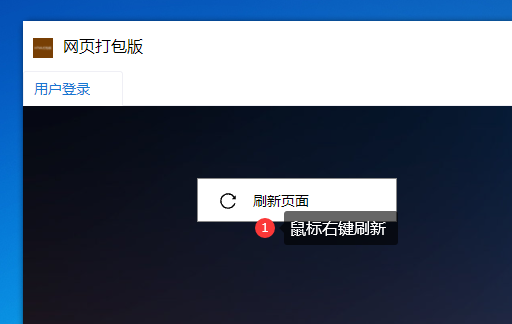
鼠标右键文字效果体验

windows软件开发右键菜单为网站打包exe软件开启鼠标右键菜单能力

右键菜单为网站打包exe软件开启鼠标右键菜单能力

1.登录一门开发者中心
在  左侧导航   我的桌面应用-配置-配置电脑版-右键菜单模块

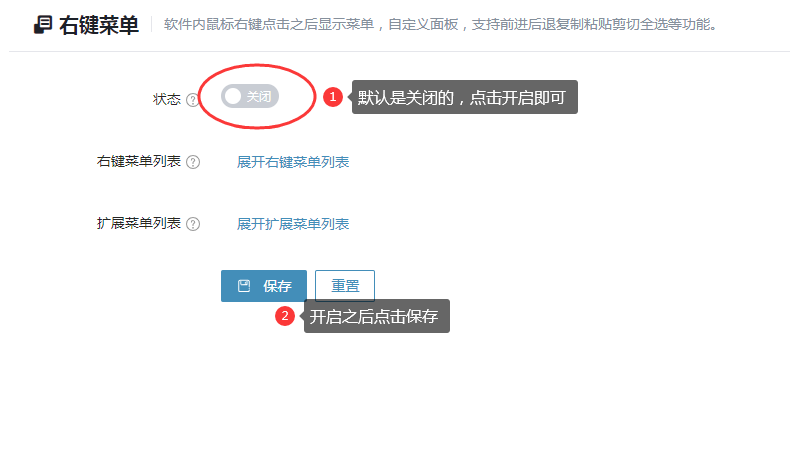
2.在右键菜单模块里面开启即可

如图所示,点击开启即可