Prn_SetFontStyle APP开发实现接入中崎小票打印机(ZQPrinterSDK)APP打印小票功能

用做网页的技术做APP
一门提供标准化的jsbridge-mini.js库,您只需要在页面引用执行JS即可实现各种原生APP、原生PC的功能能力。

==================APP端==================
【APP端】(安卓版&苹果版)目前提供200+原生功能,2000+JS映射接口,用做网站的技术即可实现各种原生APP能力、APP demo地址https://www.yimenapp.com/doc/demo.cshtml下载教程:
♦ JS-SDK 引用方式:
♦ 普通网页 script 方式加载:下载最新版,请在页面上调用 jsBridge 接口之前引用 jsbridge-mini.js 库;
♦ js module 方式引用:npm install ym-jsbridge 具体请参考 npm package
一门APP开发平台通用JS

Prn_SetFontStyle APP开发实现接入中崎小票打印机(ZQPrinterSDK)APP打印小票功能

核心代码示例,详情参阅demo

jsBridge.zqprinter.Prn_SetFontStyle({
  nStyle: 0
}, function(text) {
  alert(text);
});

A标签执行JS示例代码

<a href="javascript:void(0)" onclick="zhixing()">执行</a> 
<!-- 写入一个A标签href值为"javascript:void(0)",定义点击事件onclick;-->
<script src="您的服务器URL/jsbridge-mini.js"></script>
<!-- 在您的服务器引入一门JS地址,请下载jsbridge-mini.js上传您自己的服务器获取链接;-->
<script type="text/javascript">
function zhixing() {


<!--这里可以直接复制JS核心代码到此{}括号内-->
jsBridge.zqprinter.Prn_SetFontStyle({
  nStyle: 0
}, function(text) {
  alert(text);
});

}
</script>
<!--执行核心代码;
//如果需要进入页面就执行,去掉点击事件即可;-->

按钮执行JS示例代码

<button onclick="zhixing()" >执行</button>
<!-- //写一个按钮,定义点击执行事件; -->
<script src="您的服务器URL/jsbridge-mini.js"></script>
<!-- //在您的服务器引入一门JS地址,请下载jsbridge-mini.js上传您自己的服务器获取链接; -->
<script type="text/javascript">
function zhixing() {


<!--这里可以直接复制JS核心代码到此{}括号内-->
jsBridge.zqprinter.Prn_SetFontStyle({
  nStyle: 0
}, function(text) {
  alert(text);
});

}
</script>
<!-- //执行核心代码;
//如果需要进入页面就执行,去掉点击事件即可; -->
Prn_LineFeed APP开发实现接入中崎小票打印机(ZQPrinterSDK)APP打印小票功能

用做网页的技术做APP
一门提供标准化的jsbridge-mini.js库,您只需要在页面引用执行JS即可实现各种原生APP、原生PC的功能能力。

==================APP端==================
【APP端】(安卓版&苹果版)目前提供200+原生功能,2000+JS映射接口,用做网站的技术即可实现各种原生APP能力、APP demo地址https://www.yimenapp.com/doc/demo.cshtml下载教程:
♦ JS-SDK 引用方式:
♦ 普通网页 script 方式加载:下载最新版,请在页面上调用 jsBridge 接口之前引用 jsbridge-mini.js 库;
♦ js module 方式引用:npm install ym-jsbridge 具体请参考 npm package
一门APP开发平台通用JS

Prn_LineFeed APP开发实现接入中崎小票打印机(ZQPrinterSDK)APP打印小票功能

核心代码示例,详情参阅demo

jsBridge.zqprinter.Prn_LineFeed({
  nLine: 3
}, function(text) {
  alert(text);
});

A标签执行JS示例代码

<a href="javascript:void(0)" onclick="zhixing()">执行</a> 
<!-- 写入一个A标签href值为"javascript:void(0)",定义点击事件onclick;-->
<script src="您的服务器URL/jsbridge-mini.js"></script>
<!-- 在您的服务器引入一门JS地址,请下载jsbridge-mini.js上传您自己的服务器获取链接;-->
<script type="text/javascript">
function zhixing() {


<!--这里可以直接复制JS核心代码到此{}括号内-->
jsBridge.zqprinter.Prn_LineFeed({
  nLine: 3
}, function(text) {
  alert(text);
});

}
</script>
<!--执行核心代码;
//如果需要进入页面就执行,去掉点击事件即可;-->

按钮执行JS示例代码

<button onclick="zhixing()" >执行</button>
<!-- //写一个按钮,定义点击执行事件; -->
<script src="您的服务器URL/jsbridge-mini.js"></script>
<!-- //在您的服务器引入一门JS地址,请下载jsbridge-mini.js上传您自己的服务器获取链接; -->
<script type="text/javascript">
function zhixing() {


<!--这里可以直接复制JS核心代码到此{}括号内-->
jsBridge.zqprinter.Prn_LineFeed({
  nLine: 3
}, function(text) {
  alert(text);
});

}
</script>
<!-- //执行核心代码;
//如果需要进入页面就执行,去掉点击事件即可; -->

Prn_Status APP开发接入中崎小票打印机(ZQPrinterSDK)实现APP打印机能力

用做网页的技术做APP
一门提供标准化的jsbridge-mini.js库,您只需要在页面引用执行JS即可实现各种原生APP、原生PC的功能能力。

==================APP端==================
【APP端】(安卓版&苹果版)目前提供200+原生功能,2000+JS映射接口,用做网站的技术即可实现各种原生APP能力、APP demo地址https://www.yimenapp.com/doc/demo.cshtml下载教程:
♦ JS-SDK 引用方式:
♦ 普通网页 script 方式加载:下载最新版,请在页面上调用 jsBridge 接口之前引用 jsbridge-mini.js 库;
♦ js module 方式引用:npm install ym-jsbridge 具体请参考 npm package
一门APP开发平台通用JS

Prn_Status APP开发接入中崎小票打印机(ZQPrinterSDK)实现APP打印机能力

♦ js API 说明:

♦ 所有API接口具有统一的参数格式 function(options, callback);

♦ options 为 json 参数,没有参数传 null 即可;

♦ options 的 json 字段名称与类型和 官方 Android SDK 文档 的参数名与类型相同;

♦ callback 为回调函数 function(text),统一返回字符串类型;

♦ byte[], Bitmap 类型的参数或返回值统一使用 BASE64 编码;

♦ 必要的时候请自行转换数据类型;

核心代码示例,详情参阅demo

jsBridge.zqprinter.Prn_Status(null
, function(text) {
  alert(text);
});

A标签执行JS示例代码

<a href="javascript:void(0)" onclick="zhixing()">执行</a> 
<!-- 写入一个A标签href值为"javascript:void(0)",定义点击事件onclick;-->
<script src="您的服务器URL/jsbridge-mini.js"></script>
<!-- 在您的服务器引入一门JS地址,请下载jsbridge-mini.js上传您自己的服务器获取链接;-->
<script type="text/javascript">
function zhixing() {


<!--这里可以直接复制JS核心代码到此{}括号内-->
jsBridge.zqprinter.Prn_Status(null
, function(text) {
  alert(text);
});

}
</script>
<!--执行核心代码;
//如果需要进入页面就执行,去掉点击事件即可;-->

按钮执行JS示例代码

<button onclick="zhixing()" >执行</button>
<!-- //写一个按钮,定义点击执行事件; -->
<script src="您的服务器URL/jsbridge-mini.js"></script>
<!-- //在您的服务器引入一门JS地址,请下载jsbridge-mini.js上传您自己的服务器获取链接; -->
<script type="text/javascript">
function zhixing() {


<!--这里可以直接复制JS核心代码到此{}括号内-->
jsBridge.zqprinter.Prn_Status(null
, function(text) {
  alert(text);
});

}
</script>
<!-- //执行核心代码;
//如果需要进入页面就执行,去掉点击事件即可; -->

Prn_Connect APP开发实现接入中崎小票打印机(ZQPrinterSDK)APP打印小票功能

用做网页的技术做APP
一门提供标准化的jsbridge-mini.js库,您只需要在页面引用执行JS即可实现各种原生APP、原生PC的功能能力。

==================APP端==================
【APP端】(安卓版&苹果版)目前提供200+原生功能,2000+JS映射接口,用做网站的技术即可实现各种原生APP能力、APP demo地址https://www.yimenapp.com/doc/demo.cshtml下载教程:
♦ JS-SDK 引用方式:
♦ 普通网页 script 方式加载:下载最新版,请在页面上调用 jsBridge 接口之前引用 jsbridge-mini.js 库;
♦ js module 方式引用:npm install ym-jsbridge 具体请参考 npm package
一门APP开发平台通用JS

Prn_Connect APP开发实现接入中崎小票打印机(ZQPrinterSDK)APP打印小票功能

♦ 广州中崎

♦ js API 说明:

♦ 所有API接口具有统一的参数格式 function(options, callback);

♦ options 为 json 参数,没有参数传 null 即可;

♦ options 的 json 字段名称与类型和 官方 Android SDK 文档 的参数名与类型相同;

♦ callback 为回调函数 function(text),统一返回字符串类型;

♦ byte[], Bitmap 类型的参数或返回值统一使用 BASE64 编码;

♦ 必要的时候请自行转换数据类型;

核心代码示例,详情参阅demo

jsBridge.zqprinter.Prn_Connect({
  strAddr: "USB0"
}, function(text) {
  alert(text);
});

A标签执行JS示例代码

<a href="javascript:void(0)" onclick="zhixing()">执行</a> 
<!-- 写入一个A标签href值为"javascript:void(0)",定义点击事件onclick;-->
<script src="您的服务器URL/jsbridge-mini.js"></script>
<!-- 在您的服务器引入一门JS地址,请下载jsbridge-mini.js上传您自己的服务器获取链接;-->
<script type="text/javascript">
function zhixing() {


<!--这里可以直接复制JS核心代码到此{}括号内-->
jsBridge.zqprinter.Prn_Connect({
  strAddr: "USB0"
}, function(text) {
  alert(text);
});

}
</script>
<!--执行核心代码;
//如果需要进入页面就执行,去掉点击事件即可;-->

按钮执行JS示例代码

<button onclick="zhixing()" >执行</button>
<!-- //写一个按钮,定义点击执行事件; -->
<script src="您的服务器URL/jsbridge-mini.js"></script>
<!-- //在您的服务器引入一门JS地址,请下载jsbridge-mini.js上传您自己的服务器获取链接; -->
<script type="text/javascript">
function zhixing() {


<!--这里可以直接复制JS核心代码到此{}括号内-->
jsBridge.zqprinter.Prn_Connect({
  strAddr: "USB0"
}, function(text) {
  alert(text);
});

}
</script>
<!-- //执行核心代码;
//如果需要进入页面就执行,去掉点击事件即可; -->

SDK_Version APP开发接入中崎小票打印机(ZQPrinterSDK)实现APP联接打印设备

用做网页的技术做APP
一门提供标准化的jsbridge-mini.js库,您只需要在页面引用执行JS即可实现各种原生APP、原生PC的功能能力。

==================APP端==================
【APP端】(安卓版&苹果版)目前提供200+原生功能,2000+JS映射接口,用做网站的技术即可实现各种原生APP能力、APP demo地址https://www.yimenapp.com/doc/demo.cshtml下载教程:
♦ JS-SDK 引用方式:
♦ 普通网页 script 方式加载:下载最新版,请在页面上调用 jsBridge 接口之前引用 jsbridge-mini.js 库;
♦ js module 方式引用:npm install ym-jsbridge 具体请参考 npm package
一门APP开发平台通用JS

SDK_Version APP开发接入中崎小票打印机(ZQPrinterSDK)实现APP联接打印设备

♦ 广州中崎

♦ js API 说明:

♦ 所有API接口具有统一的参数格式 function(options, callback);

♦ options 为 json 参数,没有参数传 null 即可;

♦ options 的 json 字段名称与类型和 官方 Android SDK 文档 的参数名与类型相同;

♦ callback 为回调函数 function(text),统一返回字符串类型;

♦ byte[], Bitmap 类型的参数或返回值统一使用 BASE64 编码;

♦ 必要的时候请自行转换数据类型;

核心代码示例,详情参阅demo

jsBridge.zqprinter.SDK_Version(null
, function(text) {
    alert(text);
});

A标签执行JS示例代码

<a href="javascript:void(0)" onclick="zhixing()">执行</a> 
<!-- 写入一个A标签href值为"javascript:void(0)",定义点击事件onclick;-->
<script src="您的服务器URL/jsbridge-mini.js"></script>
<!-- 在您的服务器引入一门JS地址,请下载jsbridge-mini.js上传您自己的服务器获取链接;-->
<script type="text/javascript">
function zhixing() {


<!--这里可以直接复制JS核心代码到此{}括号内-->
jsBridge.zqprinter.SDK_Version(null
, function(text) {
    alert(text);
});

}
</script>
<!--执行核心代码;
//如果需要进入页面就执行,去掉点击事件即可;-->

按钮执行JS示例代码

<button onclick="zhixing()" >执行</button>
<!-- //写一个按钮,定义点击执行事件; -->
<script src="您的服务器URL/jsbridge-mini.js"></script>
<!-- //在您的服务器引入一门JS地址,请下载jsbridge-mini.js上传您自己的服务器获取链接; -->
<script type="text/javascript">
function zhixing() {


<!--这里可以直接复制JS核心代码到此{}括号内-->
jsBridge.zqprinter.SDK_Version(null
, function(text) {
    alert(text);
});

}
</script>
<!-- //执行核心代码;
//如果需要进入页面就执行,去掉点击事件即可; -->
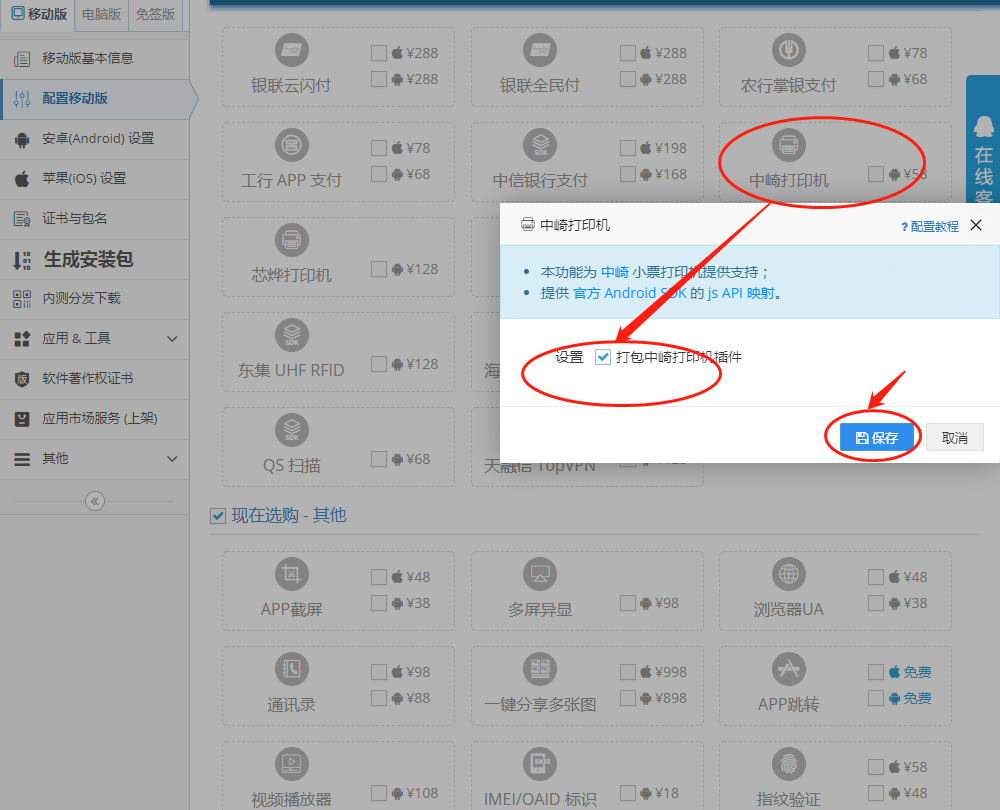
网站APP打包配置中崎打印机功能

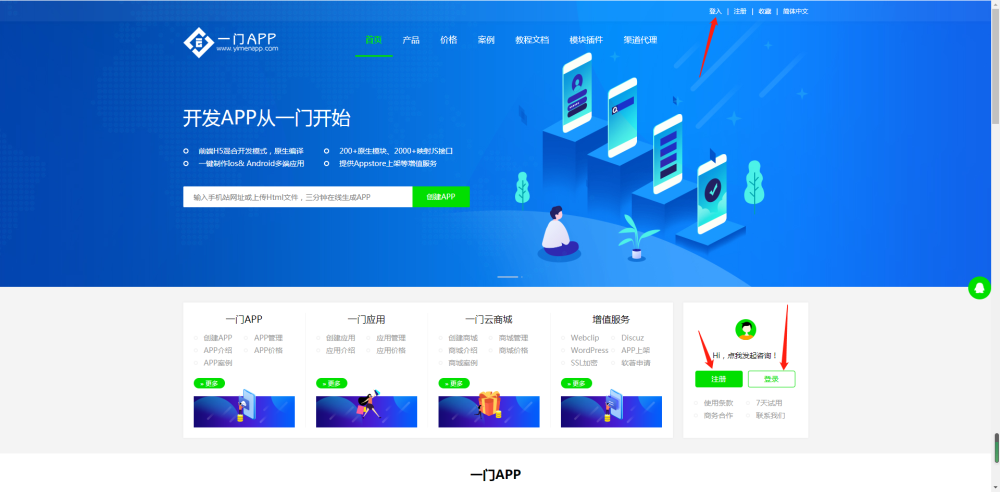
用户选用一门APP打包平台封装移动应用,可以选配中崎打印机功能,要配置此功能需要登录一门APP开发者中心;

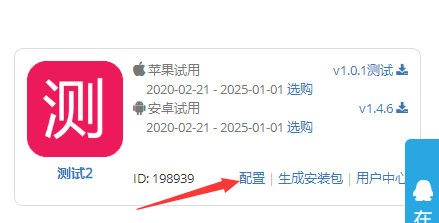
图:登录一门APP打包平台开发者中心

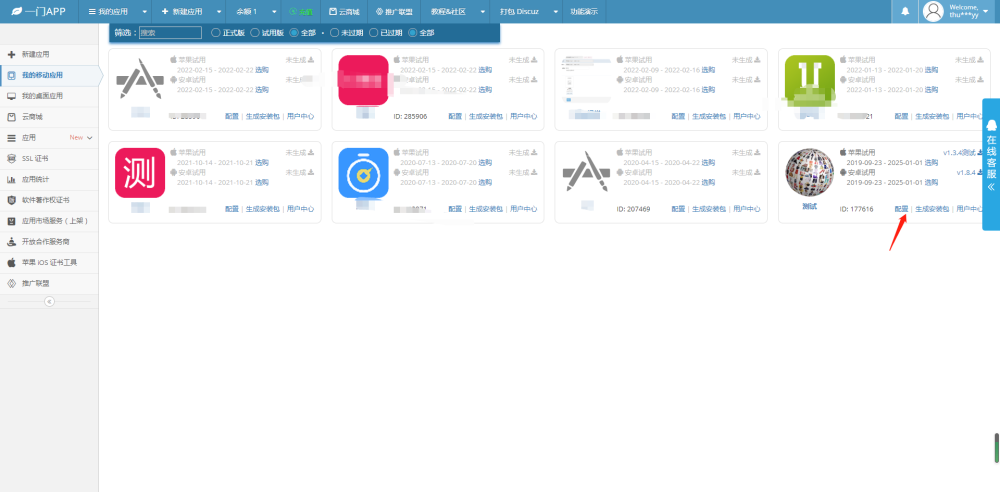
登录一门APP打包平台开发者中心之后,在我的应用列表找到你需要配置中崎打印机功能的应用,点击配置进入配置移动版页面;

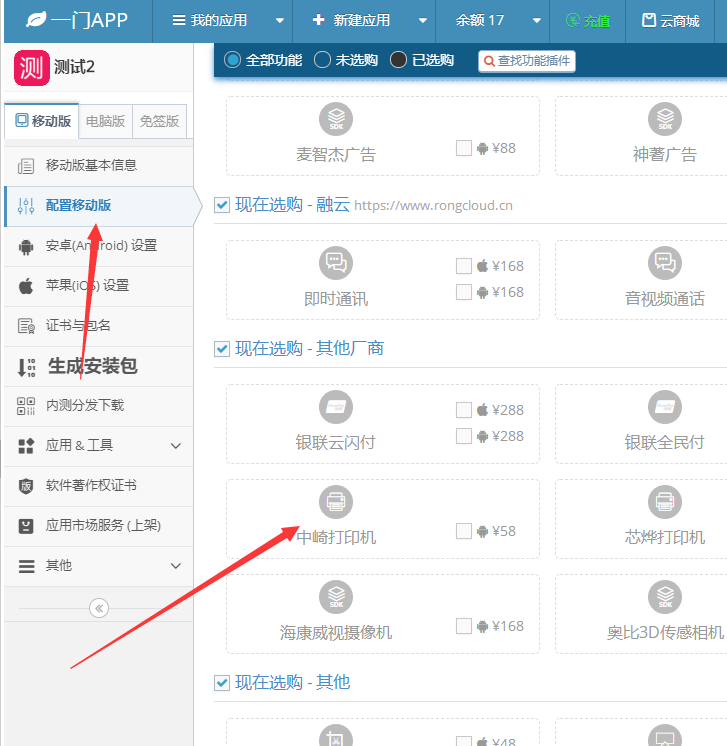
图:找到需要配置中崎打印机功能的应用

进入配置移动版页面之后,在页面右侧的功能列表中找到中崎打印机功能;

图:找到中崎打印机功能

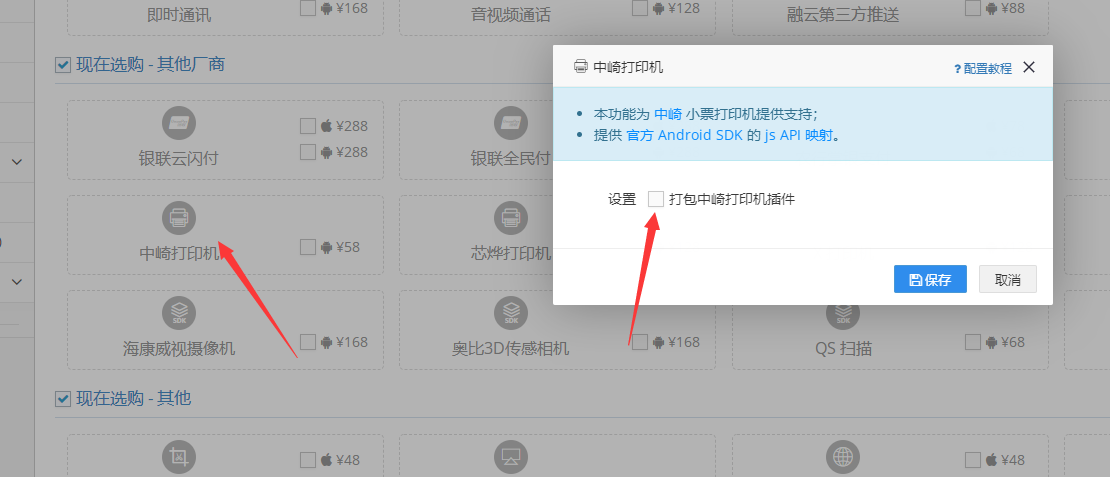
找到该功能之后,鼠标左键点击该功能弹出配置页,在配置页去勾选打包这个插件并点击保存;

图:配置中崎打印机功能

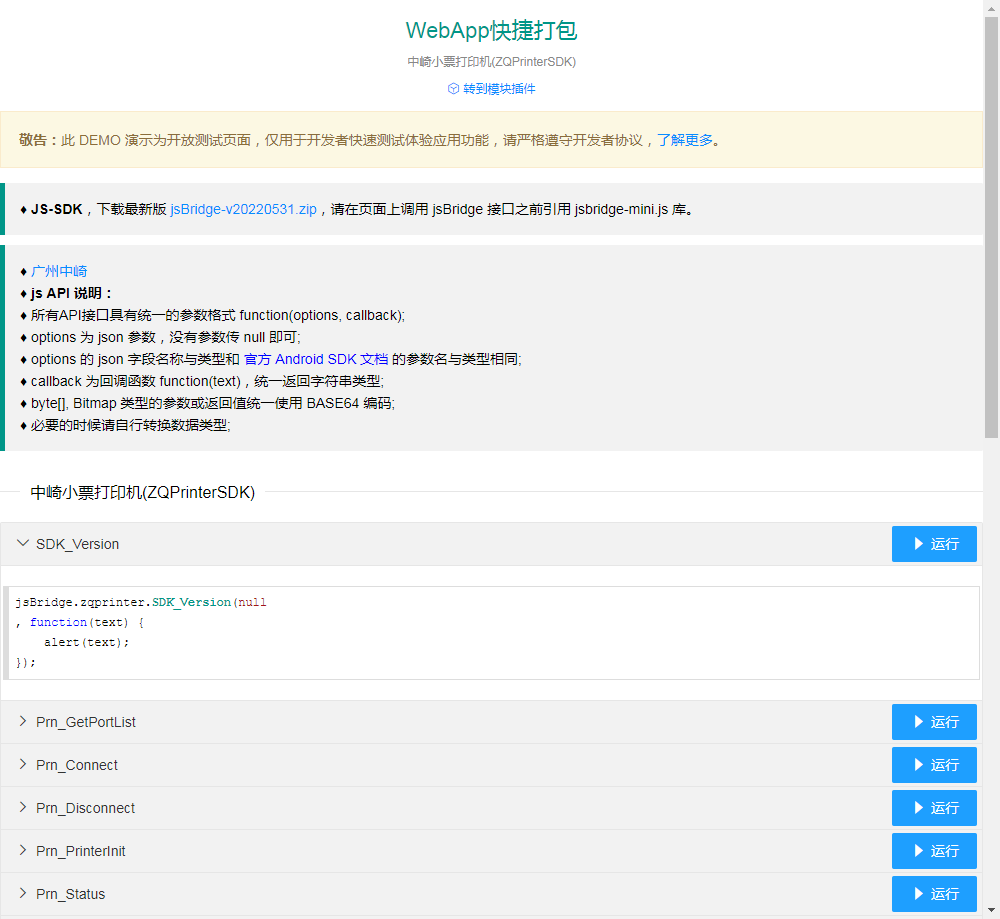
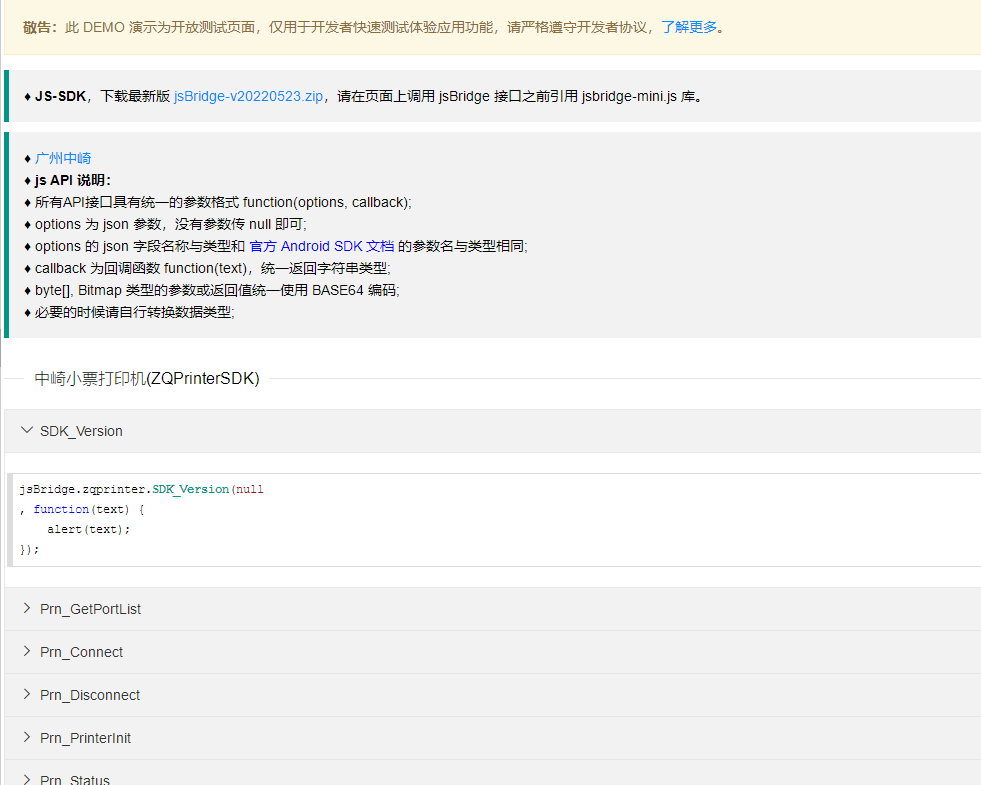
由于此功能属于离线配置功能,所以配置了此功能之后需要生成新版的安装包下载安装新版才可以生效;此功能需要二次开发, 有需要的用户可以参考我们的demo示例

图:demo示例

如果你们自己没有技术能力来实现此功能的二次开发,可以联系我们在线客服付费给我们帮你完成二次开发。

封装的APP可以接入中崎打印机设备吗?

中崎打印机,集成第三方中崎打印机SDK,APP可通信中崎小票打印机,实现APP内在线打印小票功能。

中崎是收银行业比较突出的佼佼者,出品了众多的收银机及相关票据机; 该功能主要为APP和中崎小票打印机实现链接,实现APP内直接在线打印票据;

作用: 一键接通中崎小票打印机,适合有收银打票远程打印需求的应用;

我们在使用一门APP打包平台制作APP的时候应该如何配置这个功能呢?

首先我们登陆一门APP打包平台后台,点击应用配置按钮

在配置移动版界面找到中崎打印机功能

点击中崎打印机,进入功能配置界面,设置勾选打包中崎打印机插件

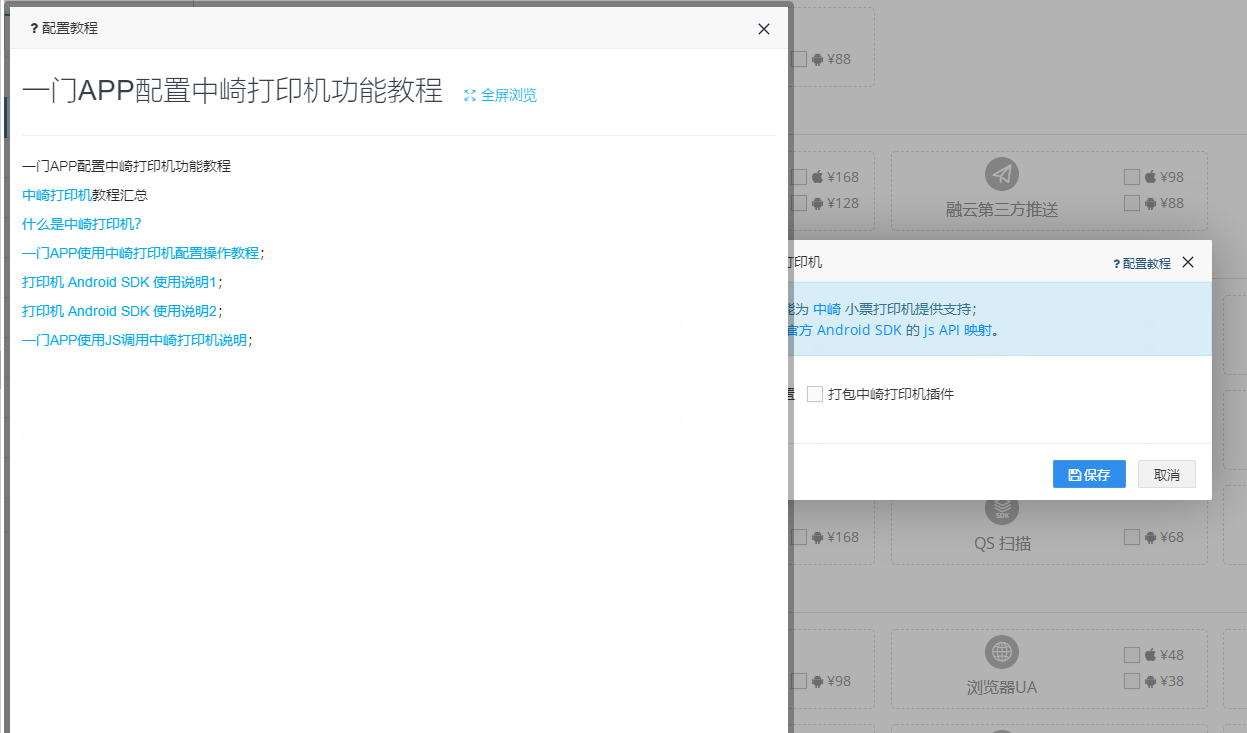
点击配置界面右上角的配置教程,可以看到更多的中崎打印机功能介绍以及详细的说明、配置流程

参考我们的DEMO示例,在页面上进行二次开发,调用我们的原生功能API接口,最后再重新生成新版安装包,即可完成功能配置流程。

APP打包就是这么简单,如果您在APP打包流程中遇到了任何问题,可以联系我们的在线客服。