Windows 2008 IIS7 安装多域名SSL证书

Windows 2008 IIS7 安装多域名SSL证书

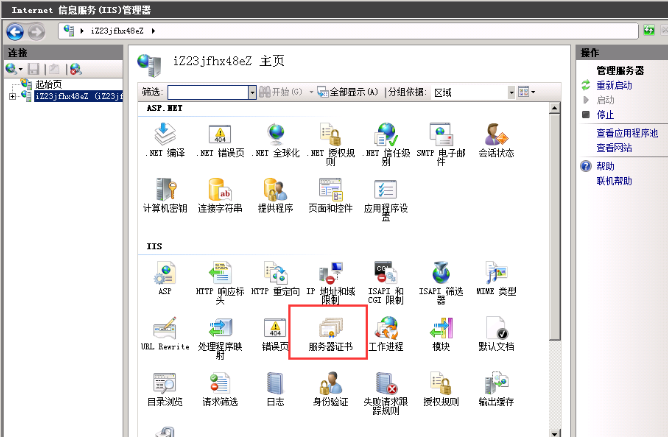
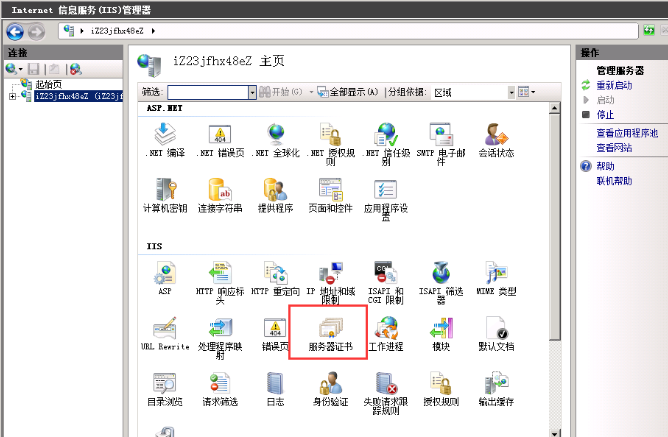
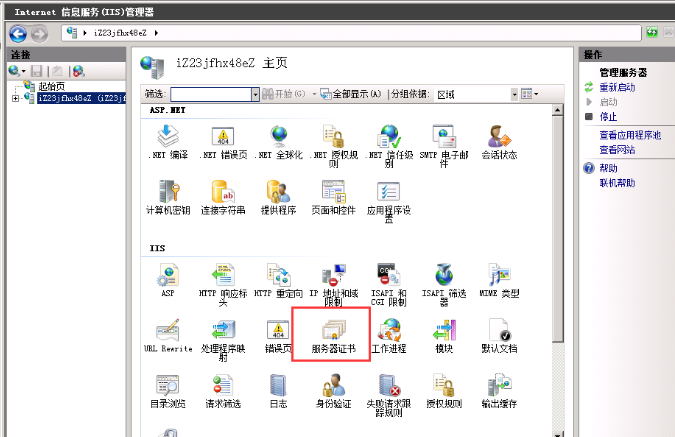
1.首先上传PFX格式证书到服务器桌面,打开IIS管理器. 选择 【服务器证书】

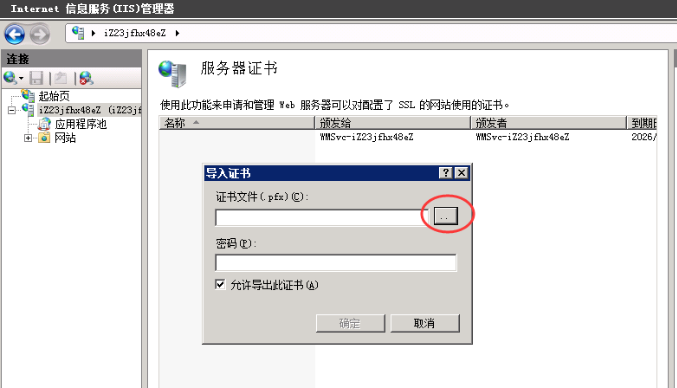
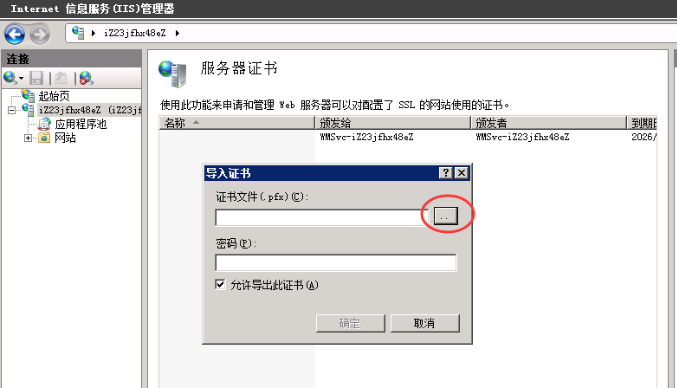
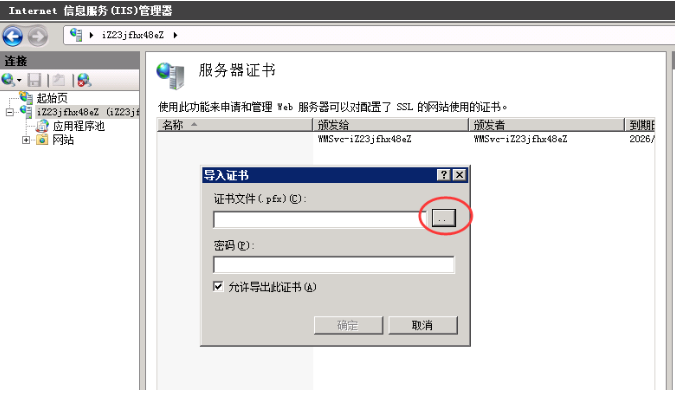
2.右键导入PFX证书, 输入证书密码

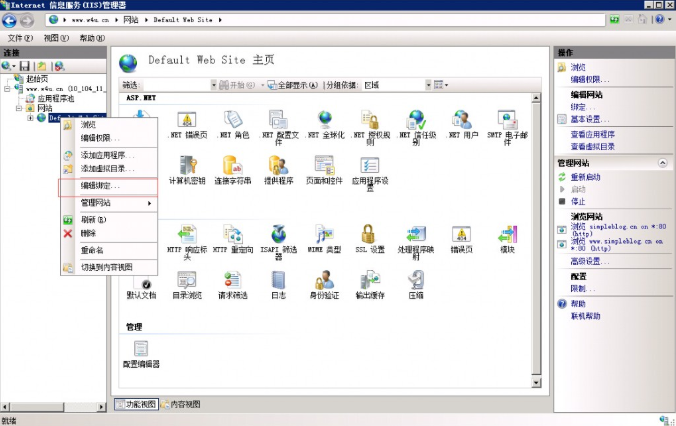
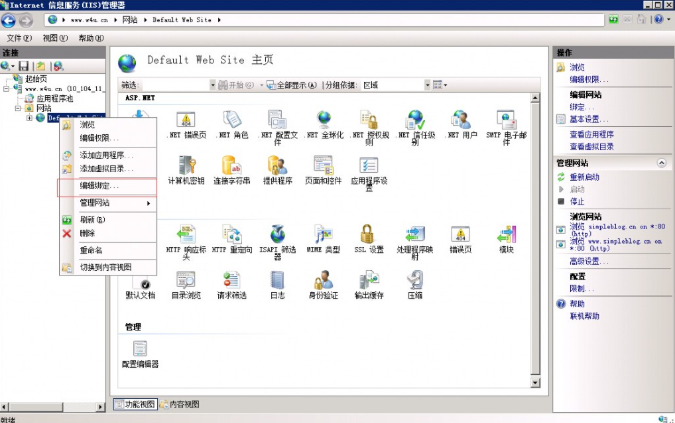
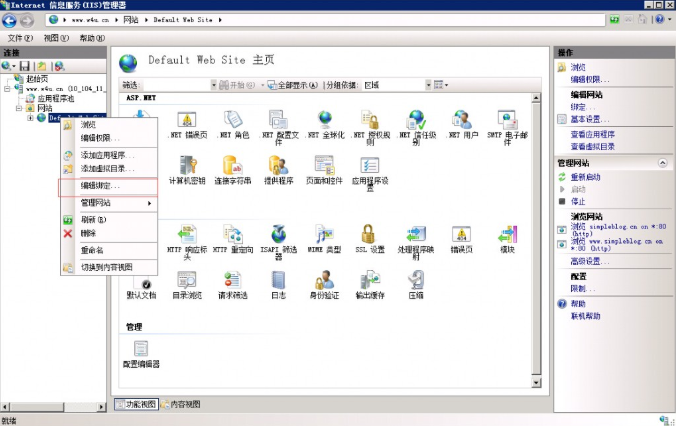
3.把证书绑定到网站。  选择 网站, 右键  , 点击 “ 编辑绑定”

4.设置多域名SSL证书的友好名字
导入后先不要在站点上绑定证书
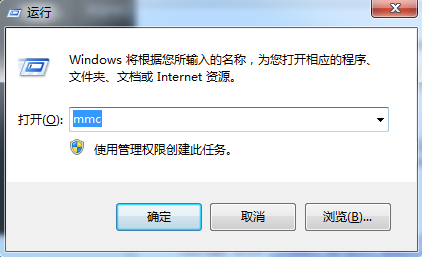
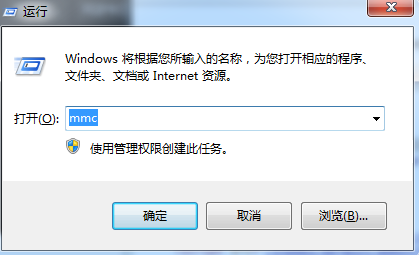
【WINDOWS键 + R 】 打开运行窗口, 输入 【 mmc 】

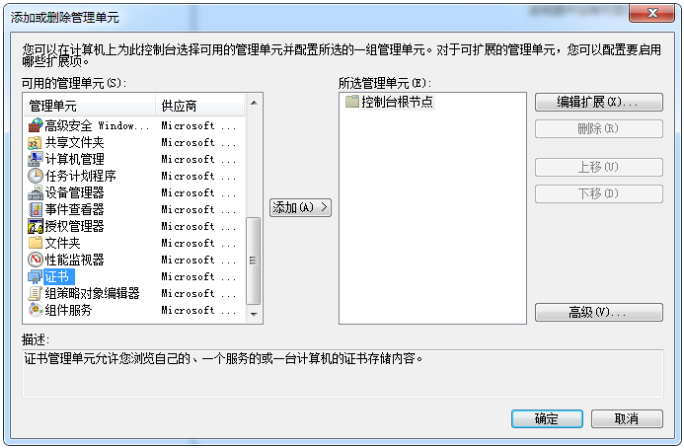
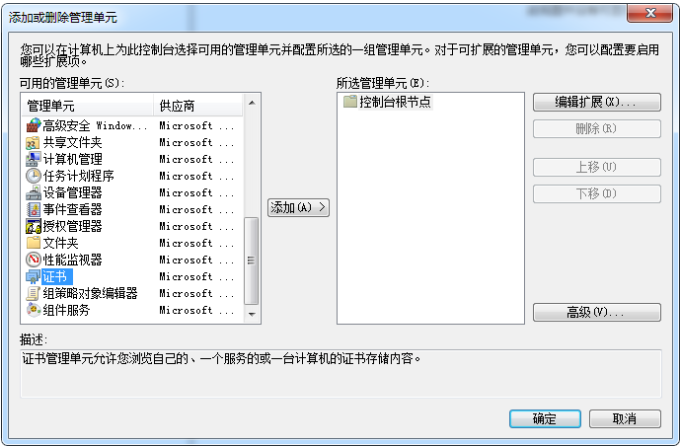
点击 【文件】 , 选择【添加/删除管理单元】,【可用管理单元】 选择 【 证书】 点击添加。弹出窗口,
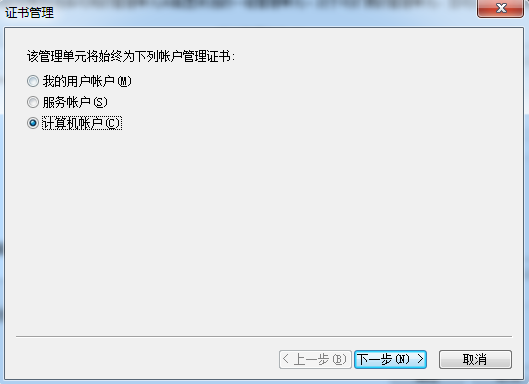
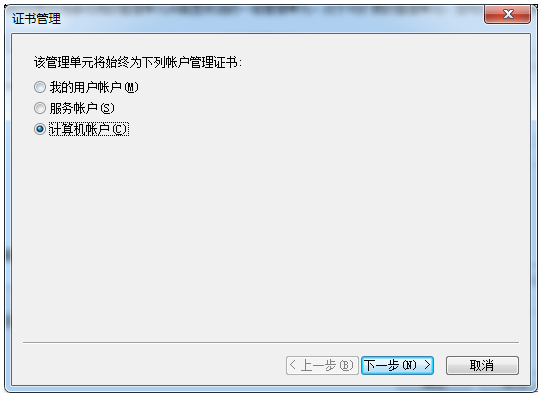
选择 【 计算机账户】,确定即可

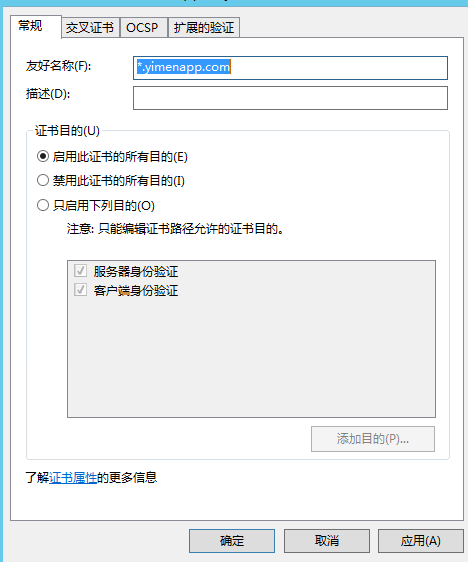
【个人 -》 证书 】 里面可以看到你刚刚导入的域名, 选中证书,右键属性,  修改友好名称点击确定
例如域名是 www.yimenapp.com  【友好名称修改为   *.yimenapp.com】

5.回到网站管理,点击绑定设置

回到IIS 管理器 , 为站点绑定域名
选择 网站, 右键  , 点击 “ 编辑绑定”

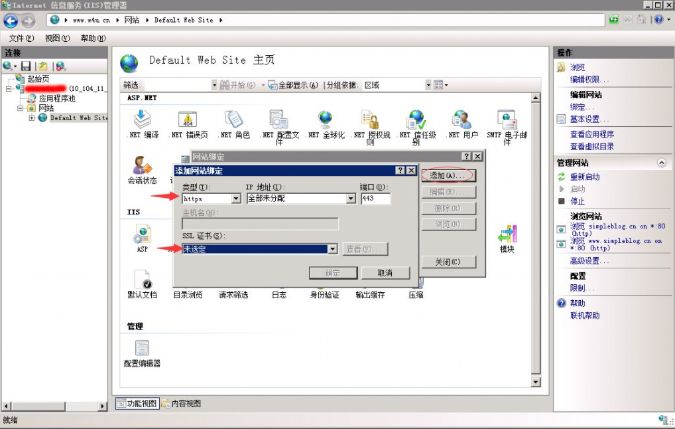
点击”添加” , 选择 “HTTPS” ,选择刚刚导入的证书名称,点击确认。(主机名需要填写)

Windows 2008 IIS7 安装SSL证书 配置HTTPS教程

Windows 2008 IIS7 安装SSL证书 配置HTTPS教程

1.首先上传PFX格式证书到服务器桌面,打开IIS管理器. 选择 【服务器证书】

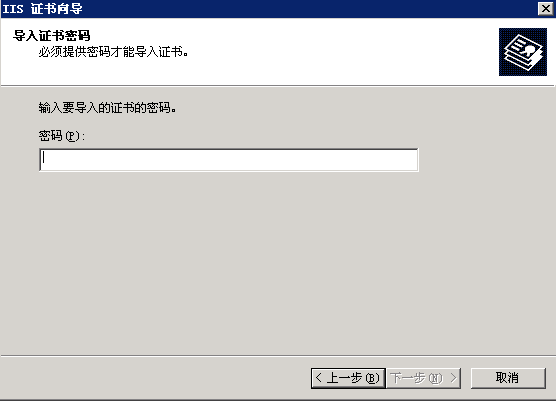
2.右键导入PFX证书, 输入证书密码

3.把证书绑定到网站。  选择 网站, 右键  , 点击 “ 编辑绑定”

4.点击”添加” , 选择 “HTTPS” ,选择刚刚导入的证书名称,点击确认

设置完成后可以使用https访问 , 如果无法访问,请确认防火墙是否允许443端口。
注意如果用了CDN, 需要在CDN上配置SSL证书

Windows 2003 IIS6 https证书 PFX 方式安装教程

Windows 2003 IIS6 https证书 PFX 方式安装教程
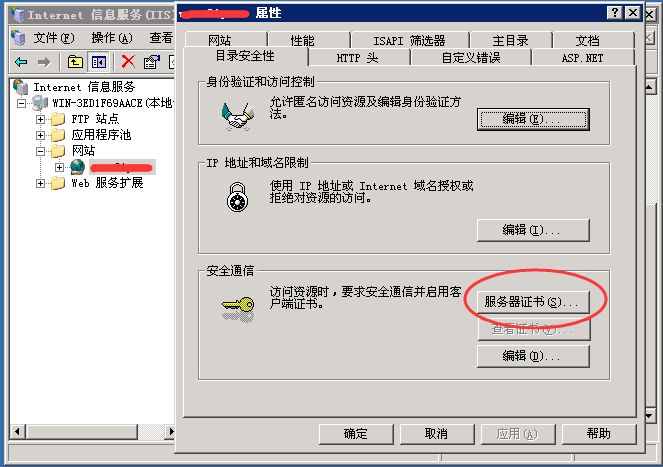
1.选择站点 , 右键 “ 属性” 。  点击 “ 目录安全” 选项卡。 点击“ 服务器证书”。

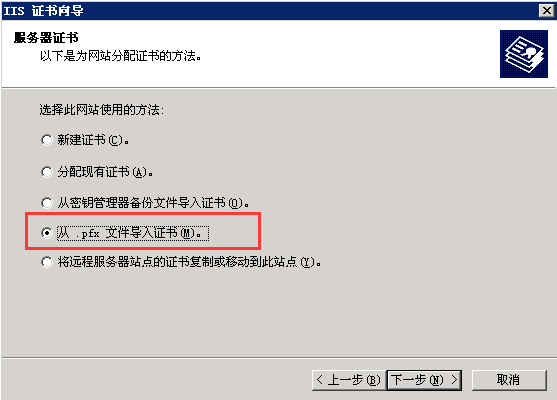
2.选择 “从 .pfx 文件导入证书“
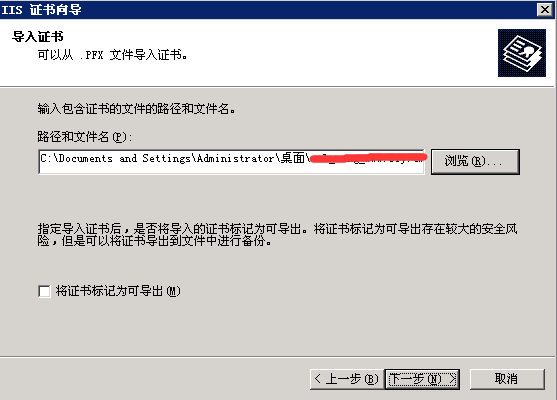
点击下一步  选择我们刚刚上传到PFX证书文件,然后“下一步”, 输入PFX文件的密码。 之后的过程全部默认即可, 端口默认是443。

选择从.pfx文件导入证书

选择在服务器上面的证书位置

输入证书的密码

指定端口443
点击下一步完成IIS6证书的安装

3.安装完成后 , 如果443端口没有启动,请重启IIS。

IIS7 安装多域名SSL证书 设置证书别名 设置IIS证书友好名称

IIS7 安装多域名SSL证书 设置证书别名才可以选择绑定证书

1.在服务器里面找到证书服务 【服务器证书】

2.点击【服务器证书】导入您的IIS证书

3.ii7需要设置一下哈多域名证书的别名,设置证书的友好名称
【WINDOWS键 + R 】 打开运行窗口, 输入 【 mmc 】

4.点击 【文件】 , 选择【添加/删除管理单元】

【可用管理单元】 选择 【 证书】 点击添加。弹出窗口

选择 【 计算机账户】,确定即可

【个人 -》 证书 】 里面可以看到你刚刚导入的域名, 选中证书,右键属性,  修改友好名称点击确定

例如域名是 www.yimenapp.cn  【友好名称修改为   *.yimenapp.cn】

只有在设置了证书的友好名称之后,多域名的站点才可以选择多域名证书。
如果没有设置证书的友好名称,多域名证书只能当成单域名证书使用。

BT(宝塔)安装SSL证书

BT(宝塔)安装SSL证书
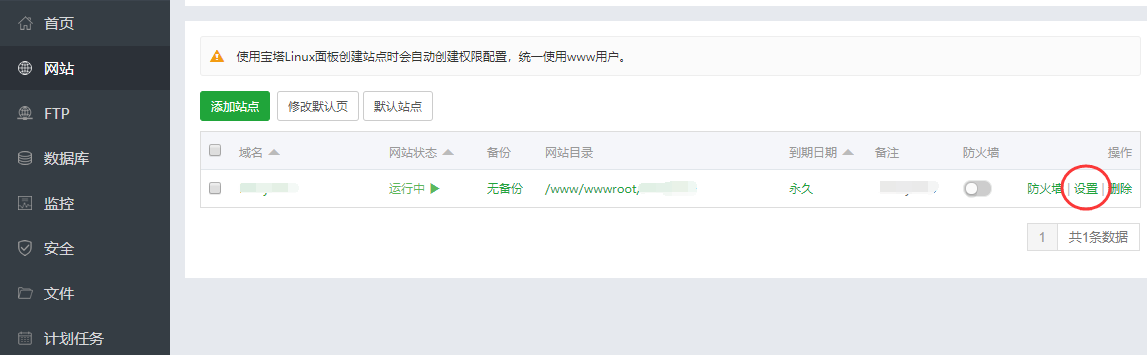
1. 登录BT , 选择【网站】,点击要安装站点后面的【设置】。

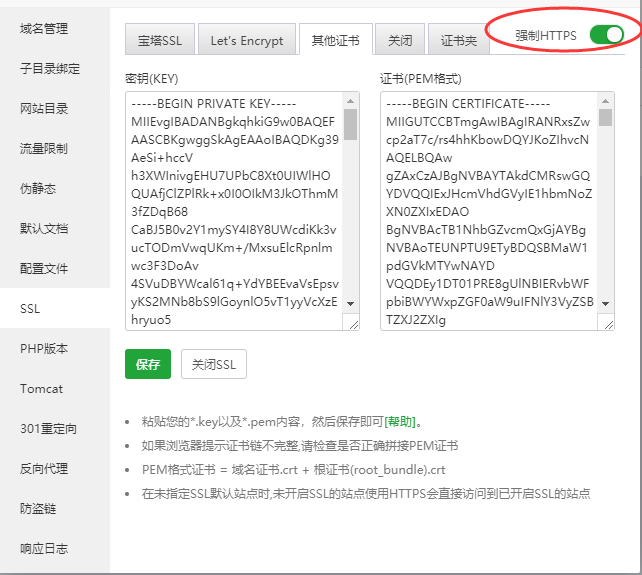
2.如果需要默认使用https访问,点击 【强制HTTPS】

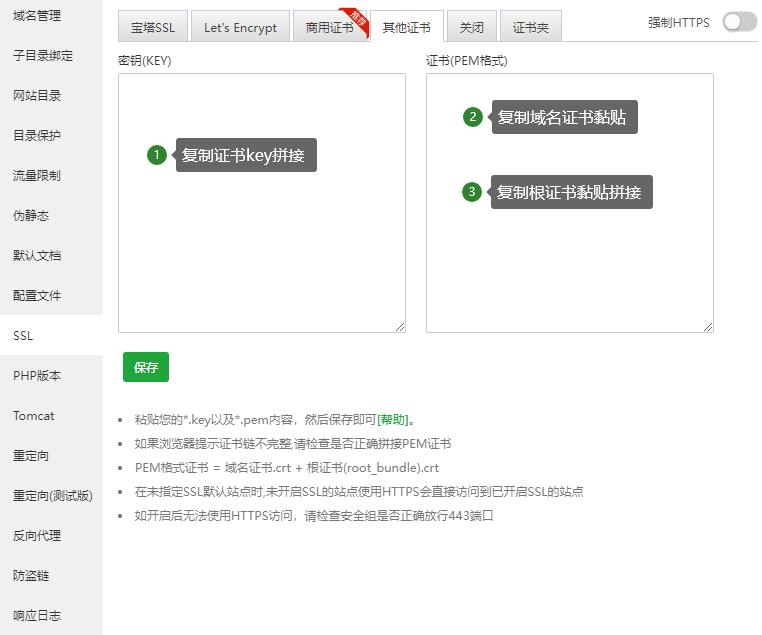
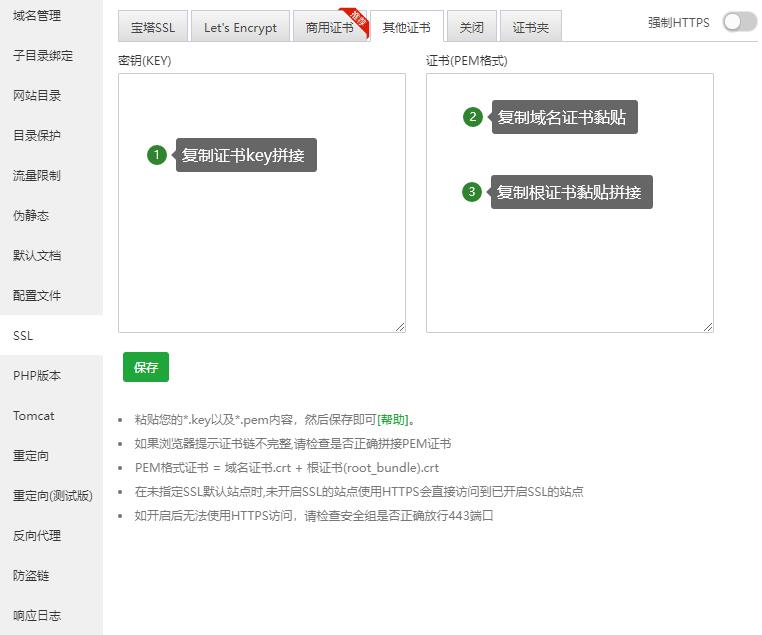
如图,输入证书和KEY保存即可

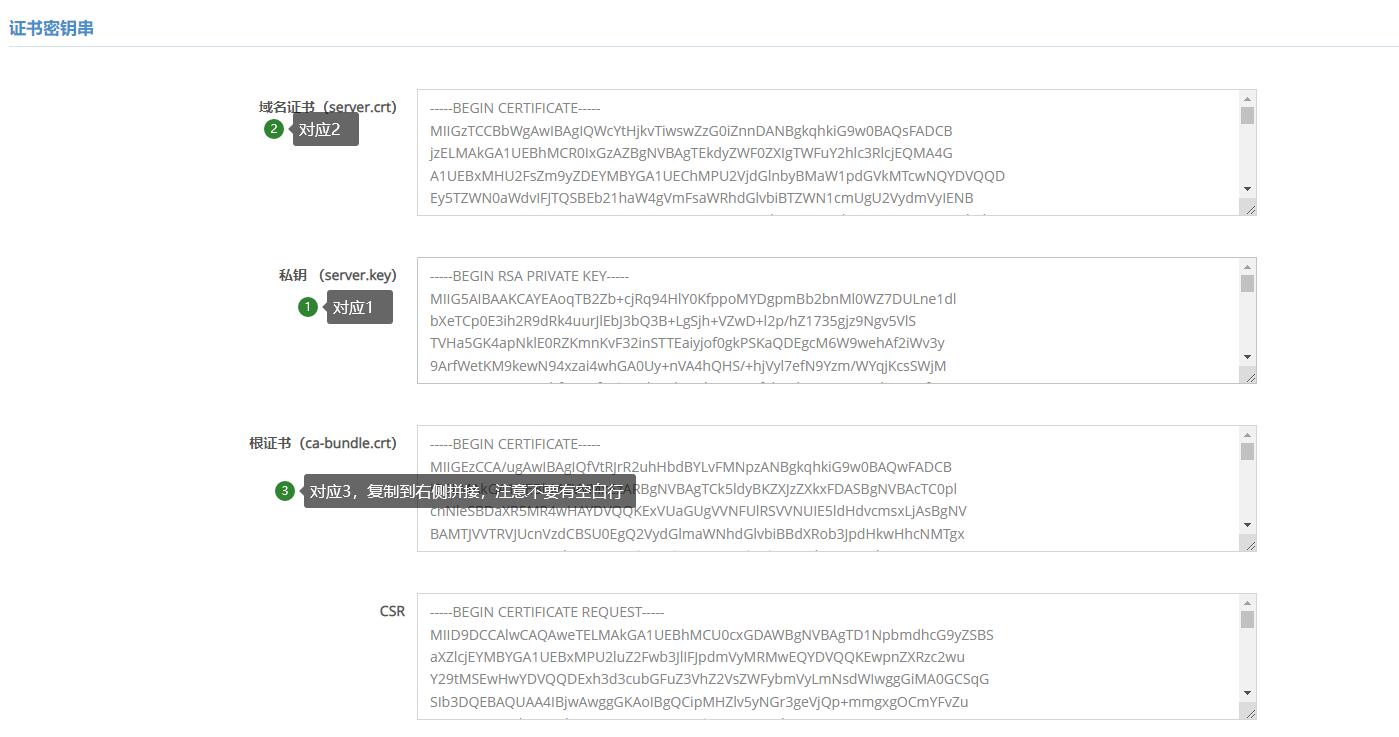
在您的pem配置项目里面直接复制域名证书(server.crt)+根证书(ca-bundle.crt)
拼接完成之后即不会再提示证书链不完整
以宝塔面板为例子

(宝塔面板配置SSL,PEM需要拼接)

粘贴您的*.key以及*.pem内容,然后保存即可[帮助]。
如果浏览器提示证书链不完整,请检查是否正确拼接PEM证书
PEM格式证书 = 域名证书.crt + 根证书(root_bundle).crt
在未指定SSL默认站点时,未开启SSL的站点使用HTTPS会直接访问到已开启SSL的站点
如开启后无法使用HTTPS访问,请检查安全组是否正确放行443端口
—————————————————————————–
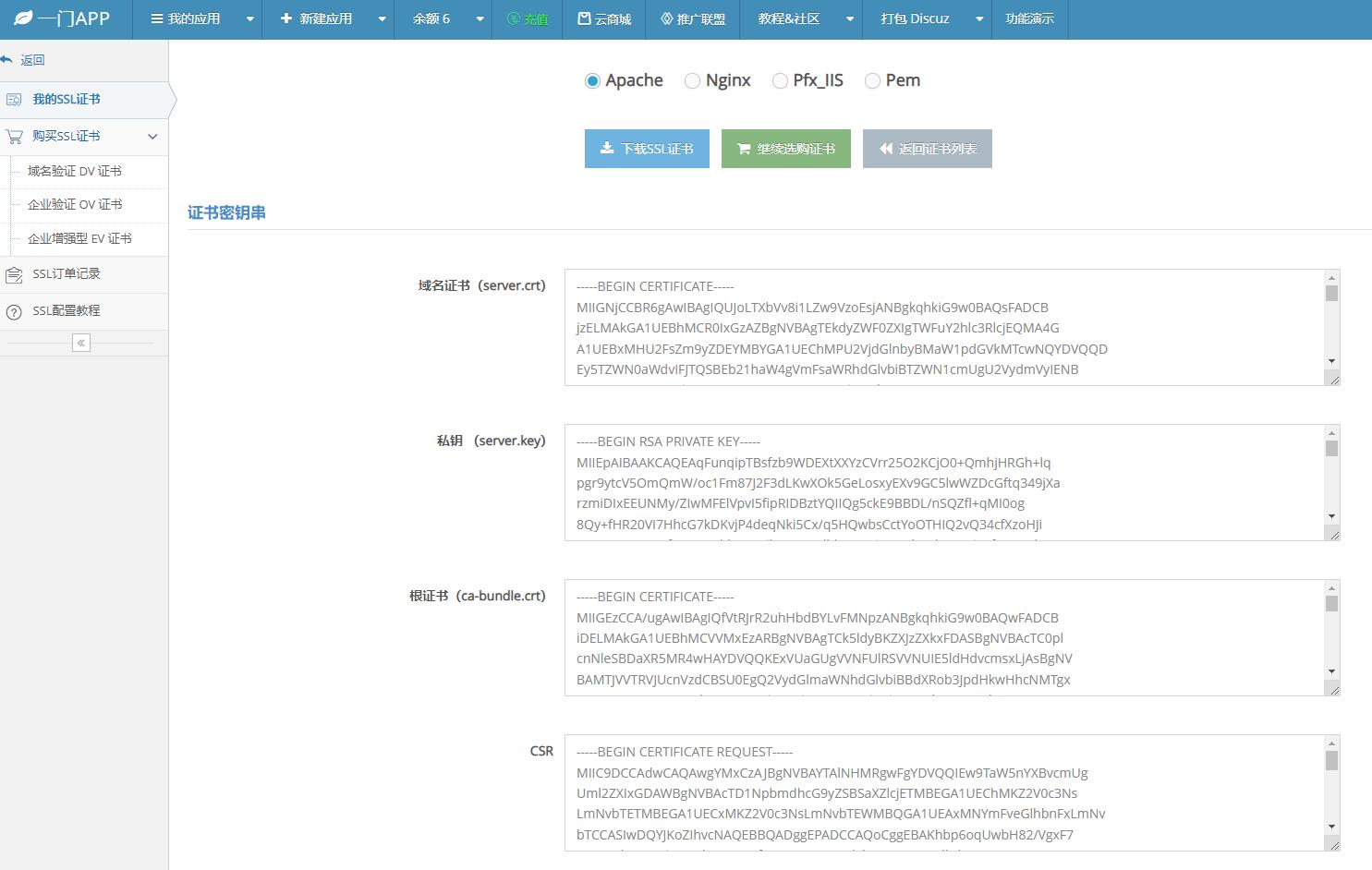
在一门SSL-我的证书-证书管理里面复制即可

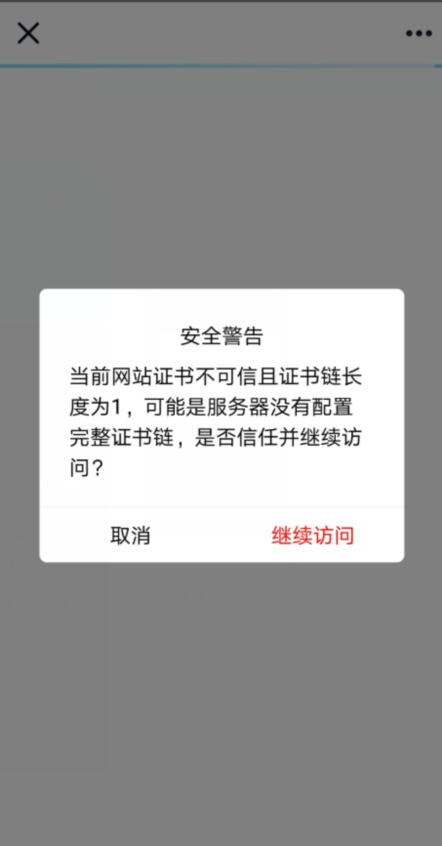
当前网站证书不可信且证书链长度为1,可能是服务器没有配置完整证书链,是否信任并…

当前网站证书不可信且证书链长度为1,可能是服务器没有配置完整证书链,是否信任并继续访问?

(图:当前网站证书不可信且证书链长度为1)

如果出现以上提示,一般情况是SSL证书配置不齐全

您需要拼接PEM
登录证书后台

(图:拼接PEM)

如果浏览器提示证书链不完整,请检查是否正确拼接PEM证书
PEM格式证书 = 域名证书.crt (域名证书(server.crt))+ 根证书(root_bundle).crt(根证书(ca-bundle.crt)

再您的pem配置项目里面直接复制域名证书(server.crt)+根证书(ca-bundle.crt)
拼接完成之后即不会再提示证书链不完整
以宝塔面板为例子

(宝塔面板配置SSL,PEM需要拼接)

粘贴您的*.key以及*.pem内容,然后保存即可[帮助]。
如果浏览器提示证书链不完整,请检查是否正确拼接PEM证书
PEM格式证书 = 域名证书.crt + 根证书(root_bundle).crt
在未指定SSL默认站点时,未开启SSL的站点使用HTTPS会直接访问到已开启SSL的站点
如开启后无法使用HTTPS访问,请检查安全组是否正确放行443端口

windows服务器IIS强制http跳转https

windows服务器IIS强制http跳转https

在根目录找到web.config之后直接复制下面的重定向代码进去即可

<?xml version="1.0" encoding="UTF-8"?>
 
<configuration>
    <system.webServer>
        <rewrite>
            <rules>
                <rule name="http redirect to https" stopProcessing="true">
                    <match url="(.*)" />
                    <conditions>
                        <add input="{HTTPS}" pattern="^OFF[        DISCUZ_CODE_0        ]quot; />
                        <add input="{HTTPS_HOST}" pattern="^(localhost)" negate="true" />
                    </conditions>
                    <action type="Redirect" url="https://{HTTP_HOST}/{R:1}" />
                </rule>
            </rules>
        </rewrite>
    </system.webServer>
</configuration>

如果您的服务器配置了web.config没有生效
请查看您是否有安装URL重定向工具
如果还没有安装
请传送到微软官网下载安装
https://www.microsoft.com/zh-cn/ … mation.aspx?id=7435

windows服务器Apache环境配置SSL

在apache的配置文件(httpd.conf)中,对以下两句话取消注释注意:第一条加载ssl,第二条引入配置文件

在你的Apache目录中找到\conf\httpd.conf并打开,找到如下两行
# LoadModule ssl_module modules/mod_ssl.so
# Include conf/extra/httpd-ssl.conf
将这两行前面的注释符号 # 去掉。
LoadModule ssl_module modules/mod_ssl.so (如果找不到请确认是否编译过 openssl 插件)
Include conf/extra/httpd-ssl.conf

配置httpd-ssl.conf文件
在你的Apache目录中找到\conf\extra\httpd-ssl.conf
在httpd-ssl.conf文件中最后面添加如下信息,其中域名地址根据自己的实际情况修改。

Listen 443
 
SSLPassPhraseDialog  builtin
 
SSLSessionCache        "shmcb:/Apache24/logs/ssl_scache(512000)"
SSLSessionCacheTimeout  300
 
<VirtualHost _default_:443>
 
DocumentRoot "E:\web\public"
ServerName www.abc.com:443
ServerAdmin admin@example.com
 
SSLEngine on
 
SSLCipherSuite ALL:!ADH:!EXPORT56:RC4+RSA:+HIGH:+MEDIUM:+LOW:+SSLv2:+EXP:+eNULL
 
SSLCertificateFile "C:\Apache24\cert\www\public.pem"
 
SSLCertificateKeyFile "C:\Apache24\cert\www\214132021230522.key"
 
SSLCertificateChainFile "C:\Apache24\cert\www\chain.pem"
 
<FilesMatch "\.(cgi|shtml|phtml|php)$">
    SSLOptions +StdEnvVars
</FilesMatch>
<Directory "/Apache24/cgi-bin">
    SSLOptions +StdEnvVars
</Directory>
 
BrowserMatch ".*MSIE.*" \
         nokeepalive ssl-unclean-shutdown \
         downgrade-1.0 force-response-1.0
 
#   Per-Server Logging:
#   The home of a custom SSL log file. Use this when you want a
#   compact non-error SSL logfile on a virtual host basis.
CustomLog "/Apache24/logs/ssl_request.log" \
          "%t %h %{SSL_PROTOCOL}x %{SSL_CIPHER}x "%r" %b"
 
</VirtualHost>

在网站根目录的.htaccess文件中配置跳转
配置http跳转https

<IfModule mod_rewrite.c>
    RewriteEngine on
    RewriteBase /
    RewriteCond %{SERVER_PORT} !^443$
    RewriteRule ^.*$ https://%{SERVER_NAME}%{REQUEST_URI} [L,R]
</IfModule>

域名所有权验证教程 验证方式 HTTP文件验证 文件上传服务器访问文件验证

域名所有权验证教程 验证方式 HTTP文件验证 文件上传服务器访问文件验证

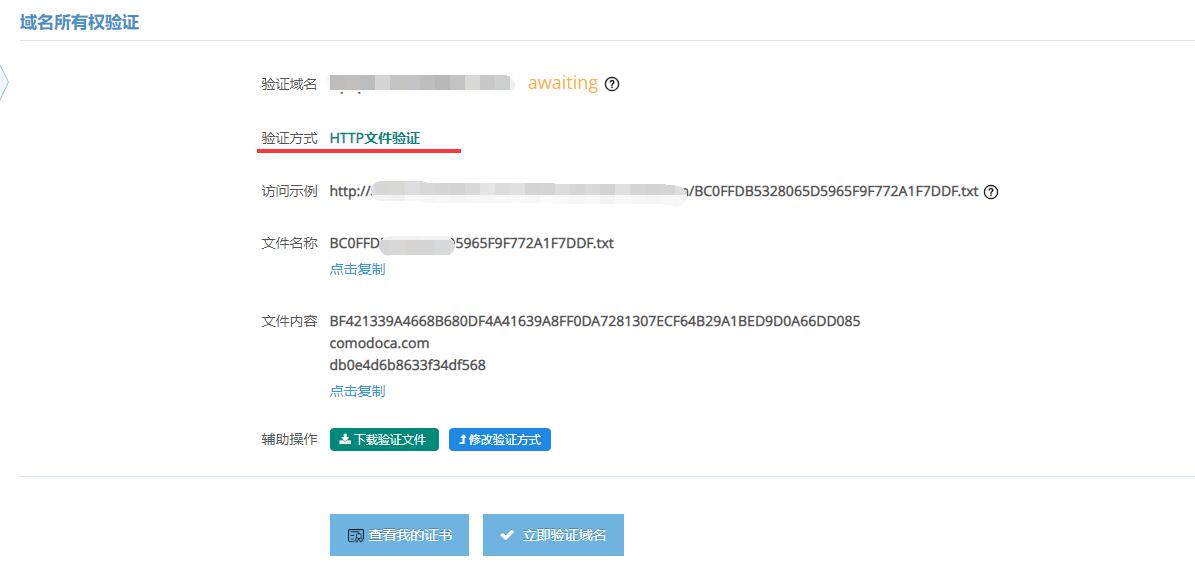
域名所有权验证教程 验证方式 HTTP文件验证  文件上传服务器访问文件验证

如果选择了HTTP访问文件验证
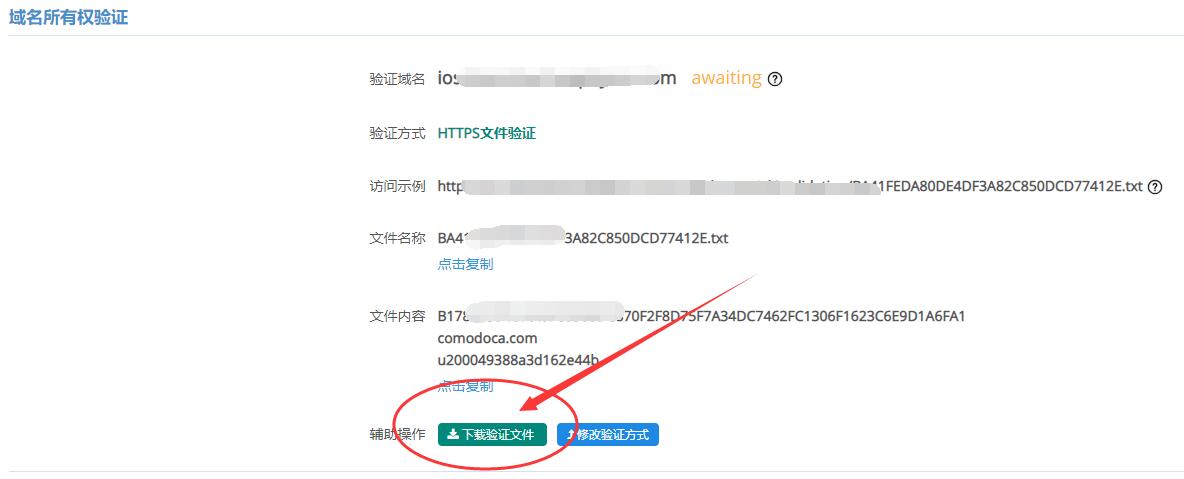
需要在页面上下载验证文件,之后上传服务器对应网站的根目录

下载之后,按照提示操作,上传服务器网站根目录即可

域名所有权验证教程 验证方式 DNS(解析CNAME验证) 别名解析教程

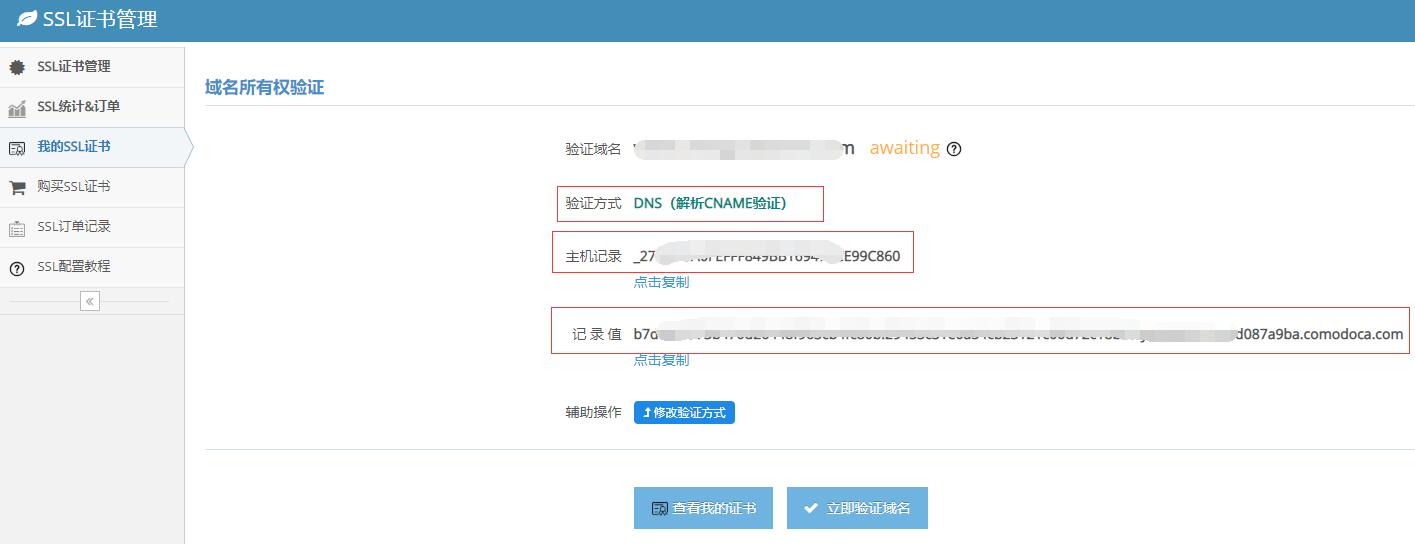
解析CNAME验证
SSL申请之后,需要验证域名所有权,这里介绍别名解析教程

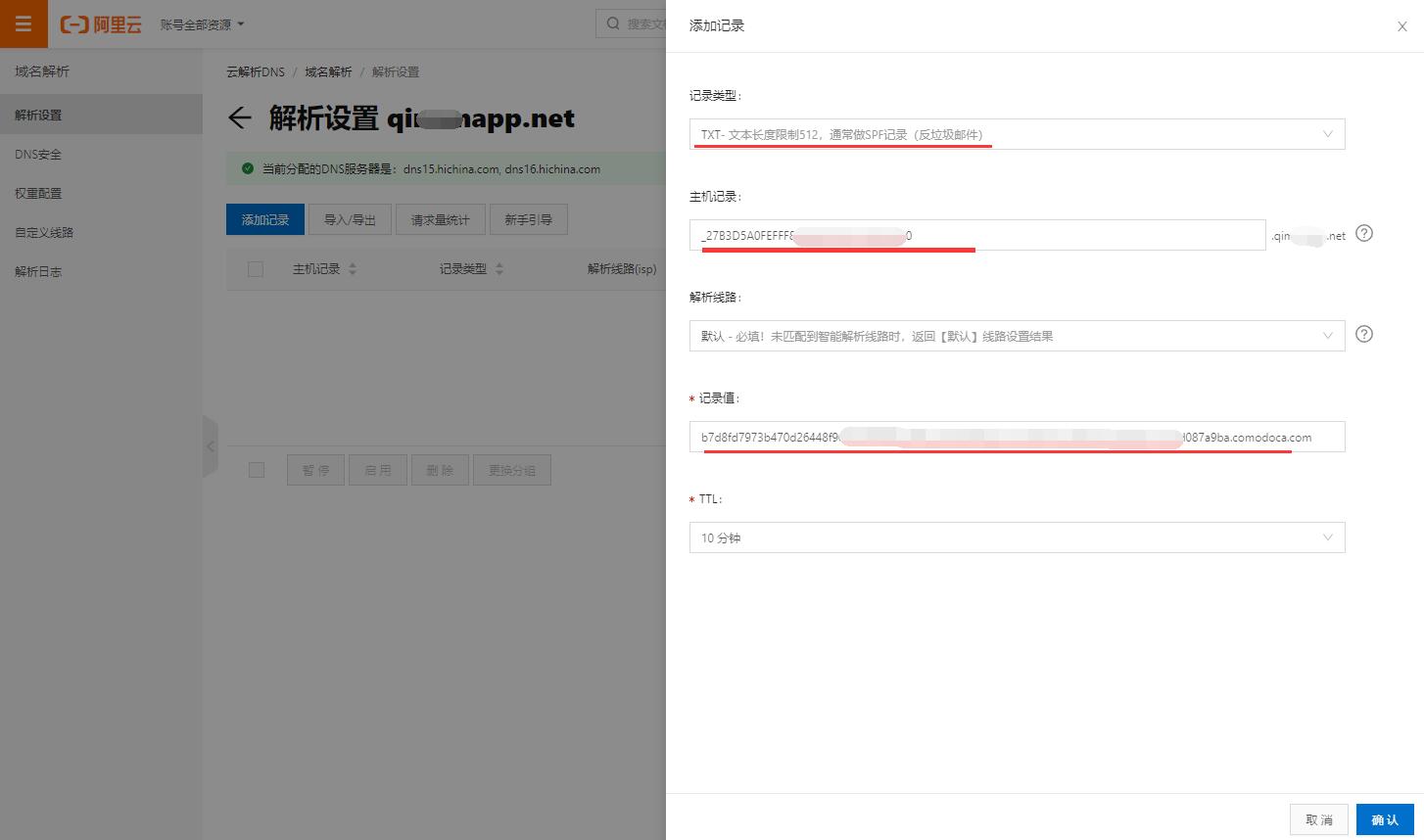
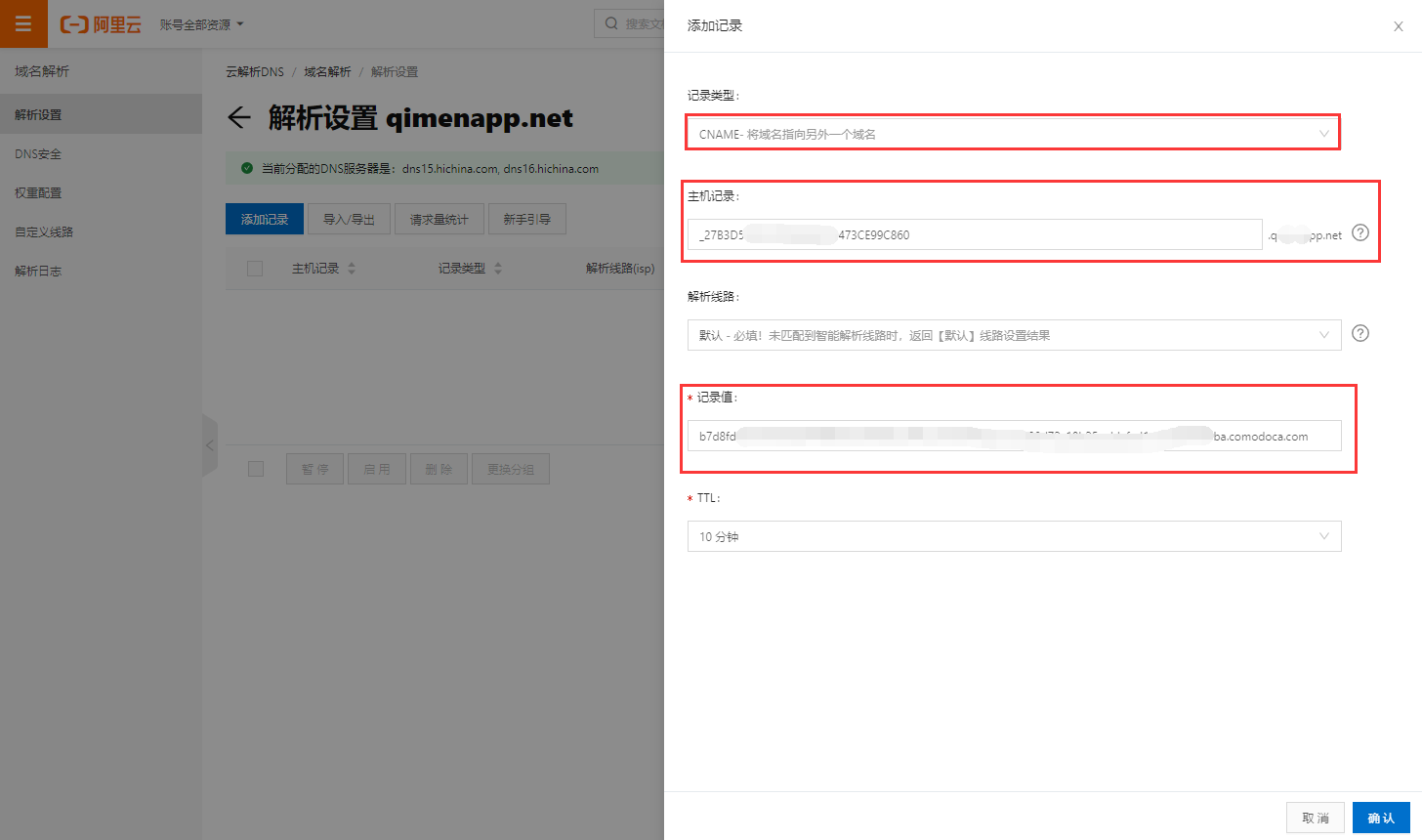
如图,如果您选择的验证方式为: 验证方式 DNS(解析CNAME验证)
需要登录您的域名服务商管理后台,按照页面提示做别名解析

主机名:页面复制
类型:cname
记录值:页面复制

西部数码

阿里云

其他平台解析方式一样,选择类型为CNAME别名解析即可

华为云CDN配置SSL教程

华为云CDN配置SSL教程
https://console.huaweicloud.com/cdn
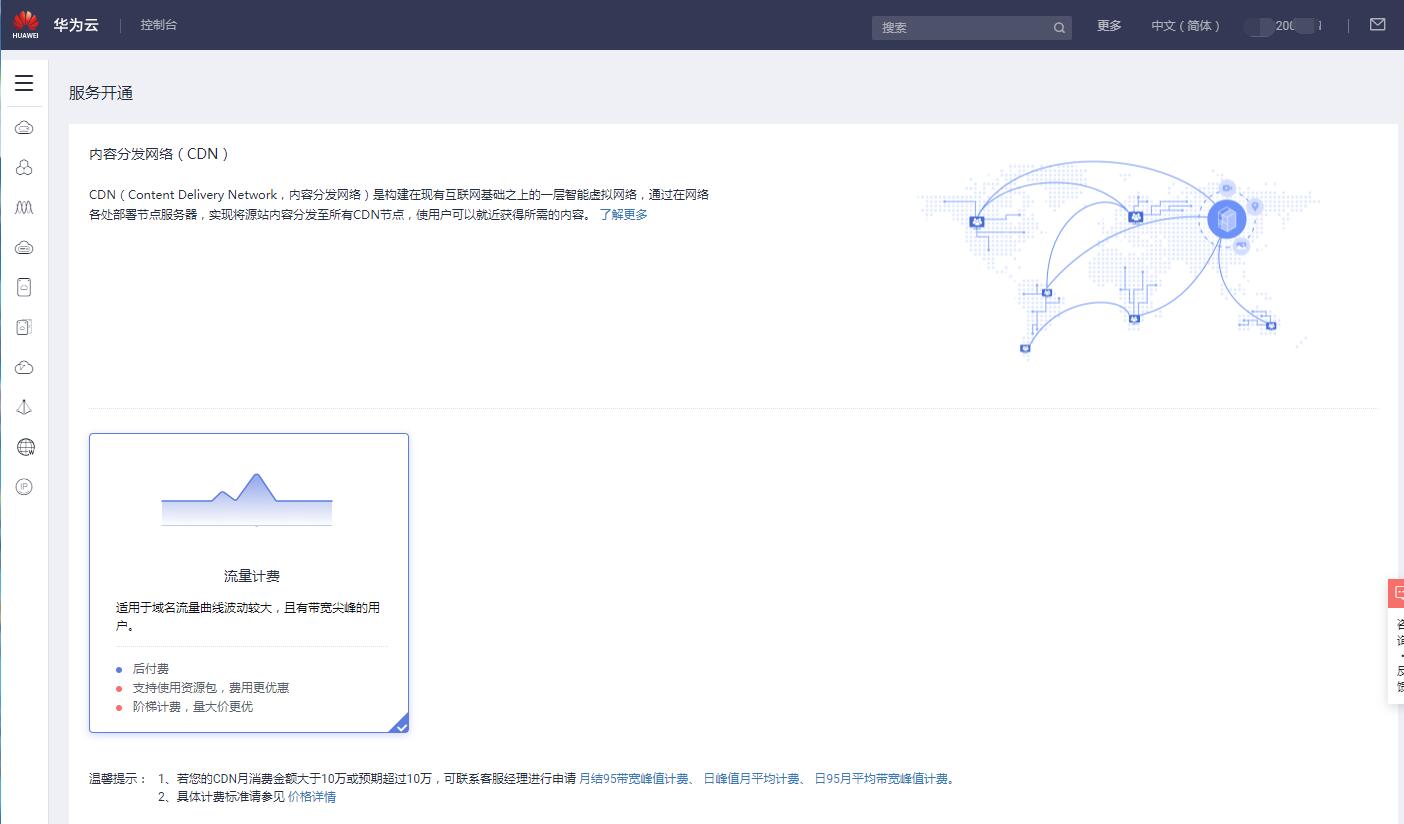
1.登录华为云

图:华为云CDN配置SSL教程

进入CDN管理后台

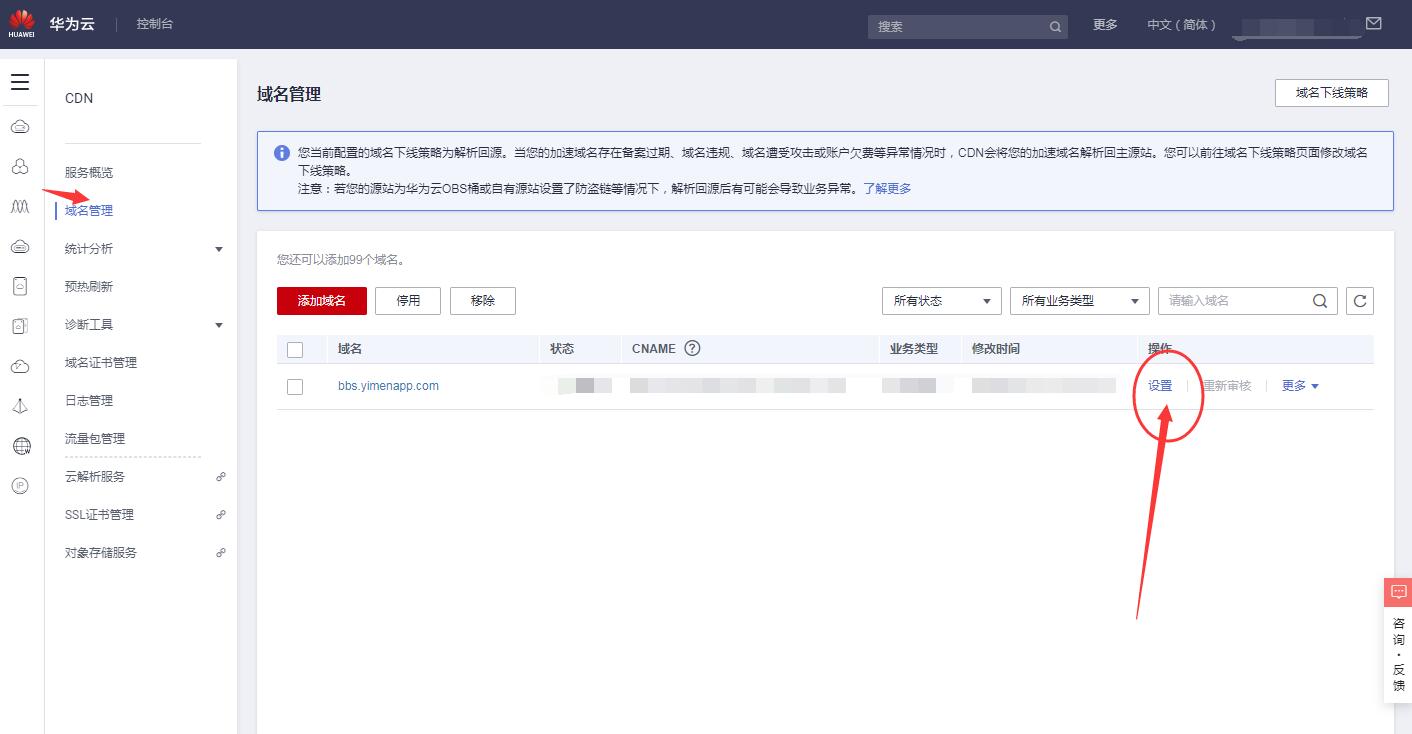
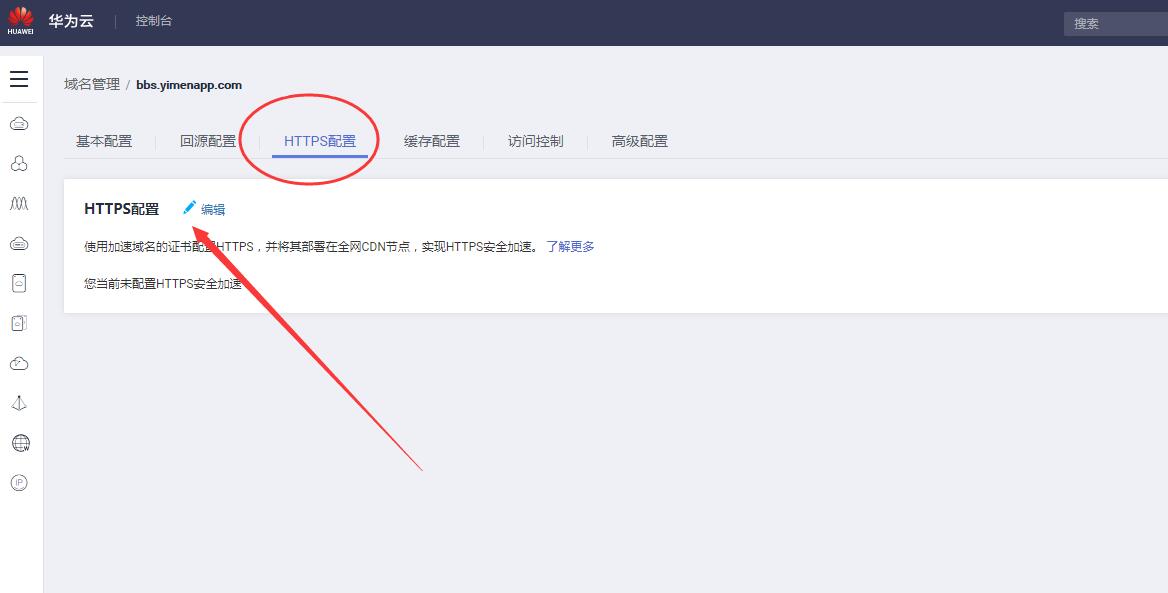
2.在域名管理里面找到需要配置的域名,点击配置按钮

图:华为云CDN配置SSL教程

3.在配置界面找到HTTPS选项

图:华为云CDN配置SSL教程

如图,点击编辑

图:华为云CDN配置SSL教程

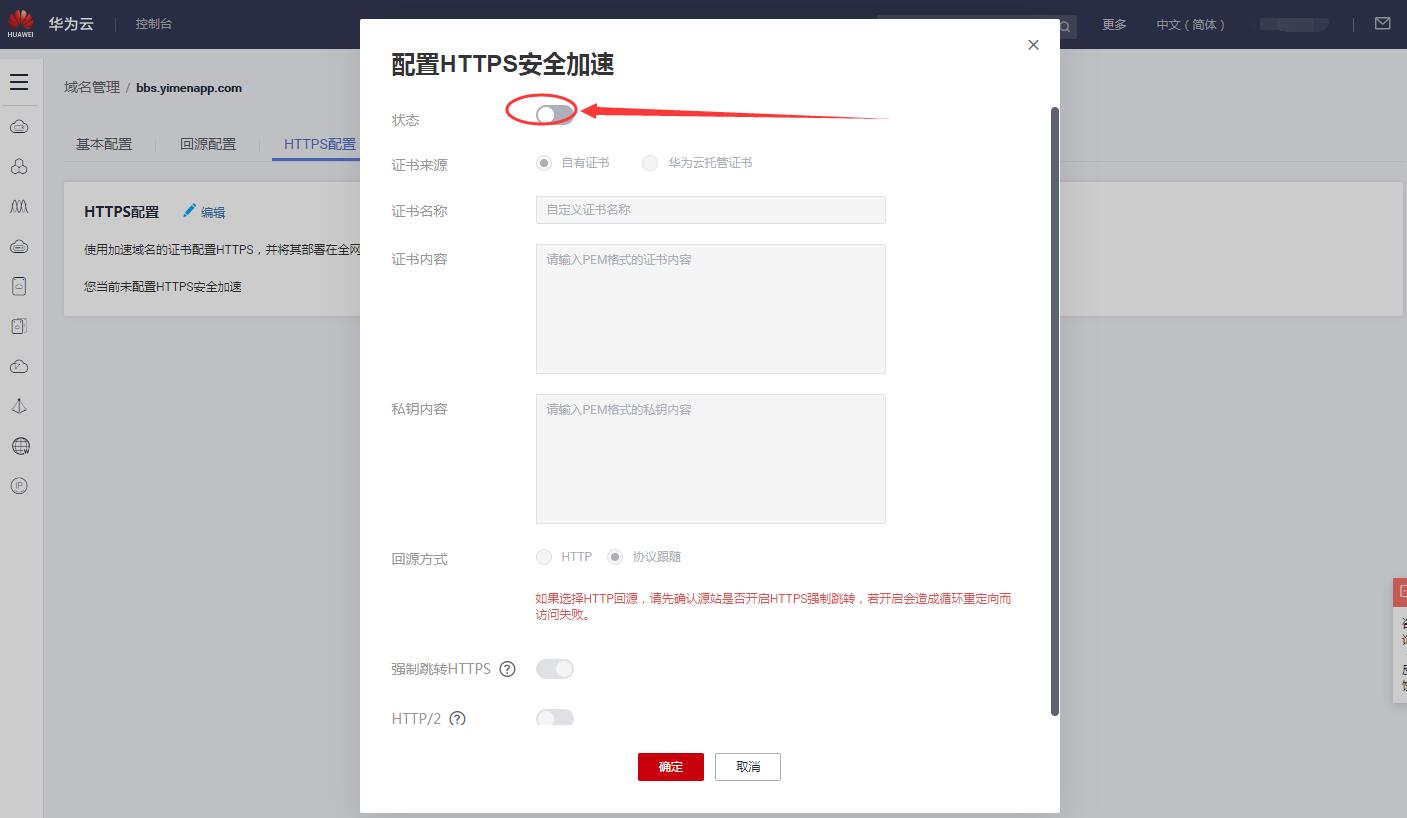
点击开启按钮
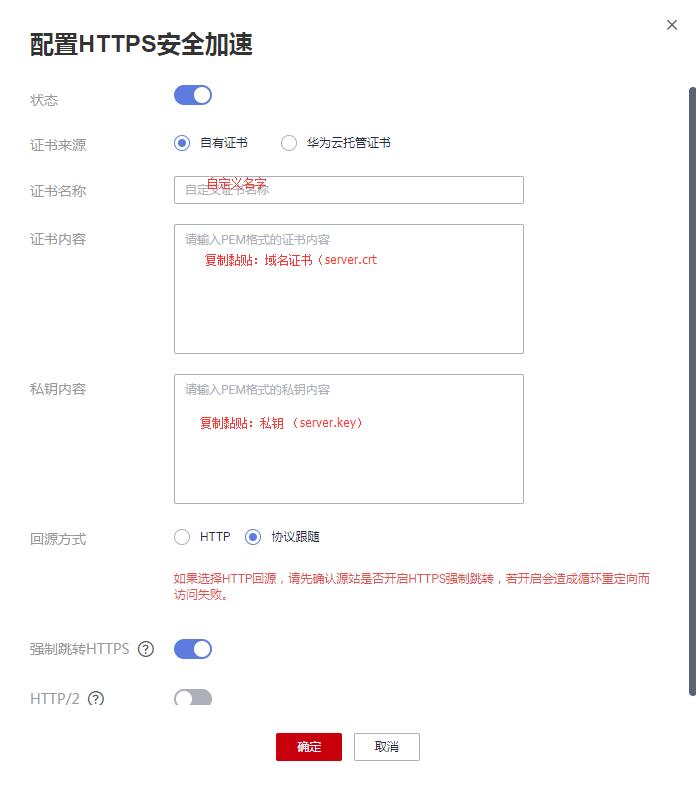
根据页面提示输入复制信息即可

图:华为云CDN配置SSL教程

相关教程:
获取域名证书(server.crt)和私钥 (server.key)https://bbs.yimenapp.com/thread-12231-1-1.html

配置好之后点击缓存,一般等待几分钟就可以HTTPS访问域名了

腾讯云CDN配置SSL教程

腾讯云CDN配置SSL教程

腾讯云CDN配置SSL教程
https://console.cloud.tencent.com/cdn

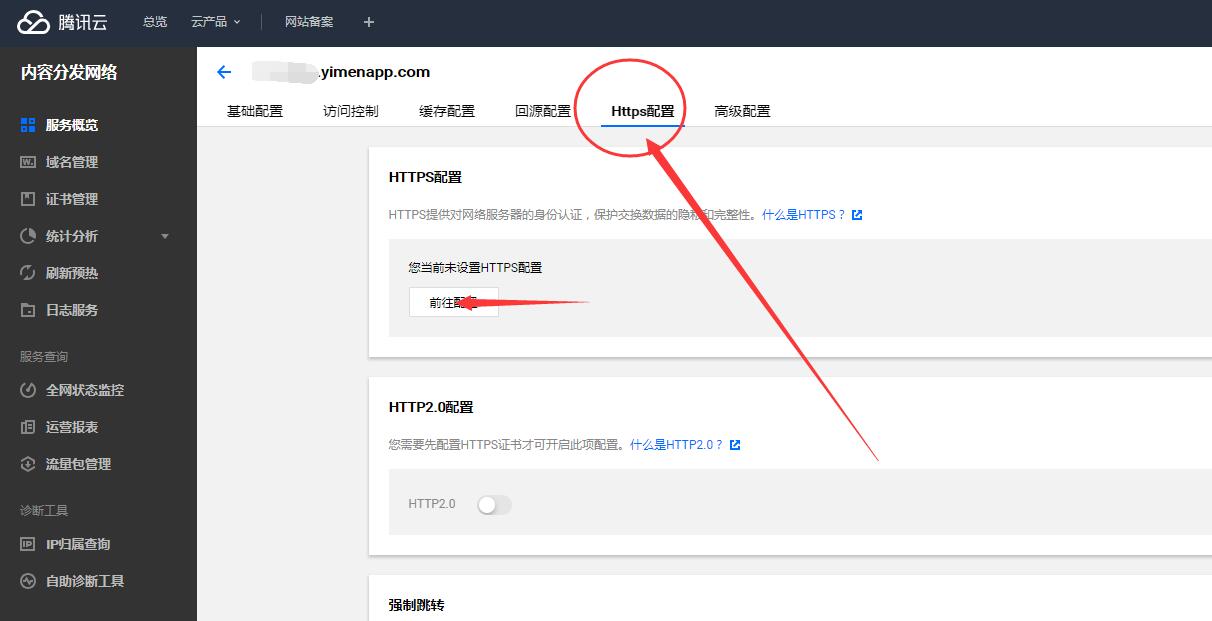
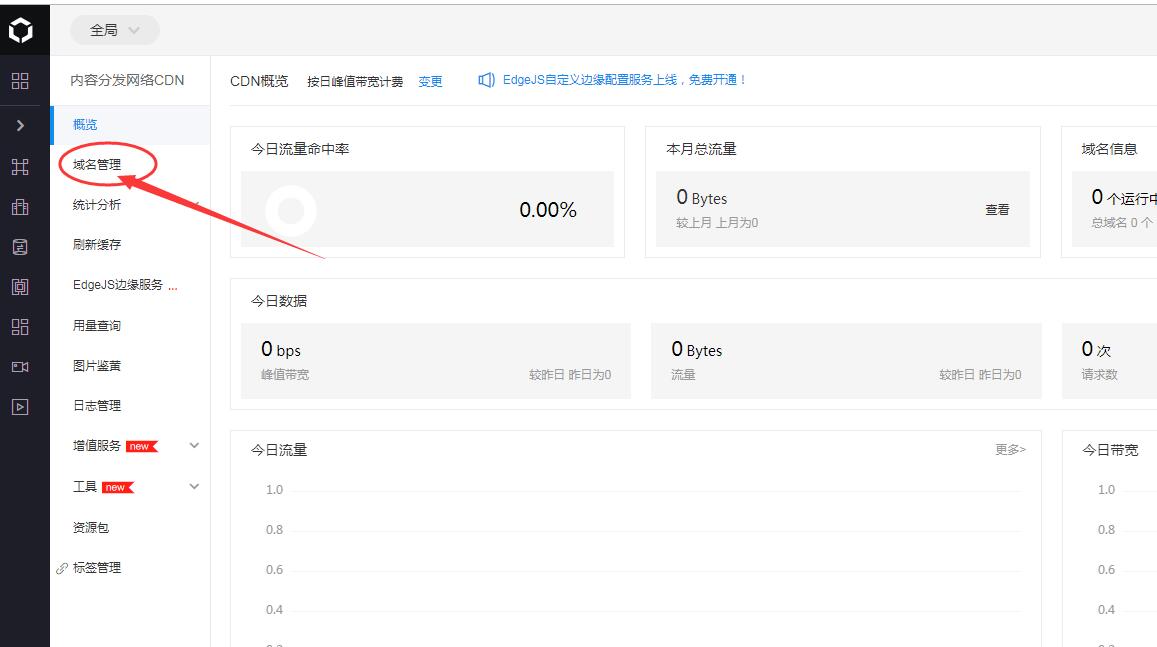
1.登录腾讯CDN管理后台

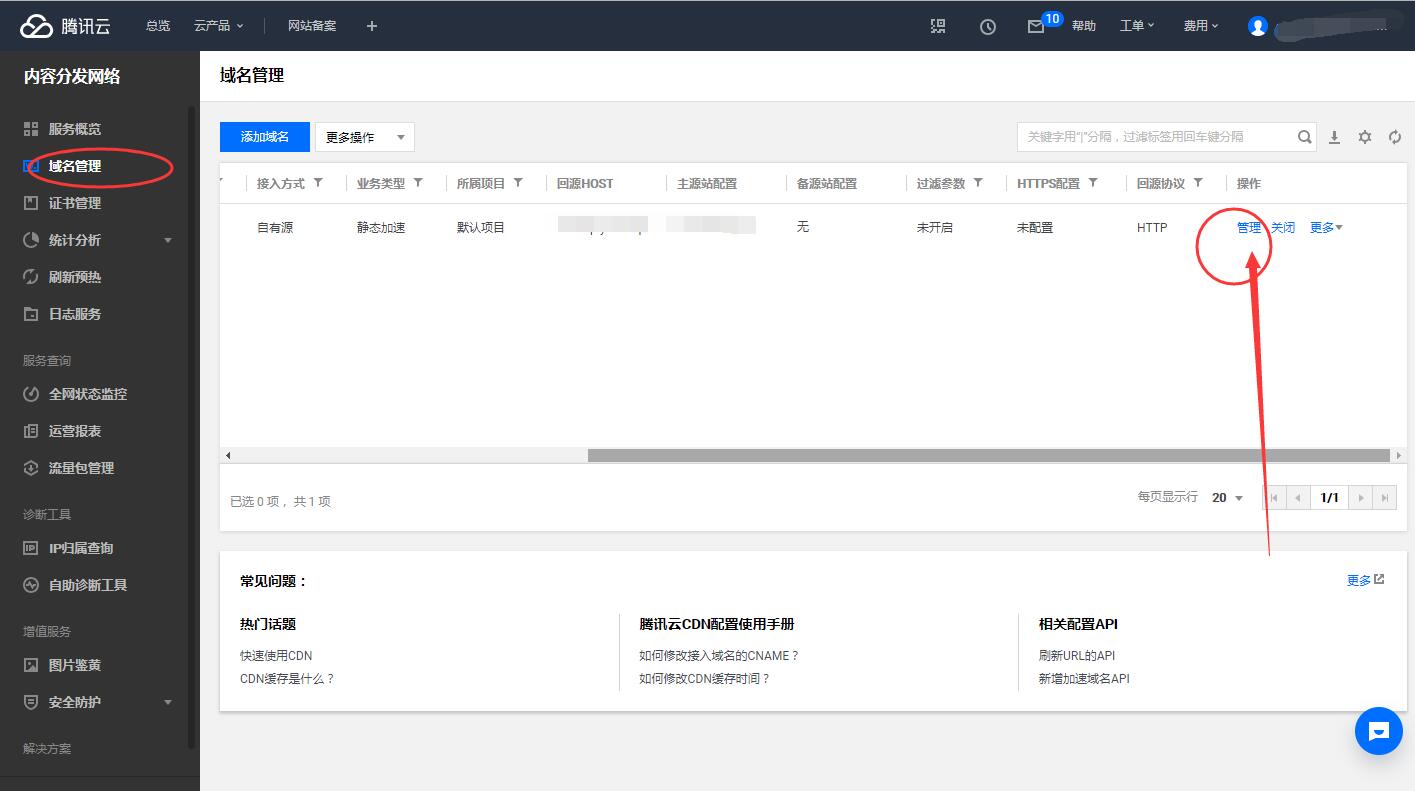
2.找到需要配置SSL的域名,点击管理进入

3.在域名管理界面找到HTTPS选项

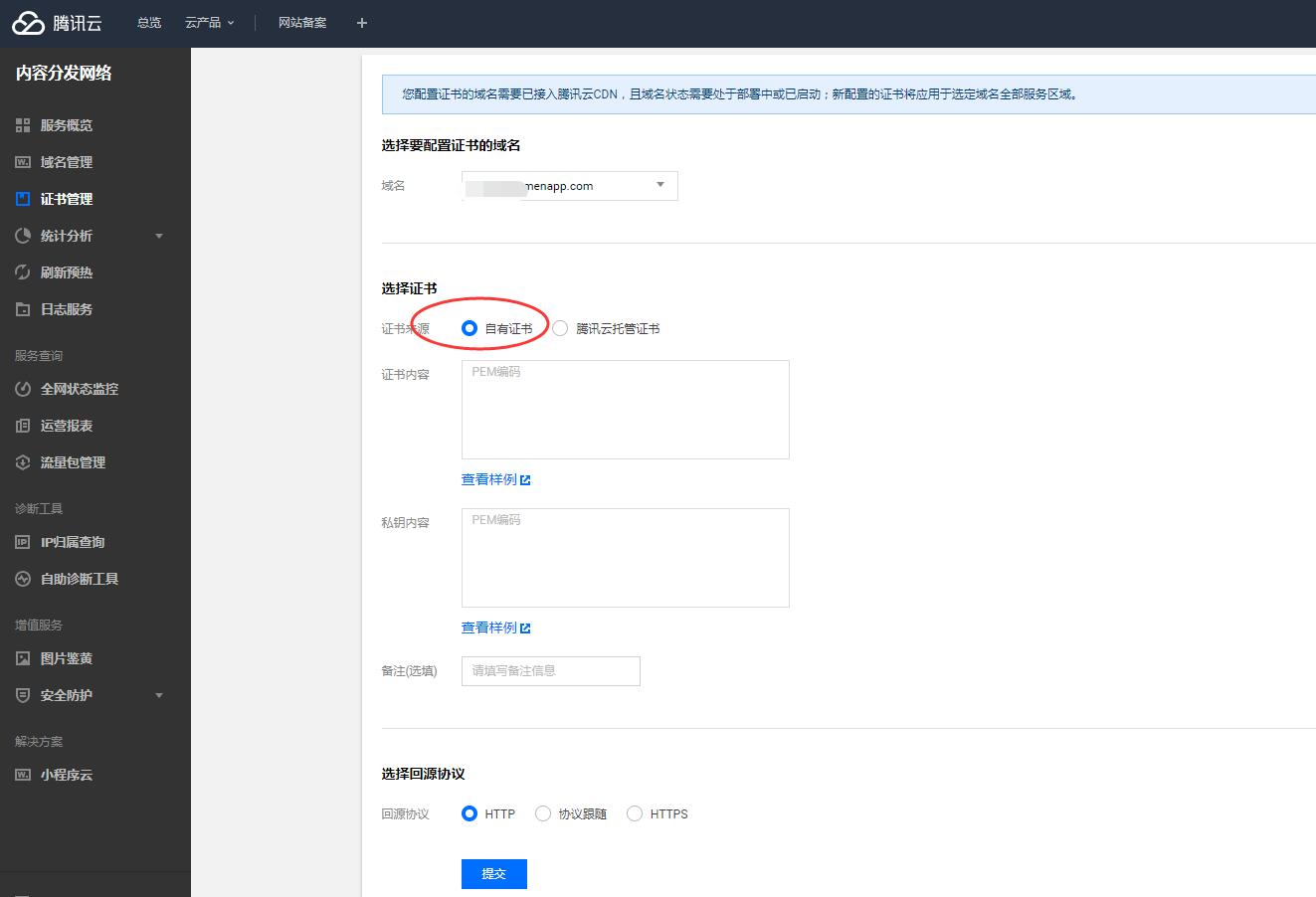
4.点击配置按钮

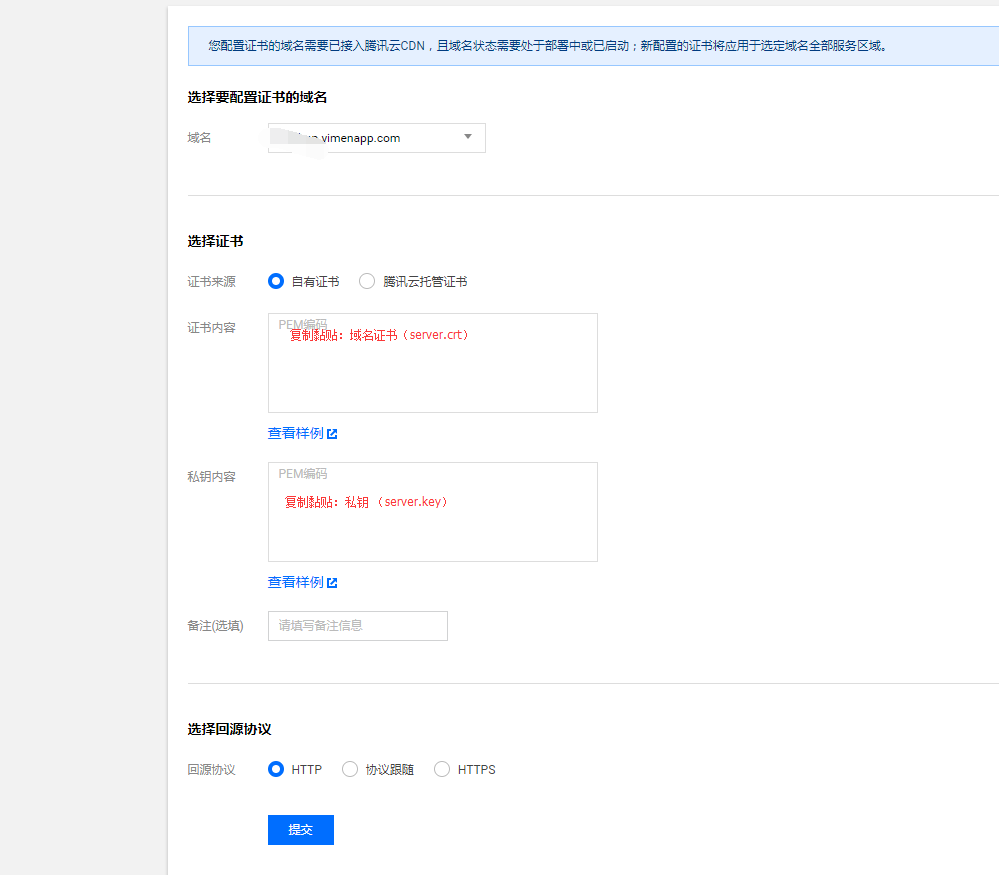
根据页面提示复制输入证书及私钥即可
温馨提示:

相关教程:温馨提示:腾讯云CND支持Nginx    格式的证书
登录一门SSL证书管理后台
下载证书

选择NGINX环境下载到本地电脑

分别使用电脑自带的记事本打开,依次复制黏贴到腾讯云CDN平台上

5.配置好之后点击缓存,一般等待几分钟就可以HTTPS访问域名了

百度云CDN配置SSL教程

百度云CDN配置SSL教程

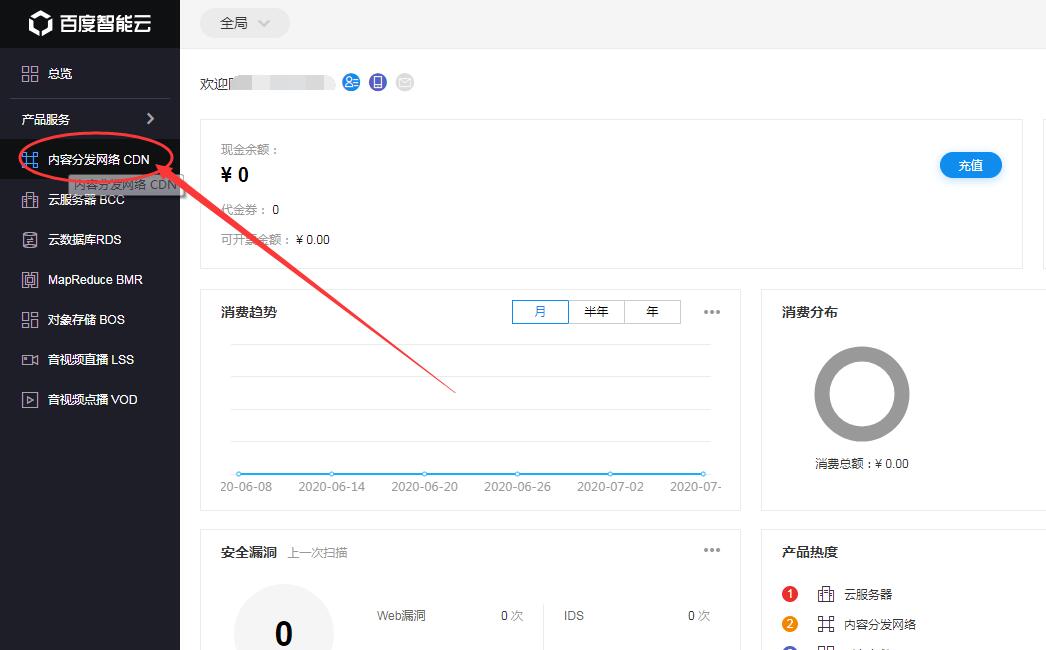
1.登录百度云CDN加速平台

2.点击进入百度CDN管理平台

点击域名管理

3.在需要配置HTTPS的域名点击管理编辑

找到HTTPS配置

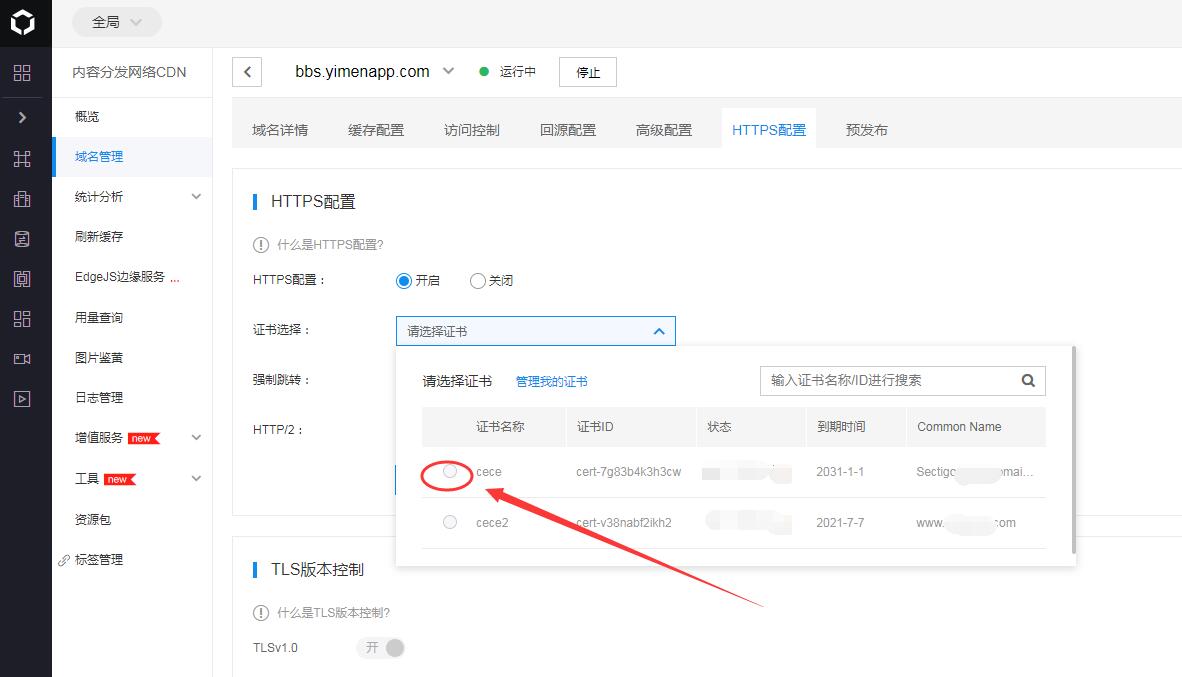
4.点击编辑选择适配的证书

特别提示:将SSL上传到百度云加速平台
点击证书管理,进入百度云证书管理平台
https://console.bce.baidu.com/iam/#/iam/cert/list

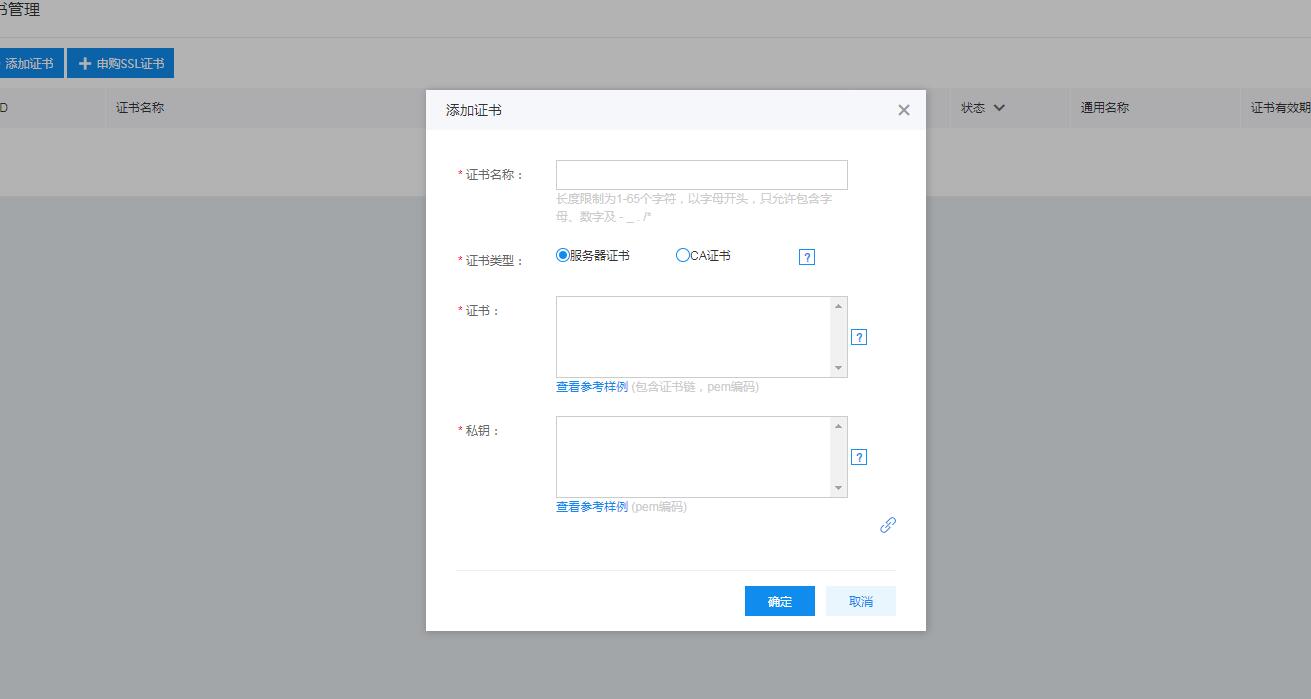
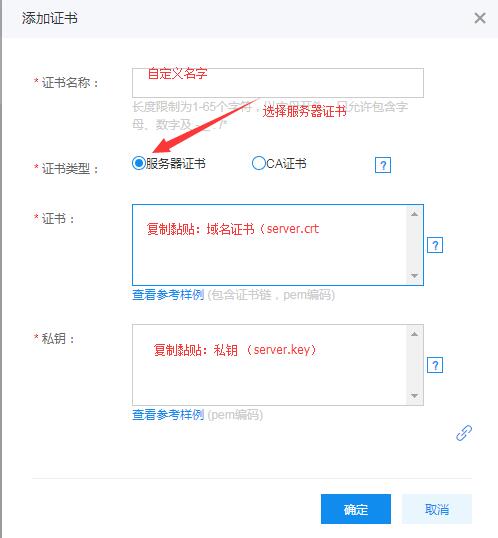
点击添加按钮

根据提示复制黏贴上传

相关教程:
获取域名证书(server.crt)和私钥 (server.key)

5,返回第四步,在证书管理里面选择对应的证书即可

将SSL证书上传阿里云SSL证书管理平台统一管理

将SSL证书上传阿里云SSL证书管理平台统一管理

如果有用到阿里云CDN朋友可能有需求会把SSL上传阿里云证书平台统一管理

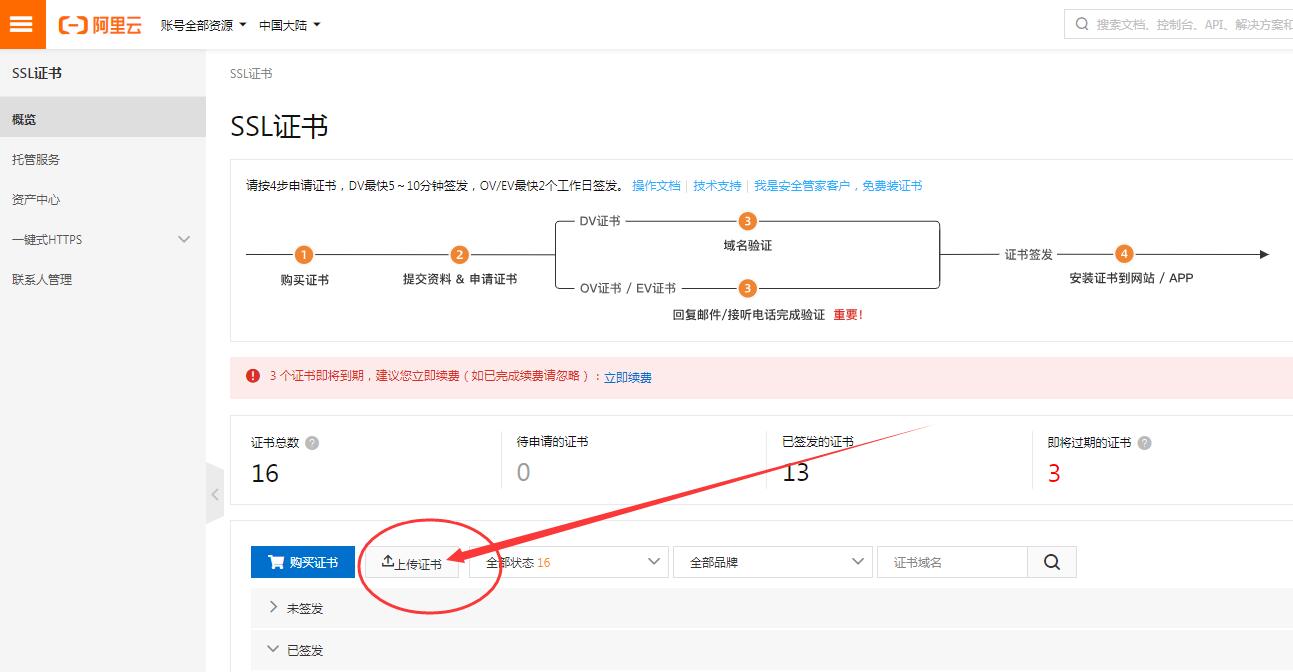
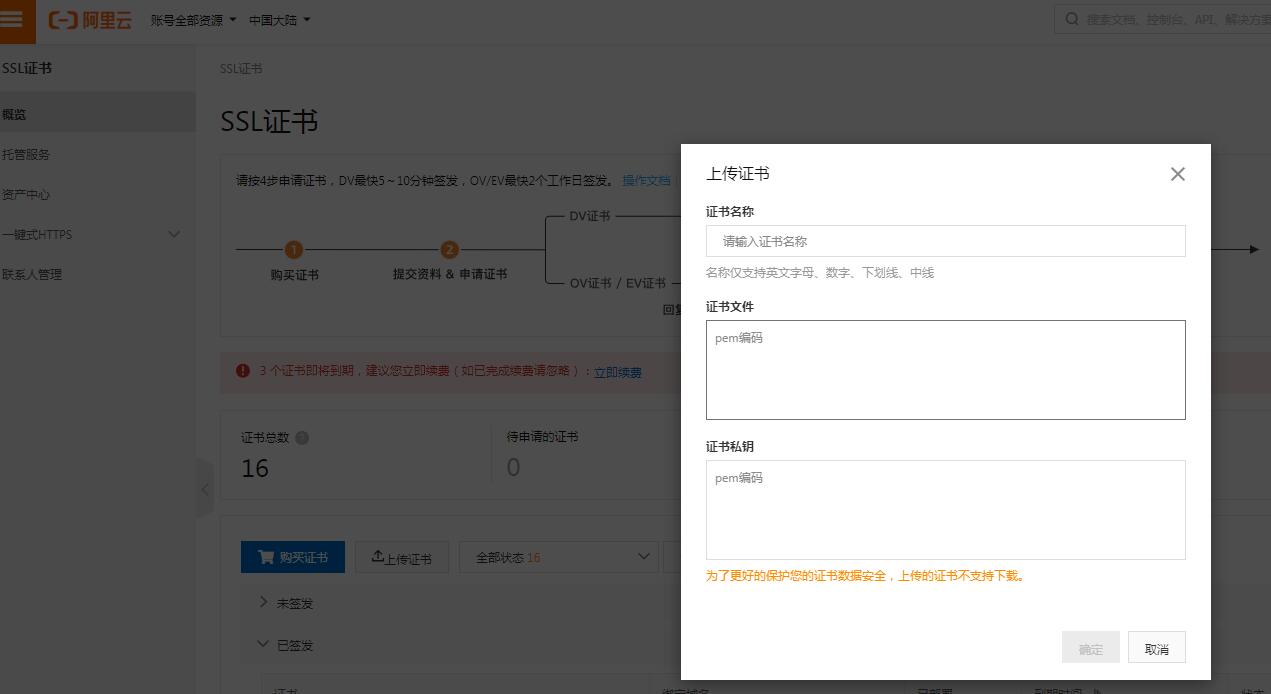
1.登录阿里云证书管理平台

图:阿里云SSL证书管理平台

如图,点击上传证书

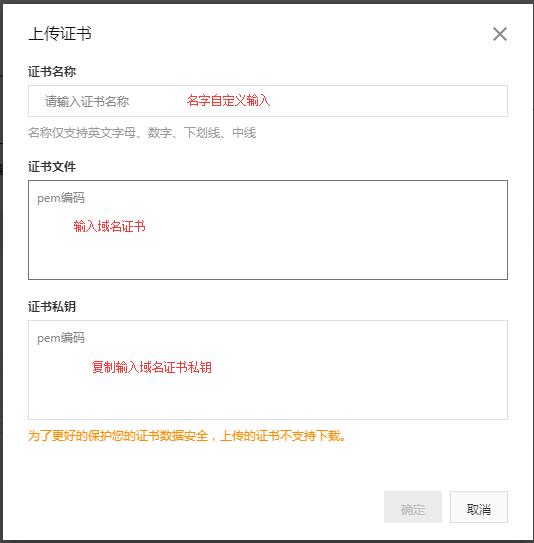
2.按照提示输入信息

图:阿里云SSL证书管理平台

温馨提示

图:阿里云SSL证书管理平台

阿里云CDN配置SSL教程

阿里云CDN配置SSL教程
如果您有使用阿里云CDN,那么可以不用配置服务器任何操作,直接登录阿里云CDN管理平台,在CDN里面配置即可。

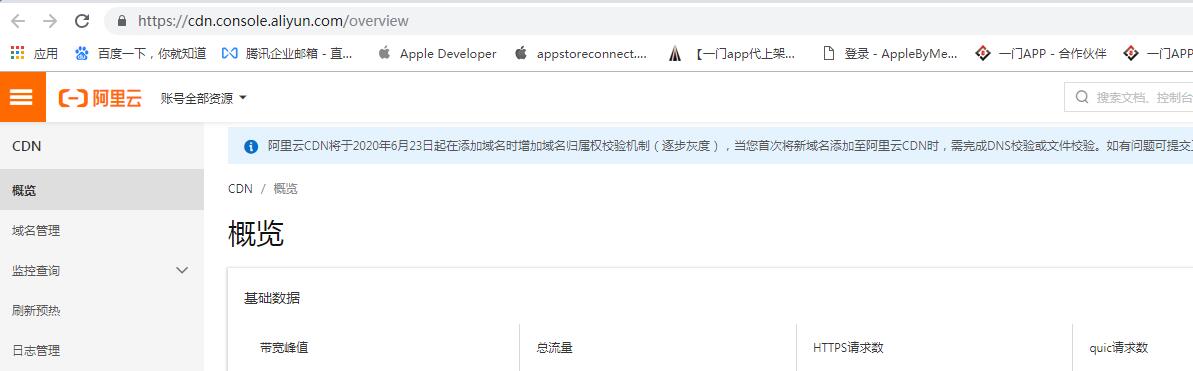
1.登录阿里云,找到CDN管理后台

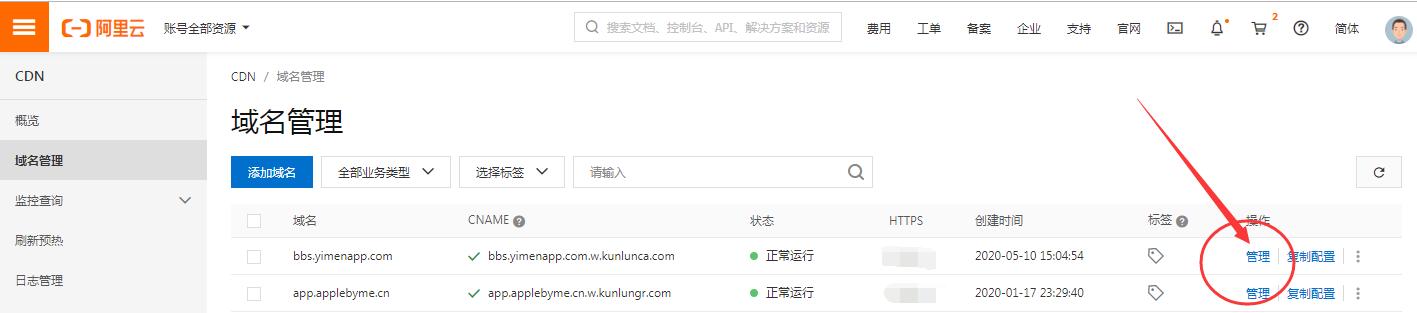
2.找到域名管理,点击自己需要配置的域名【管理】

3.在域名管理里面找到HTTPS配置选项

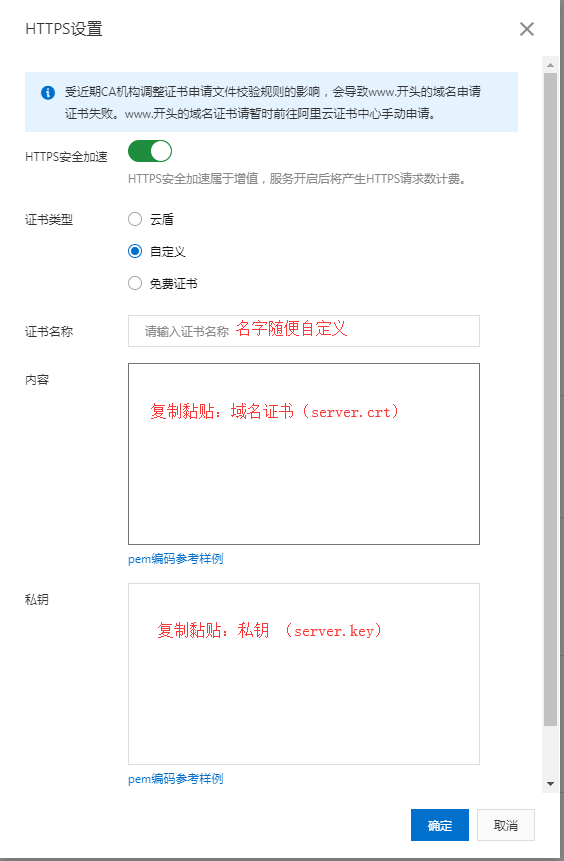
4.配置HTTPS证书,选择自定义证书,复制服务器证书及密钥进去保存即可

特别提示

Plesk 12 安装SSL教程 Plesk 12配置https证书教程

Plesk 12 安装SSL教程 Plesk 12配置https证书教程

Plesk 12 安装SSL教程
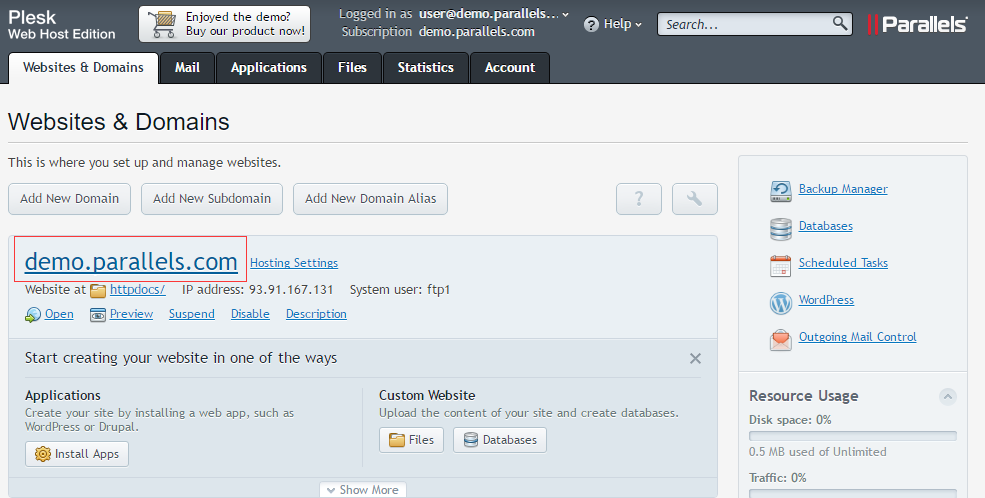
1.登录Plesk ,选择要安装的站点

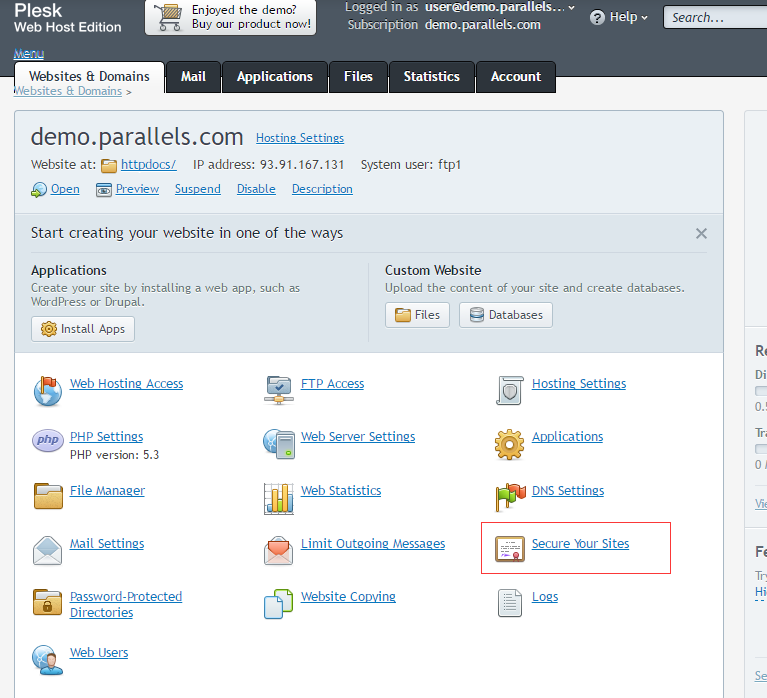
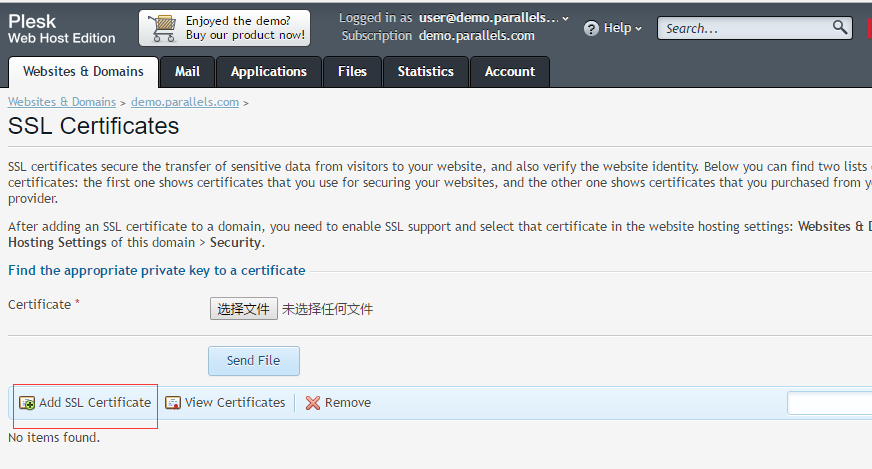
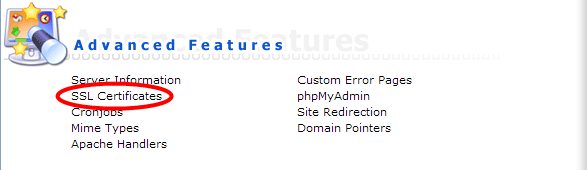
2. 选择 《Secure Your Sites》,打开后选择《Add SSL Certificate》.

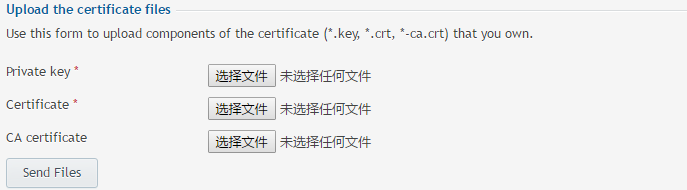
3. 打开《Add SSL Certificate》 页面Certificate name *:证书名称 可以自己定义。3.1上传证书有2种方式3.1.1 上传证书文件下载apache格式证书yourdomain.com.key 对应 Private Keyyourdomain.com.crt  对应 Certificateca-bundle.crt 对应 CA Certificate

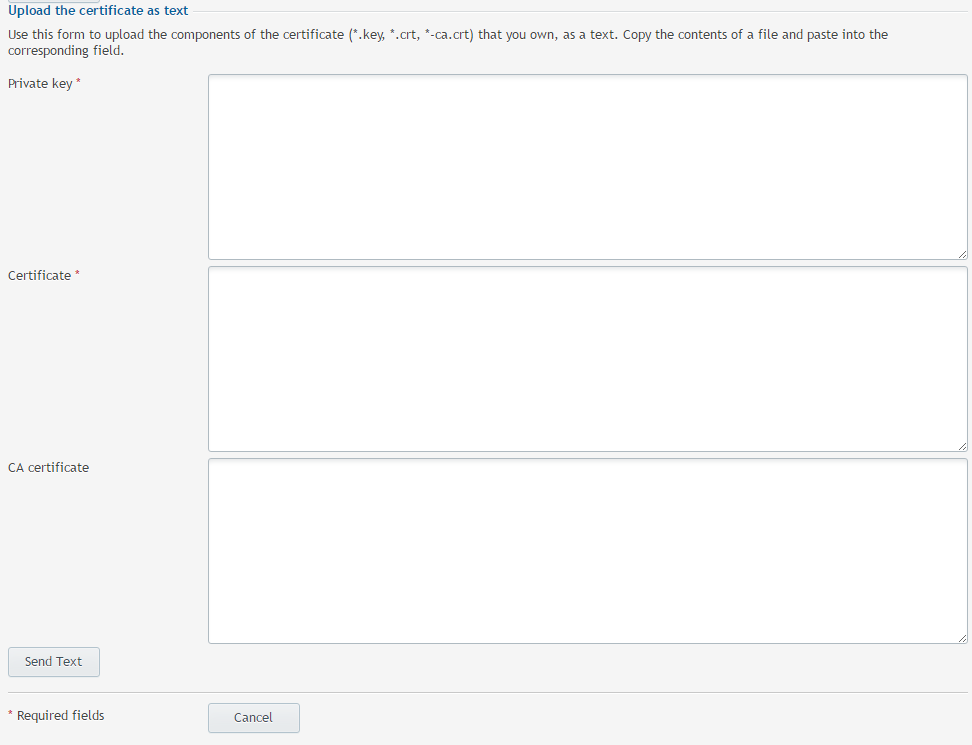
3.1.2复制证书内容登录my.getssl.cn , 订单详细,下载证书页面。 复制server.crt server.key ca-bundle.crt 到对应的输入框。点击《Send Text》

4. 最后一步 绑定证书到站点Websites & Domains > Hosting Settings返回到上一级,选择《Hosting Settings》,  《SSL support 》勾选,Certificate 选择刚刚上传的证书。上传后点击保存即可,然后使用https://www.yourdomain.com 访问测试

DirectAdmin 安装SSL DirectAdmin面板配置https证书

DirectAdmin 安装SSL DirectAdmin面板配置https证书

DirectAdmin 安装SSL
1.  登陆DA控制面板, 打开 SSL证书

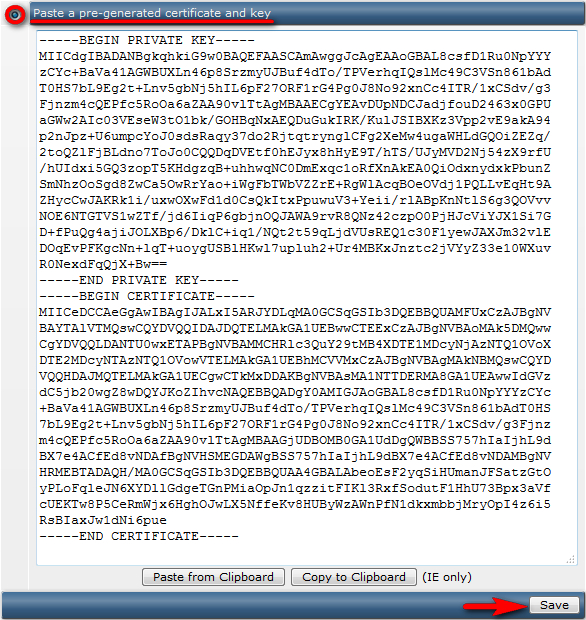
2 . 先粘帖server.key ,在后面粘帖 server.crt的内容,点击保存

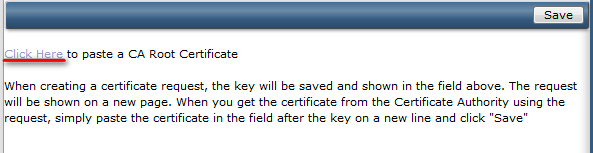
3. 页面下面点击 Click Here , 安装根证书.

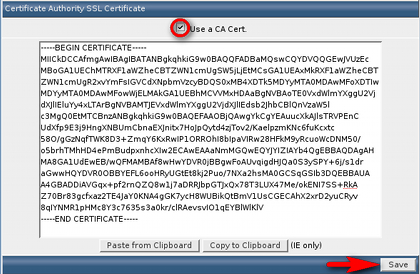
4. 勾选 use a ca cert , 粘帖 ca-bundle文件的内容


Apache 安装SSL证书 Apache配置https证书

Apache 安装SSL证书
1.下载SSL证书并上传到服务器

yourdomain.com.crt     (服务器证书)
yourdomain.com.key     (私钥文件)如果为空请将生成CSR时保存的私钥内容粘贴在文件中
ca-bundle.crt          (根证书链)

2.查找Apache配置文件并编辑
由于不同服务器配置文件路径不同,请联系服务器管理员协助安装.
Apache的主配置文件通常命名为httpd.conf或apache2.conf . 如果使用yum/apt-get安装,该文件通常放在 /etc/httpd  |  /etc/apache2 下面

3.配置SSL(HTTPS)站点

#如果配置已经存在就不要加
Listen 443
#如果配置已经存在就不要加
LoadModule ssl_module modules/mod_ssl.so
#非必须,配置多个SSL站点会需要
NameVirtualHost *:443
<VirtualHost *:443>
ServerName www.yimenapp.cn
ServerAlias yimenapp.cn
DocumentRoot /var/www/html
SSLEngine on
SSLProtocol all -SSLv2 -SSLv3
SSLCertificateFile /etc/ssl/yourdomain.com.crt 
SSLCertificateKeyFile /etc/ssl/yourdomain.com.key 
SSLCertificateChainFile /etc/ssl/yourdomain.com.ca-bundle  #2.4+版本不需要此参数,请使用nginx格式安装
</VirtualHost>

Apache参数对应你的证书名称:

  • SSLCertificateFile            服务器证书 (例如. yourdomain.com.crt)
  • SSLCertificateKeyFile         证书的私钥文件,生成CSR时产生 (例如. yourdomain.com.key)
  • SSLCertificateChainFile       签发机构的中级证书和根证书,从我们公司购买的证书会提供这个文件 (如. ca-bundle.crt)
  • 4.测试配置文件是否正确
apachectl configtest

5.重启Apache使其生效

apachectl restart

PHPStudy 安装SSL证书 PHPStudy配置https证书教程

PHPStudy 安装SSL证书

PHPStudy 安装SSL证书
1.下载SSL证书并上传到服务器
选择 [Apache] , 点击[下载SSL证书]

yourdomain.com.crt     (服务器证书)
yourdomain.com.key     (私钥文件)如果为空请将生成CSR时保存的私钥内容粘贴在文件中
ca-bundle.crt          (根证书链)

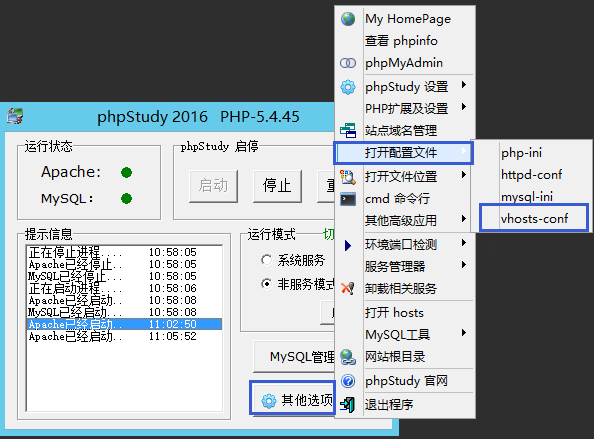
2. 先打开PHPStudy 的管理窗口, 点击 其他选项 , 打开配置文件 ,  vhosts-conf

3. 复制该站点的配置内容.

4. 建议将配置放在httpd.conf文件里面, vhosts.conf 添加站点配置文件会重写,导致配置丢失。

 <VirtualHost *:80>
    DocumentRoot "D:phpStudyWWW"
    ServerName demo.getssl.cn
    ServerAlias 
  <Directory "D:phpStudyWWW">
      Options FollowSymLinks ExecCGI
      AllowOverride All
      Order allow,deny
      Allow from all
      Require all granted
  </Directory>
</VirtualHost>


#建议将下面SSL配置 放在 httpd.conf文件中
Listen 443
<VirtualHost *:443>
    DocumentRoot "D:phpStudyWWW"
    ServerName demo.getssl.cn
    ServerAlias 
    SSLEngine on
    SSLProtocol all -SSLv2 -SSLv3
    SSLCertificateFile d:/ssl/yourdomain.com.crt 
    SSLCertificateKeyFile d:/ssl/yourdomain.com.key 
    SSLCertificateChainFile d:/ssl/ca-bundle.crt
  <Directory "D:phpStudyWWW">
      Options FollowSymLinks ExecCGI
      AllowOverride All
      Order allow,deny
      Allow from all
      Require all granted
  </Directory>
</VirtualHost>