苹果书签IOS书签苹果免签版打包生成教程【免费版简化教程】

苹果书签是苹果公司官方推出的网站桌面书签;
通过一门可以一键将网站在苹果手机桌面制作一个快捷应用图标,如同安装APP图标,点击图标即可直接进入网站;

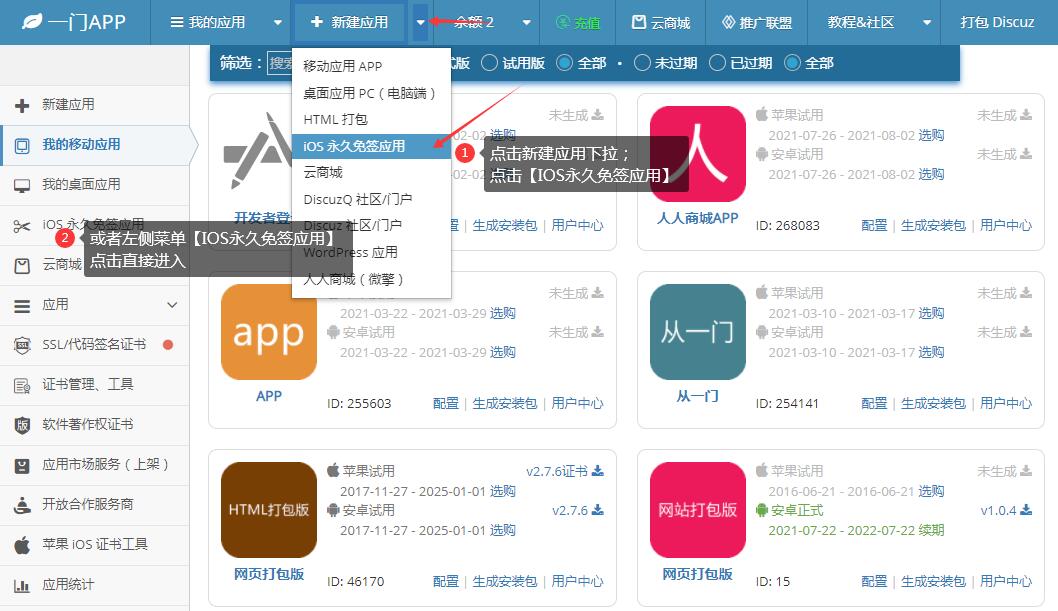
1.注册成为一门APP开发者,登录一门开发者中心

图:IOS免签版

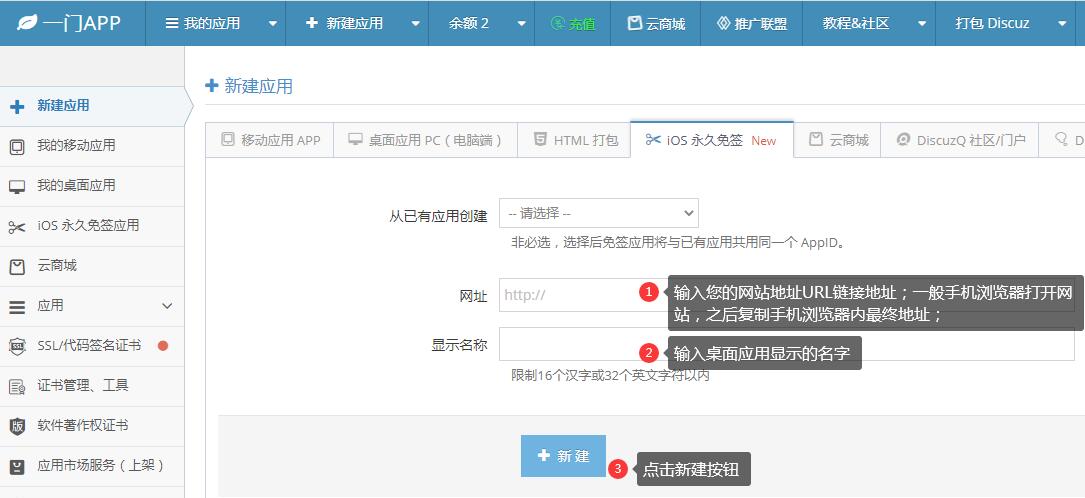
2.进入新建IOS免签应用界面,输入基本信息;

图:IOS免签版

如图,根据页面提示输入您的网站地址URL链接地址;
一般手机浏览器打开网站,之后复制手机浏览器内最终地址;
输入应用在桌面显示的名字;之后点击新建按钮

图:IOS免签版

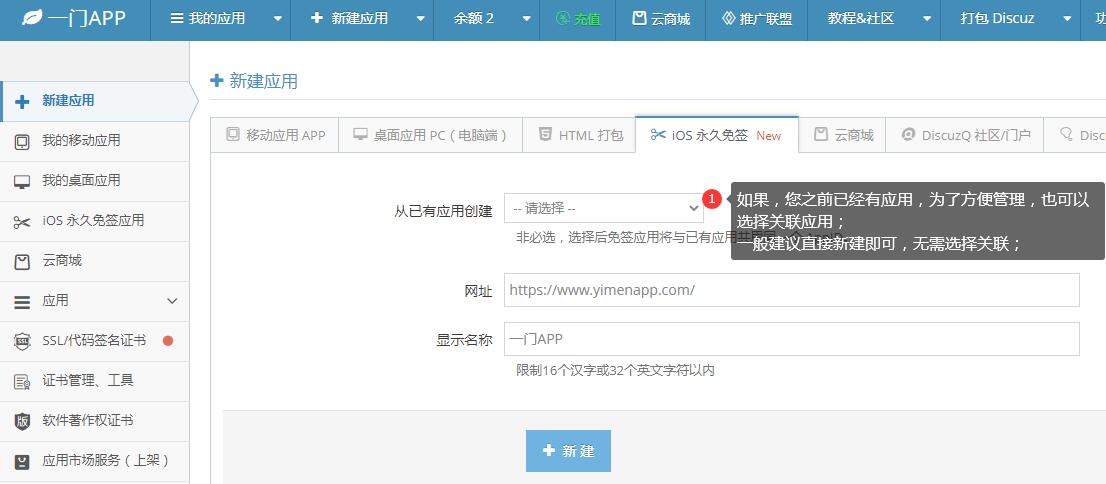
如果,您之前已经有应用,为了方便管理,也可以选择关联应用;
一般建议直接新建即可,无需选择关联;

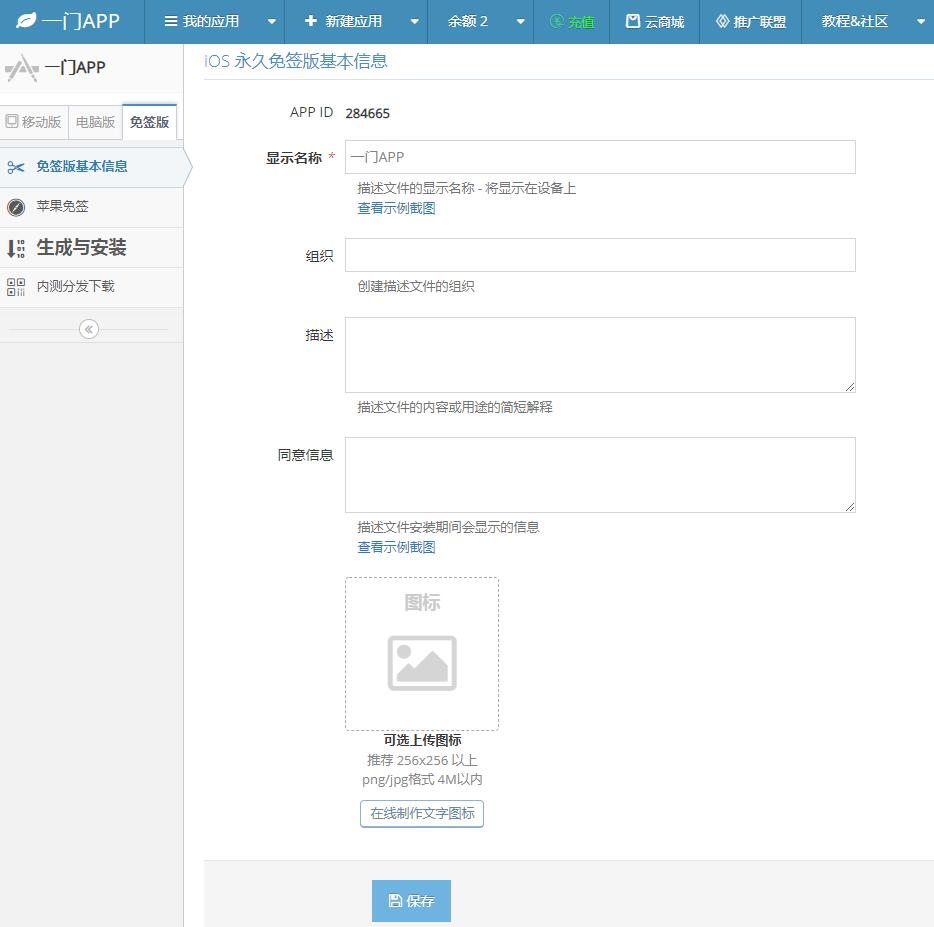
3.点击创建之后,页面会直接进入IOS免签版基本信息设置页面

图:IOS免签版

如图,您可以设置一下IOS免签版的基本安装信息;
也可以直接跳过
——这里主要是设置安装过程中的各种协议及版权所属;如果不设置,安装过程会全部提示为空白显示!

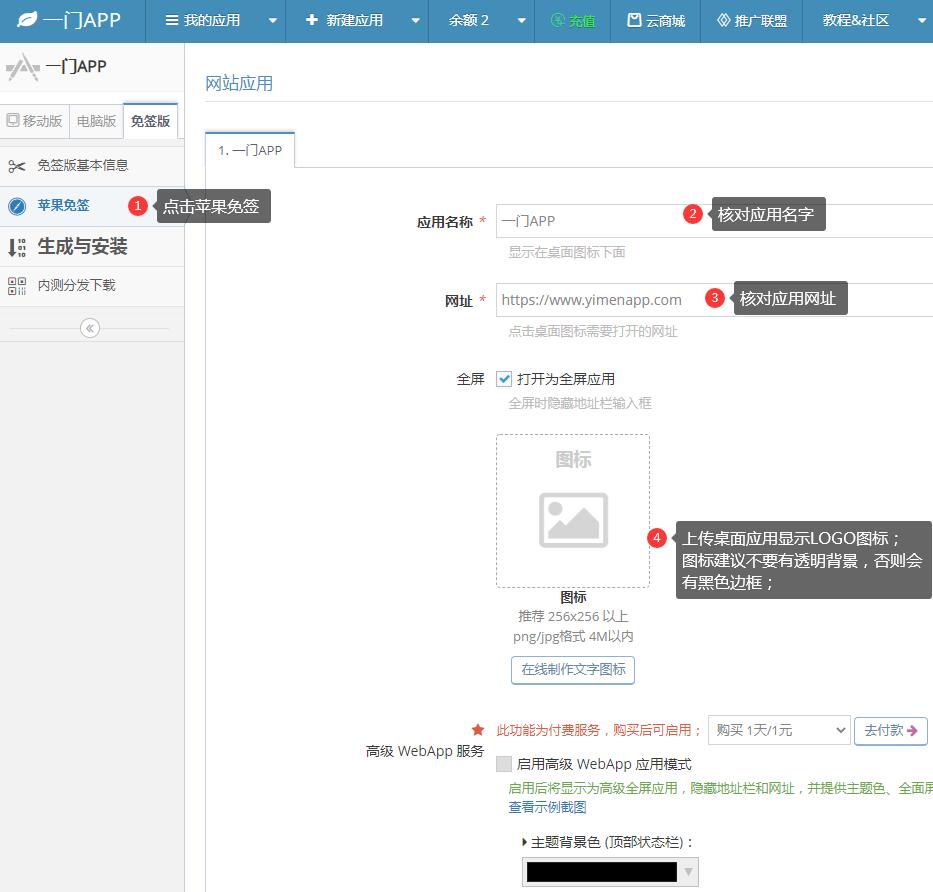
4.点击左侧导航【苹果免签】进入免签应用设置桌面图标

图:IOS免签版

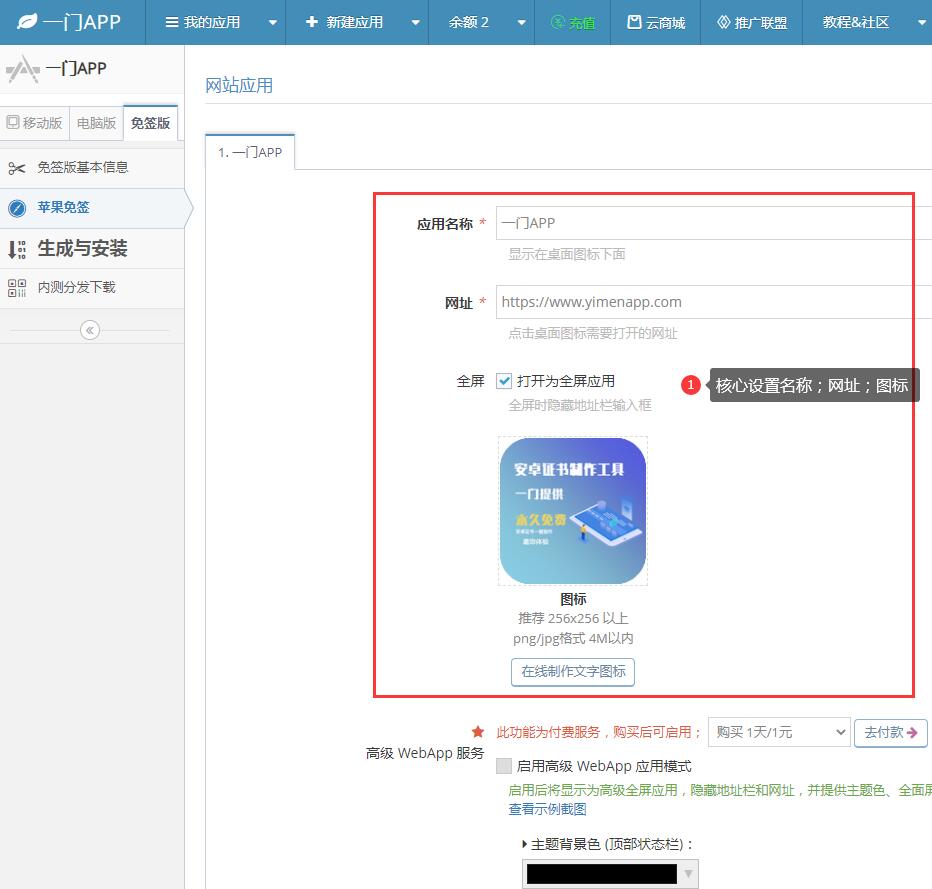
如图,在【苹果免签】界面,再次核对应用名字;应用网址;应用桌面显示图标;

图:IOS免签版

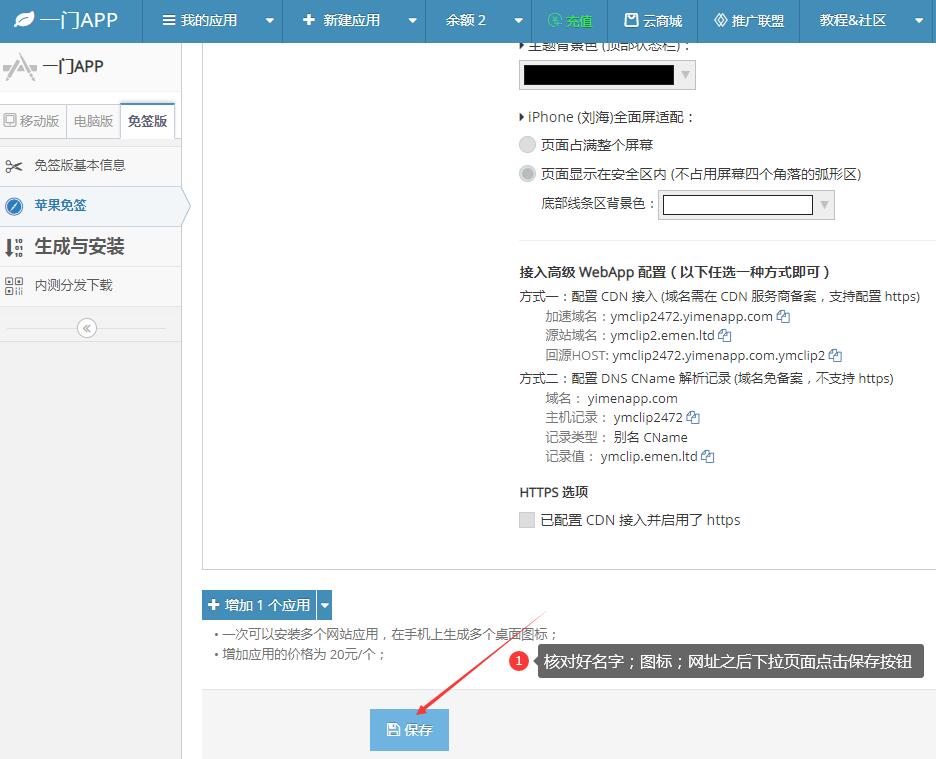
核对之后,下拉页面点击【保存】按钮

图:IOS免签版

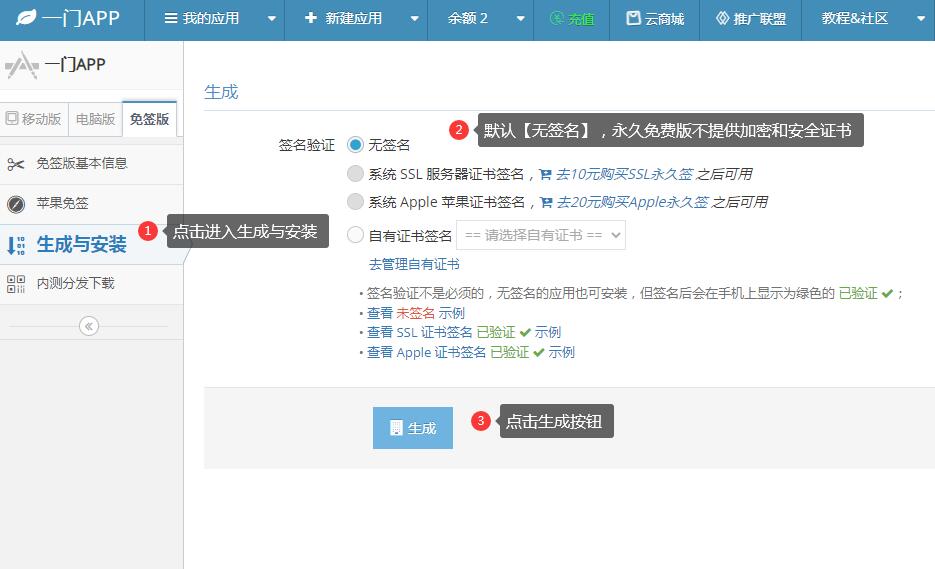
5.点击左侧导航【生成与安装】进入生成苹果书签界面;
一键在线生成IOS免签版的安装二维码;

图:IOS免签版

如图,进入生成界面之后,可以直接默认,直接点击生成按钮;
默认选择无签名即可,免费版不提供任何签名和证书加密服务;
——如果需要显示已签名或加密,您可以付费选择SSL证书、苹果证书加密服务,按需选购

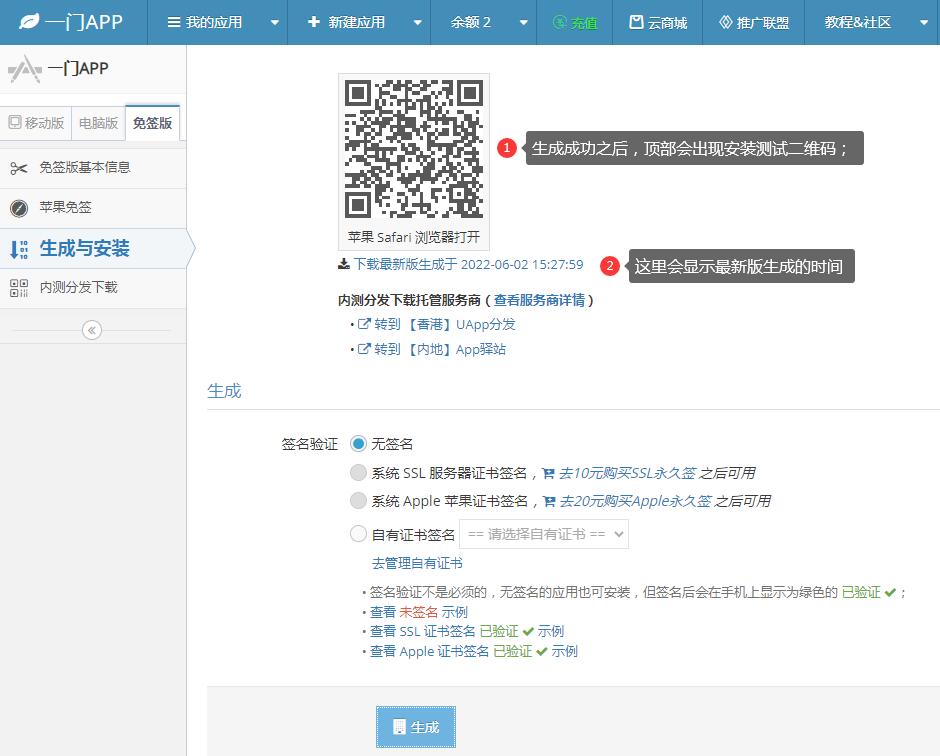
图:IOS免签版

如图,这样我们就获得了苹果免签版的安装测试二维码;
我们使用手机扫码进行测试安装即可体验;

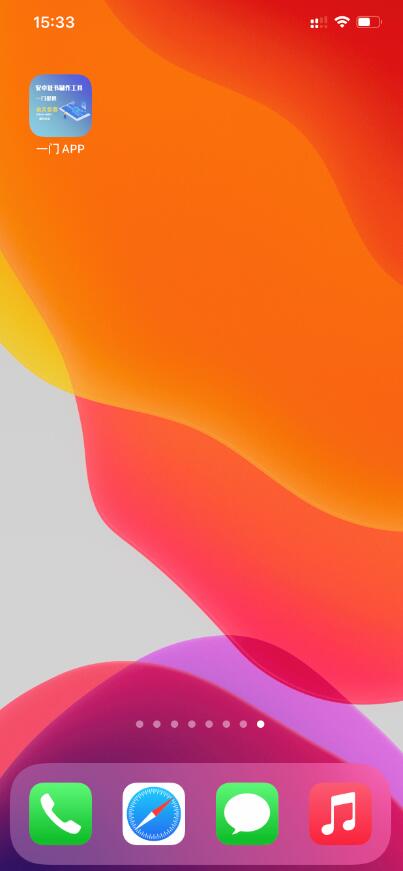
安装后桌面显示效果

图:IOS免签版

Windows 2012 IIS8 安装SSL证书 https安装教程

Windows 2012 IIS8 安装SSL证书 https安装教程
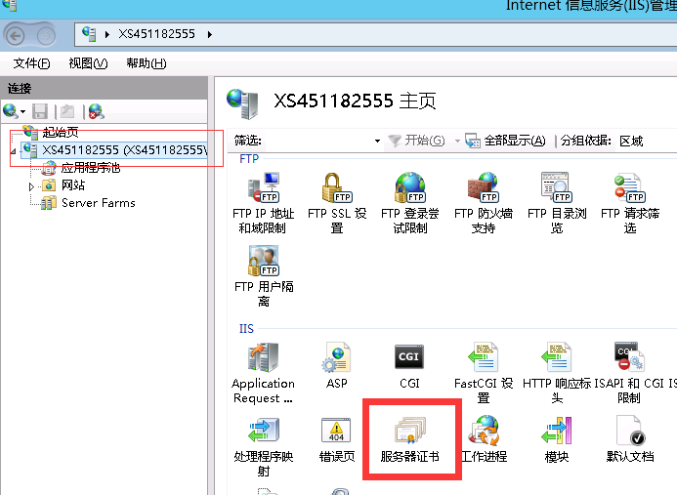
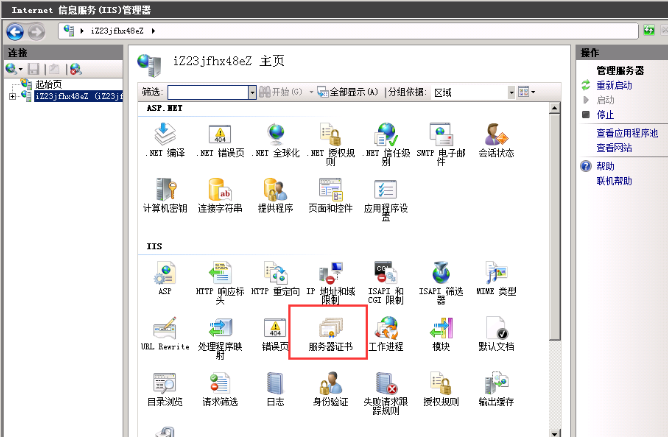
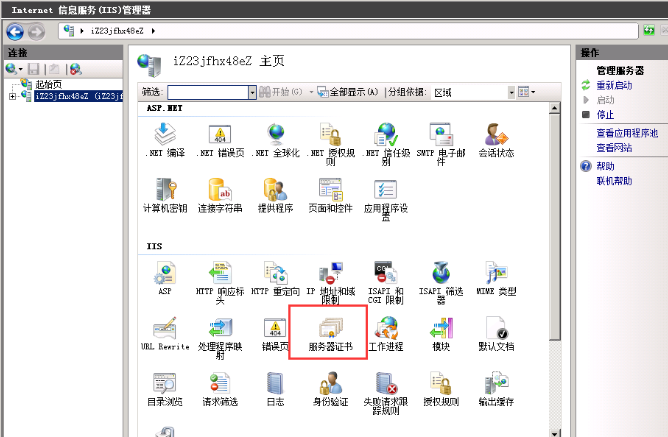
1.打开IIS管理器 , 右侧选择服务器

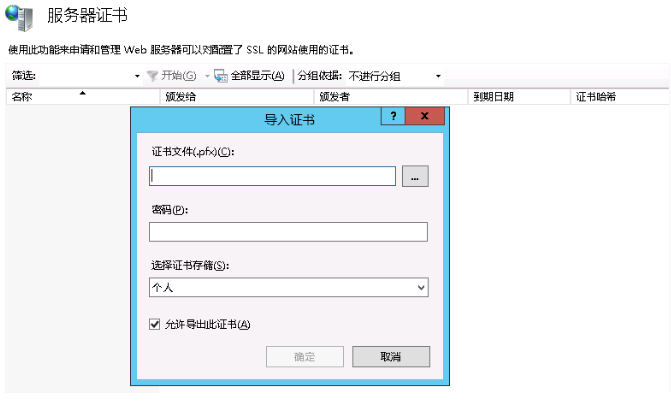
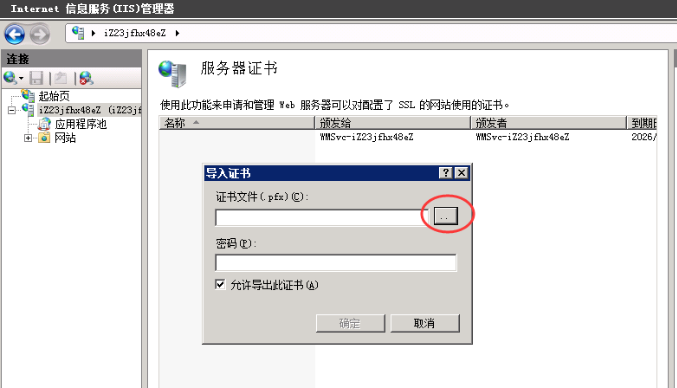
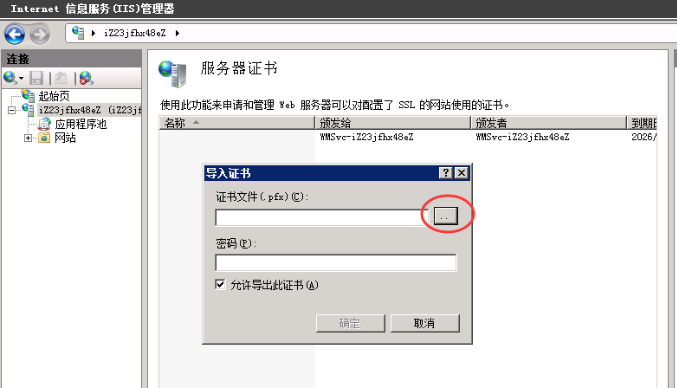
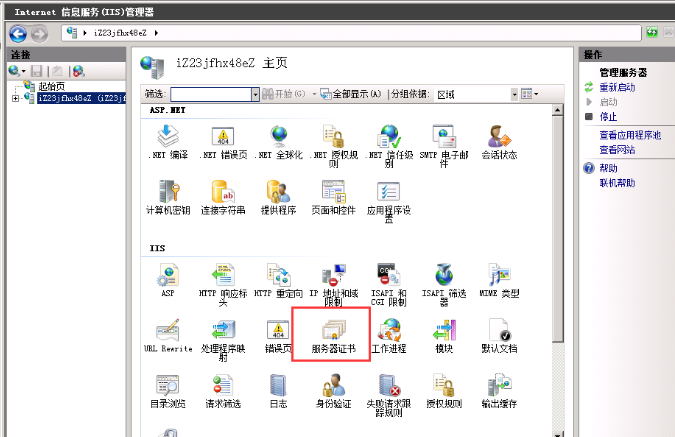
2.打开【服务器证书】 , 右键【导入证书】

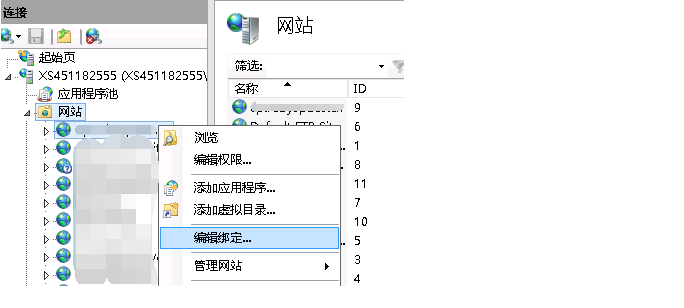
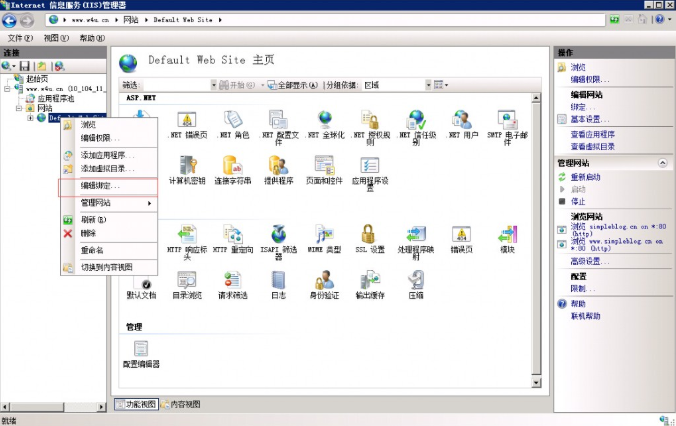
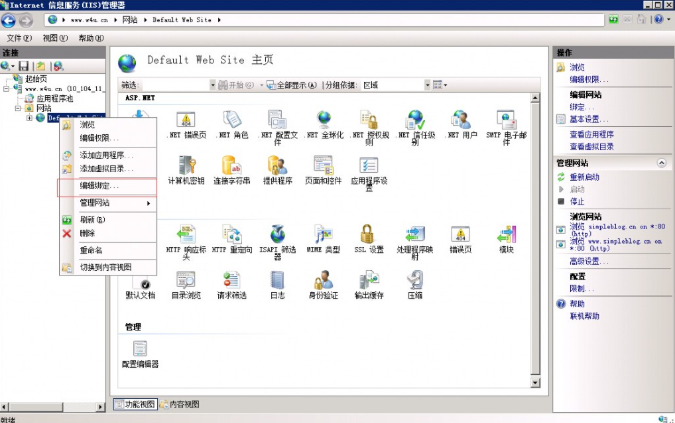
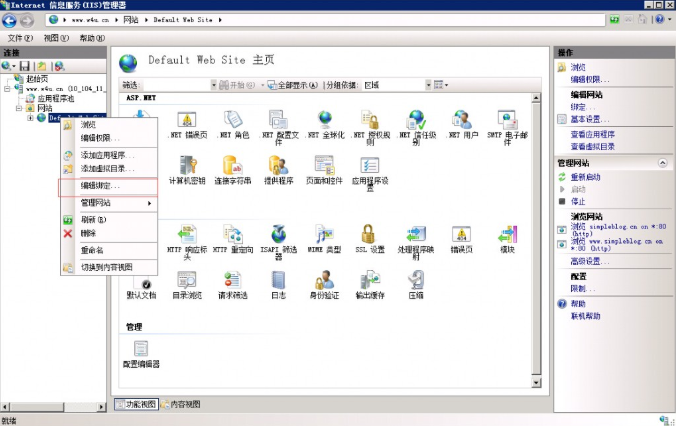
3.选择需要绑定SSL的站点, 右键 【编辑绑定】

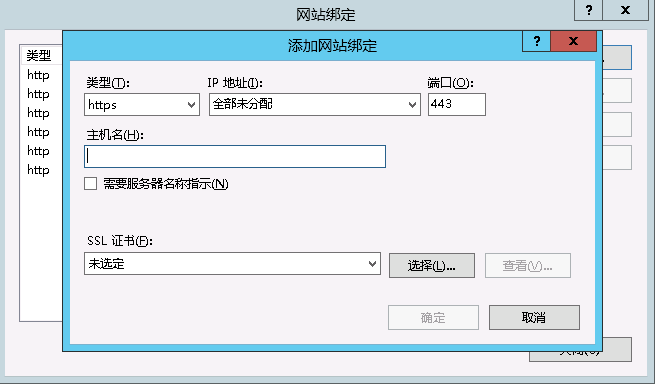
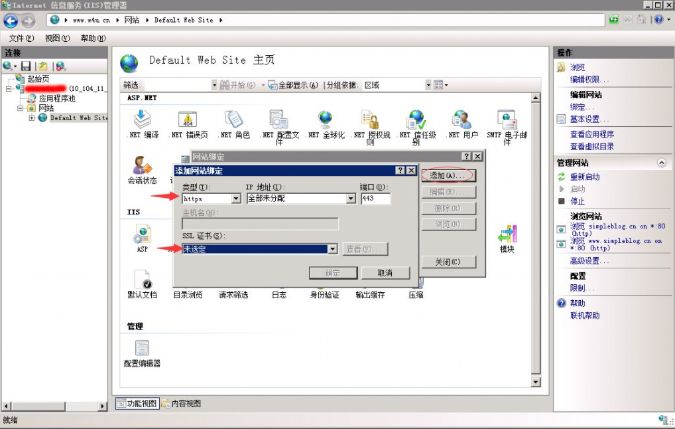
4.添加网站绑定,   类型: HTTPS, 然后【选择 SSL证书】 ,确定即可
如果服务器只有一个IP,并且需要安装多个SSL证书,主机名填写域名,并且勾选【需要服务器名称指示】

Windows 2008 IIS7 安装多域名SSL证书

Windows 2008 IIS7 安装多域名SSL证书

1.首先上传PFX格式证书到服务器桌面,打开IIS管理器. 选择 【服务器证书】

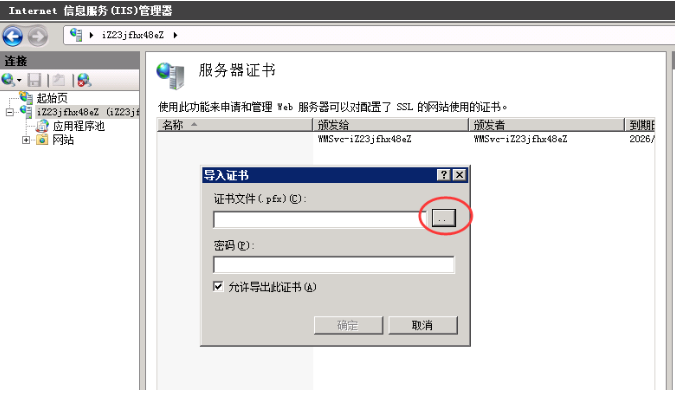
2.右键导入PFX证书, 输入证书密码

3.把证书绑定到网站。  选择 网站, 右键  , 点击 “ 编辑绑定”

4.设置多域名SSL证书的友好名字
导入后先不要在站点上绑定证书
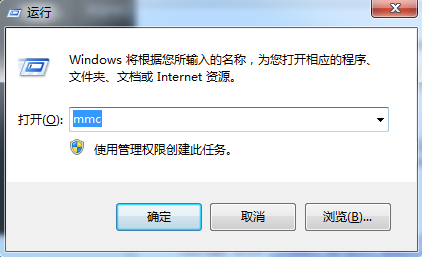
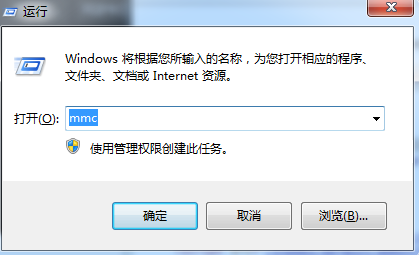
【WINDOWS键 + R 】 打开运行窗口, 输入 【 mmc 】

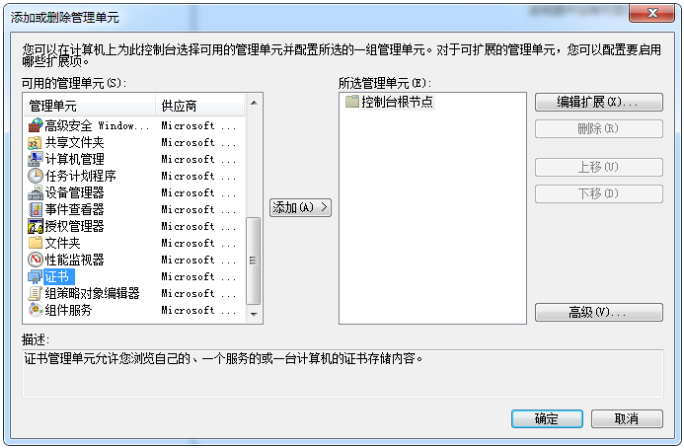
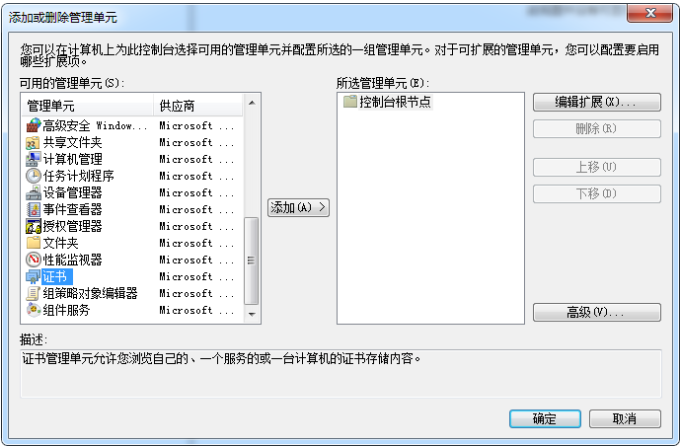
点击 【文件】 , 选择【添加/删除管理单元】,【可用管理单元】 选择 【 证书】 点击添加。弹出窗口,
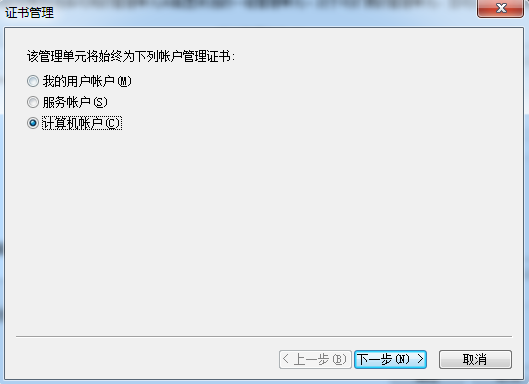
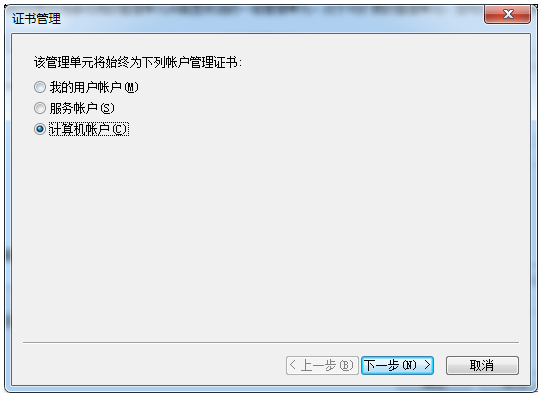
选择 【 计算机账户】,确定即可

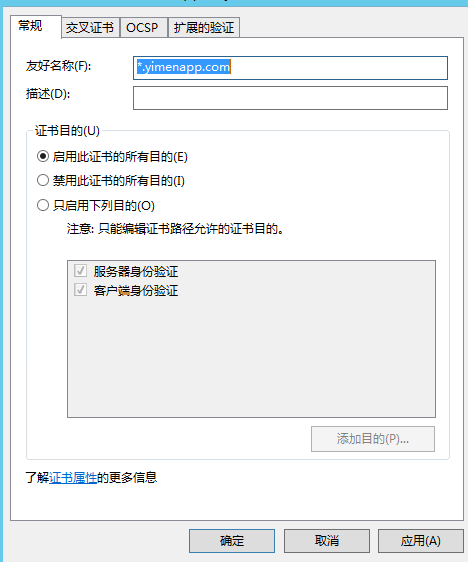
【个人 -》 证书 】 里面可以看到你刚刚导入的域名, 选中证书,右键属性,  修改友好名称点击确定
例如域名是 www.yimenapp.com  【友好名称修改为   *.yimenapp.com】

5.回到网站管理,点击绑定设置

回到IIS 管理器 , 为站点绑定域名
选择 网站, 右键  , 点击 “ 编辑绑定”

点击”添加” , 选择 “HTTPS” ,选择刚刚导入的证书名称,点击确认。(主机名需要填写)

Windows 2008 IIS7 安装SSL证书 配置HTTPS教程

Windows 2008 IIS7 安装SSL证书 配置HTTPS教程

1.首先上传PFX格式证书到服务器桌面,打开IIS管理器. 选择 【服务器证书】

2.右键导入PFX证书, 输入证书密码

3.把证书绑定到网站。  选择 网站, 右键  , 点击 “ 编辑绑定”

4.点击”添加” , 选择 “HTTPS” ,选择刚刚导入的证书名称,点击确认

设置完成后可以使用https访问 , 如果无法访问,请确认防火墙是否允许443端口。
注意如果用了CDN, 需要在CDN上配置SSL证书

Windows 2003 IIS6 https证书 PFX 方式安装教程

Windows 2003 IIS6 https证书 PFX 方式安装教程
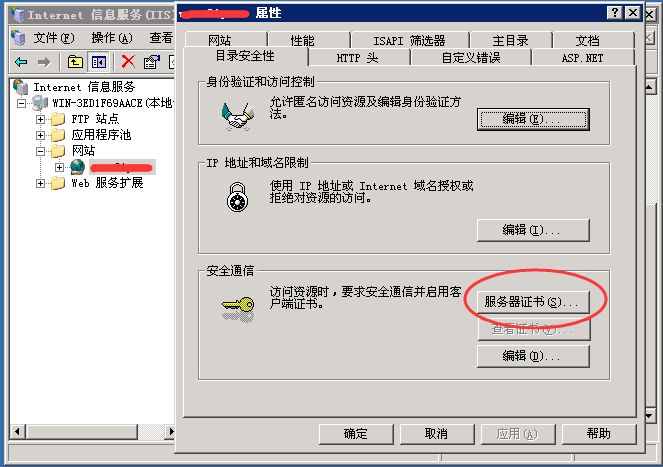
1.选择站点 , 右键 “ 属性” 。  点击 “ 目录安全” 选项卡。 点击“ 服务器证书”。

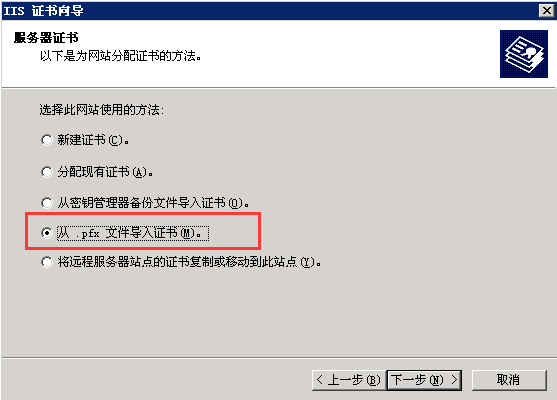
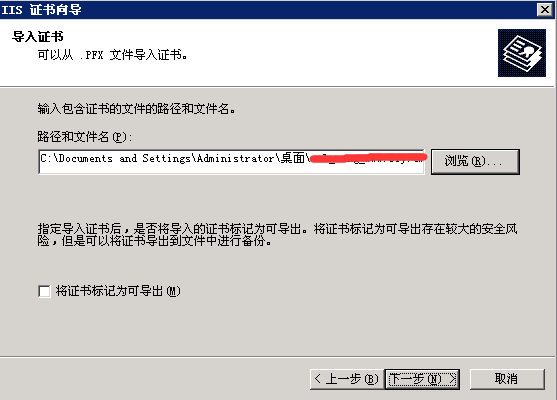
2.选择 “从 .pfx 文件导入证书“
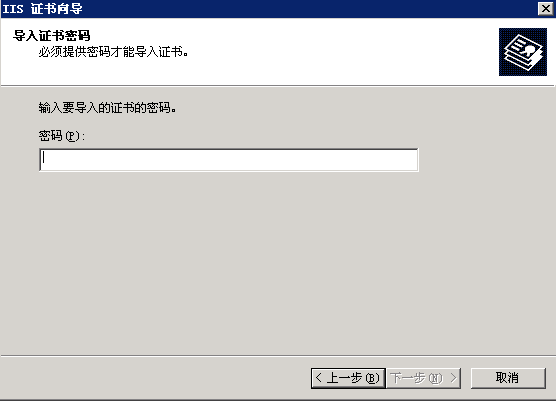
点击下一步  选择我们刚刚上传到PFX证书文件,然后“下一步”, 输入PFX文件的密码。 之后的过程全部默认即可, 端口默认是443。

选择从.pfx文件导入证书

选择在服务器上面的证书位置

输入证书的密码

指定端口443
点击下一步完成IIS6证书的安装

3.安装完成后 , 如果443端口没有启动,请重启IIS。

IIS7 安装多域名SSL证书 设置证书别名 设置IIS证书友好名称

IIS7 安装多域名SSL证书 设置证书别名才可以选择绑定证书

1.在服务器里面找到证书服务 【服务器证书】

2.点击【服务器证书】导入您的IIS证书

3.ii7需要设置一下哈多域名证书的别名,设置证书的友好名称
【WINDOWS键 + R 】 打开运行窗口, 输入 【 mmc 】

4.点击 【文件】 , 选择【添加/删除管理单元】

【可用管理单元】 选择 【 证书】 点击添加。弹出窗口

选择 【 计算机账户】,确定即可

【个人 -》 证书 】 里面可以看到你刚刚导入的域名, 选中证书,右键属性,  修改友好名称点击确定

例如域名是 www.yimenapp.cn  【友好名称修改为   *.yimenapp.cn】

只有在设置了证书的友好名称之后,多域名的站点才可以选择多域名证书。
如果没有设置证书的友好名称,多域名证书只能当成单域名证书使用。

BT(宝塔)安装SSL证书

BT(宝塔)安装SSL证书
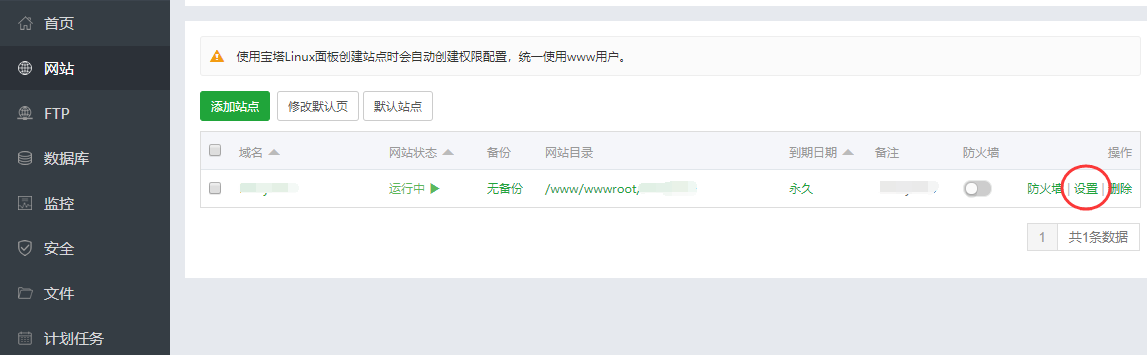
1. 登录BT , 选择【网站】,点击要安装站点后面的【设置】。

2.如果需要默认使用https访问,点击 【强制HTTPS】

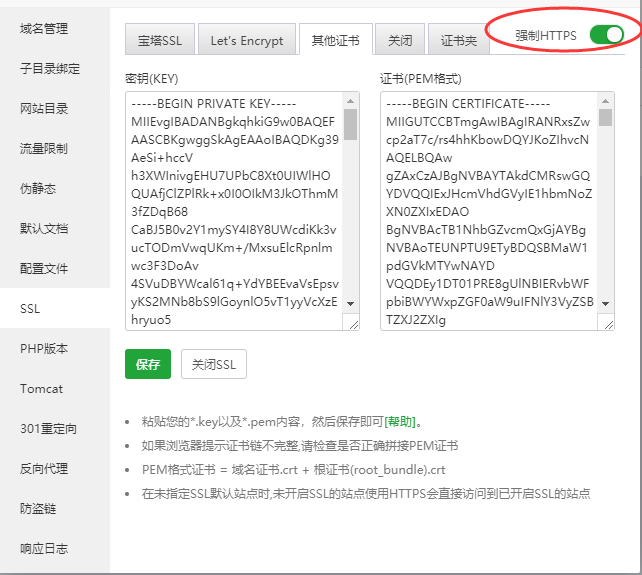
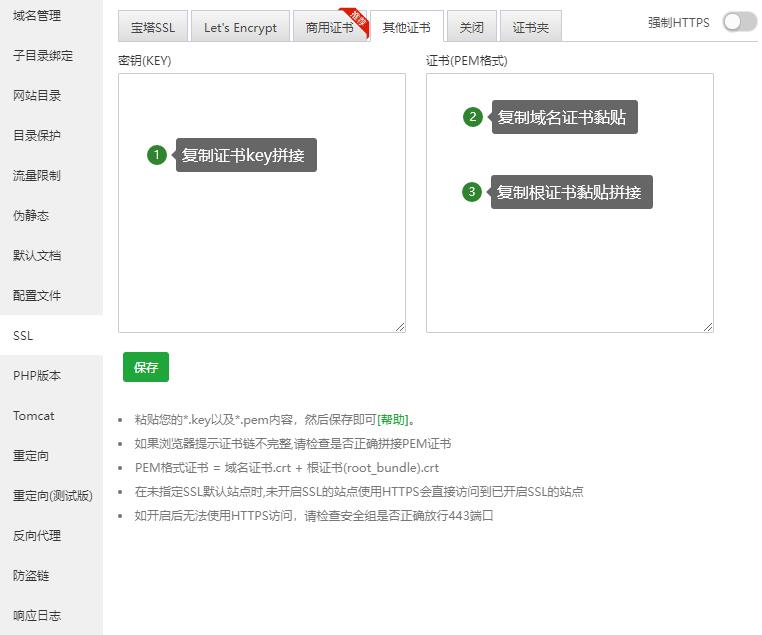
如图,输入证书和KEY保存即可

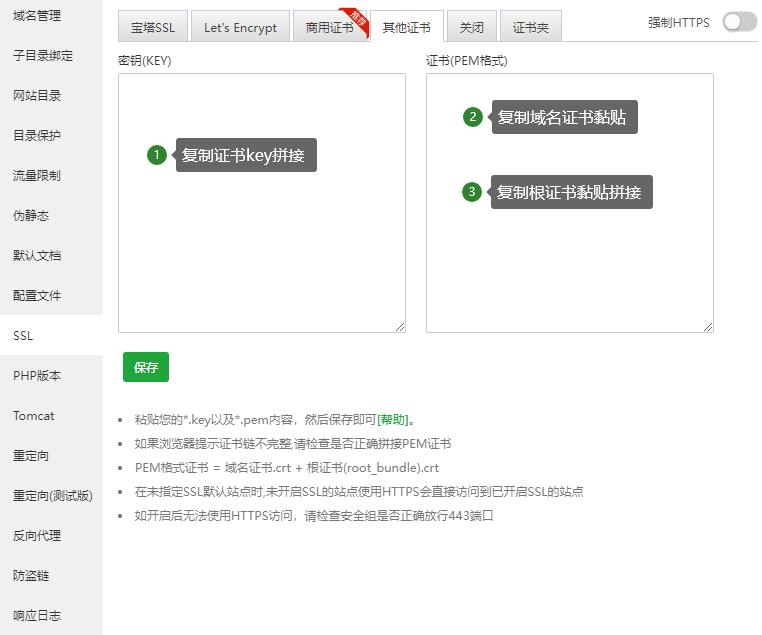
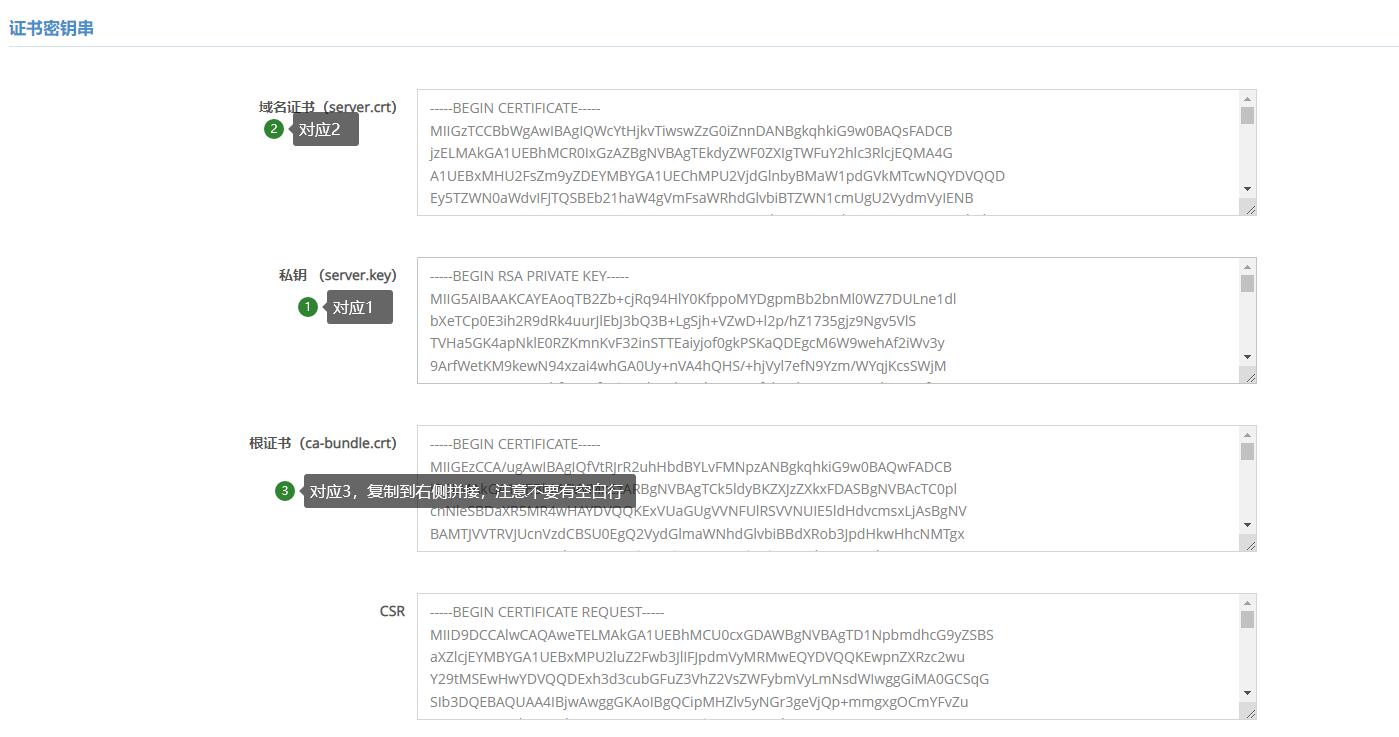
在您的pem配置项目里面直接复制域名证书(server.crt)+根证书(ca-bundle.crt)
拼接完成之后即不会再提示证书链不完整
以宝塔面板为例子

(宝塔面板配置SSL,PEM需要拼接)

粘贴您的*.key以及*.pem内容,然后保存即可[帮助]。
如果浏览器提示证书链不完整,请检查是否正确拼接PEM证书
PEM格式证书 = 域名证书.crt + 根证书(root_bundle).crt
在未指定SSL默认站点时,未开启SSL的站点使用HTTPS会直接访问到已开启SSL的站点
如开启后无法使用HTTPS访问,请检查安全组是否正确放行443端口
—————————————————————————–
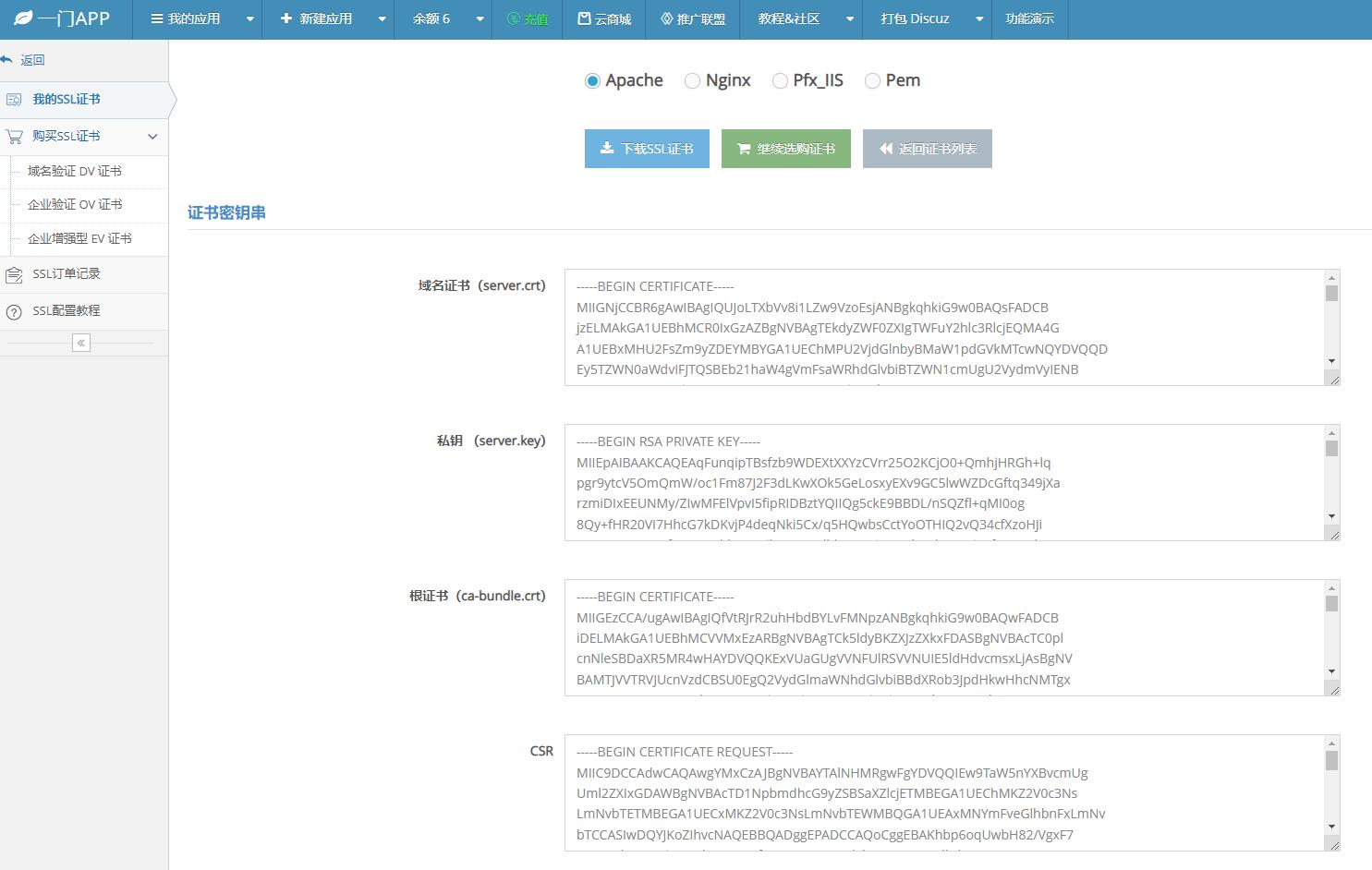
在一门SSL-我的证书-证书管理里面复制即可

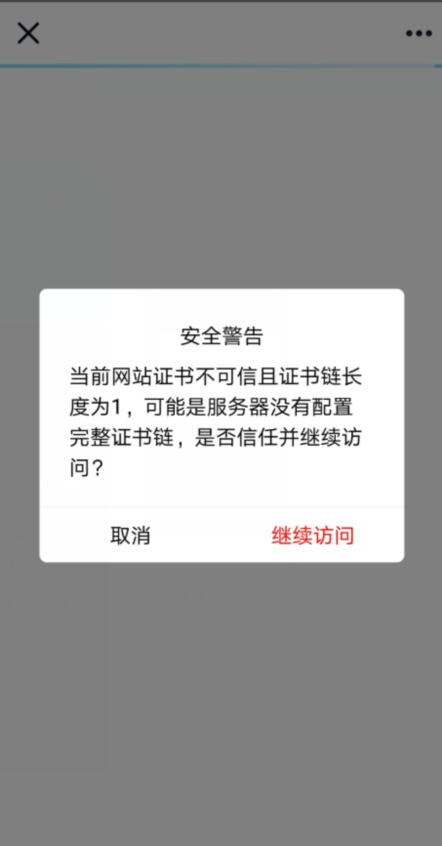
当前网站证书不可信且证书链长度为1,可能是服务器没有配置完整证书链,是否信任并…

当前网站证书不可信且证书链长度为1,可能是服务器没有配置完整证书链,是否信任并继续访问?

(图:当前网站证书不可信且证书链长度为1)

如果出现以上提示,一般情况是SSL证书配置不齐全

您需要拼接PEM
登录证书后台

(图:拼接PEM)

如果浏览器提示证书链不完整,请检查是否正确拼接PEM证书
PEM格式证书 = 域名证书.crt (域名证书(server.crt))+ 根证书(root_bundle).crt(根证书(ca-bundle.crt)

再您的pem配置项目里面直接复制域名证书(server.crt)+根证书(ca-bundle.crt)
拼接完成之后即不会再提示证书链不完整
以宝塔面板为例子

(宝塔面板配置SSL,PEM需要拼接)

粘贴您的*.key以及*.pem内容,然后保存即可[帮助]。
如果浏览器提示证书链不完整,请检查是否正确拼接PEM证书
PEM格式证书 = 域名证书.crt + 根证书(root_bundle).crt
在未指定SSL默认站点时,未开启SSL的站点使用HTTPS会直接访问到已开启SSL的站点
如开启后无法使用HTTPS访问,请检查安全组是否正确放行443端口

windows服务器IIS强制http跳转https

windows服务器IIS强制http跳转https

在根目录找到web.config之后直接复制下面的重定向代码进去即可

<?xml version="1.0" encoding="UTF-8"?>
 
<configuration>
    <system.webServer>
        <rewrite>
            <rules>
                <rule name="http redirect to https" stopProcessing="true">
                    <match url="(.*)" />
                    <conditions>
                        <add input="{HTTPS}" pattern="^OFF[        DISCUZ_CODE_0        ]quot; />
                        <add input="{HTTPS_HOST}" pattern="^(localhost)" negate="true" />
                    </conditions>
                    <action type="Redirect" url="https://{HTTP_HOST}/{R:1}" />
                </rule>
            </rules>
        </rewrite>
    </system.webServer>
</configuration>

如果您的服务器配置了web.config没有生效
请查看您是否有安装URL重定向工具
如果还没有安装
请传送到微软官网下载安装
https://www.microsoft.com/zh-cn/ … mation.aspx?id=7435

windows服务器Apache环境配置SSL

在apache的配置文件(httpd.conf)中,对以下两句话取消注释注意:第一条加载ssl,第二条引入配置文件

在你的Apache目录中找到\conf\httpd.conf并打开,找到如下两行
# LoadModule ssl_module modules/mod_ssl.so
# Include conf/extra/httpd-ssl.conf
将这两行前面的注释符号 # 去掉。
LoadModule ssl_module modules/mod_ssl.so (如果找不到请确认是否编译过 openssl 插件)
Include conf/extra/httpd-ssl.conf

配置httpd-ssl.conf文件
在你的Apache目录中找到\conf\extra\httpd-ssl.conf
在httpd-ssl.conf文件中最后面添加如下信息,其中域名地址根据自己的实际情况修改。

Listen 443
 
SSLPassPhraseDialog  builtin
 
SSLSessionCache        "shmcb:/Apache24/logs/ssl_scache(512000)"
SSLSessionCacheTimeout  300
 
<VirtualHost _default_:443>
 
DocumentRoot "E:\web\public"
ServerName www.abc.com:443
ServerAdmin admin@example.com
 
SSLEngine on
 
SSLCipherSuite ALL:!ADH:!EXPORT56:RC4+RSA:+HIGH:+MEDIUM:+LOW:+SSLv2:+EXP:+eNULL
 
SSLCertificateFile "C:\Apache24\cert\www\public.pem"
 
SSLCertificateKeyFile "C:\Apache24\cert\www\214132021230522.key"
 
SSLCertificateChainFile "C:\Apache24\cert\www\chain.pem"
 
<FilesMatch "\.(cgi|shtml|phtml|php)$">
    SSLOptions +StdEnvVars
</FilesMatch>
<Directory "/Apache24/cgi-bin">
    SSLOptions +StdEnvVars
</Directory>
 
BrowserMatch ".*MSIE.*" \
         nokeepalive ssl-unclean-shutdown \
         downgrade-1.0 force-response-1.0
 
#   Per-Server Logging:
#   The home of a custom SSL log file. Use this when you want a
#   compact non-error SSL logfile on a virtual host basis.
CustomLog "/Apache24/logs/ssl_request.log" \
          "%t %h %{SSL_PROTOCOL}x %{SSL_CIPHER}x "%r" %b"
 
</VirtualHost>

在网站根目录的.htaccess文件中配置跳转
配置http跳转https

<IfModule mod_rewrite.c>
    RewriteEngine on
    RewriteBase /
    RewriteCond %{SERVER_PORT} !^443$
    RewriteRule ^.*$ https://%{SERVER_NAME}%{REQUEST_URI} [L,R]
</IfModule>

域名所有权验证教程 验证方式 HTTP文件验证 文件上传服务器访问文件验证

域名所有权验证教程 验证方式 HTTP文件验证 文件上传服务器访问文件验证

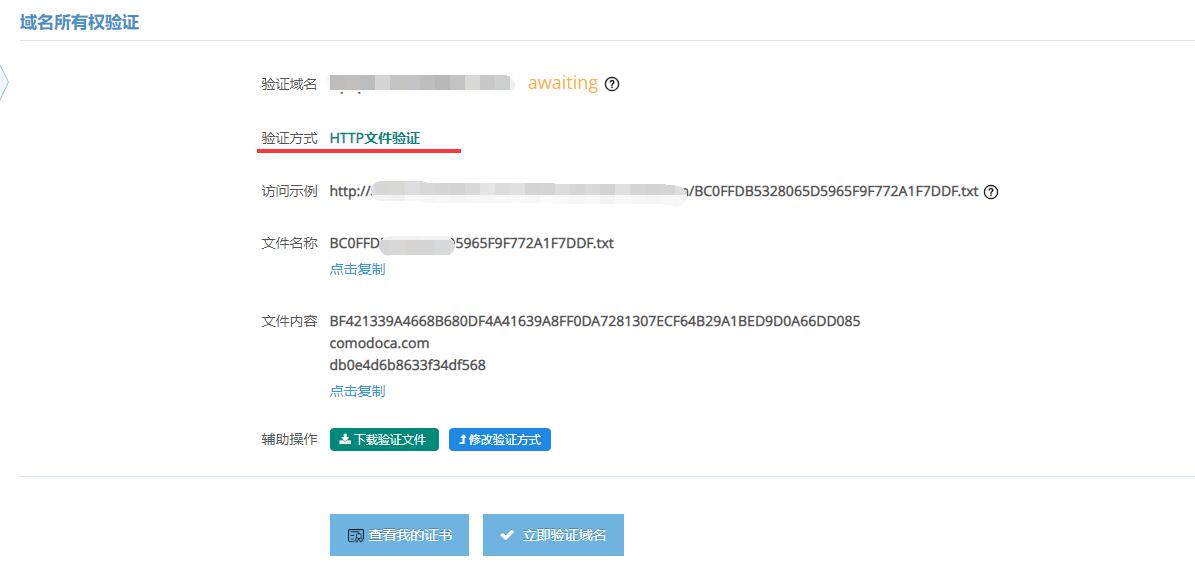
域名所有权验证教程 验证方式 HTTP文件验证  文件上传服务器访问文件验证

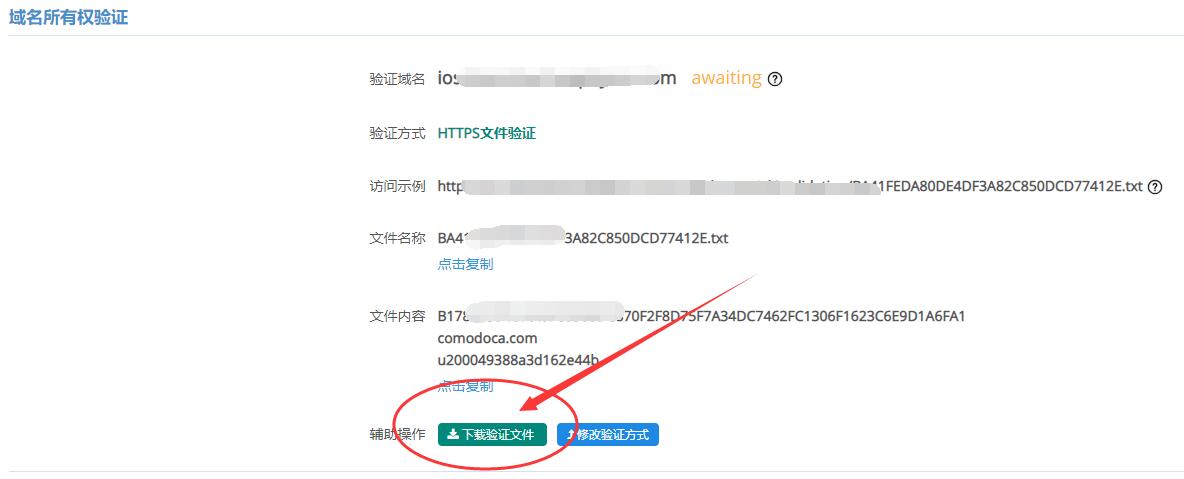
如果选择了HTTP访问文件验证
需要在页面上下载验证文件,之后上传服务器对应网站的根目录

下载之后,按照提示操作,上传服务器网站根目录即可

域名所有权验证教程 验证方式 DNS(解析CNAME验证) 别名解析教程

解析CNAME验证
SSL申请之后,需要验证域名所有权,这里介绍别名解析教程

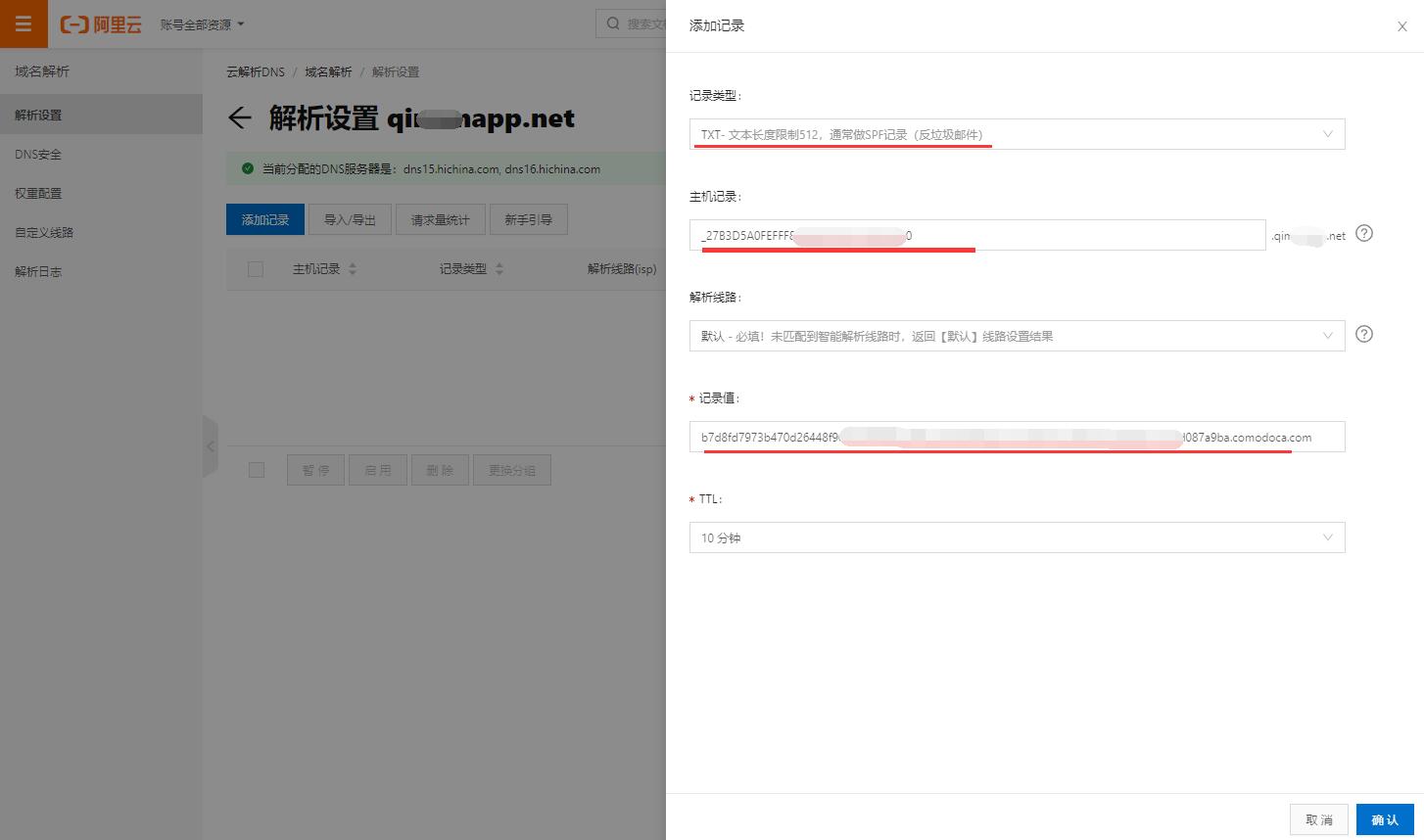
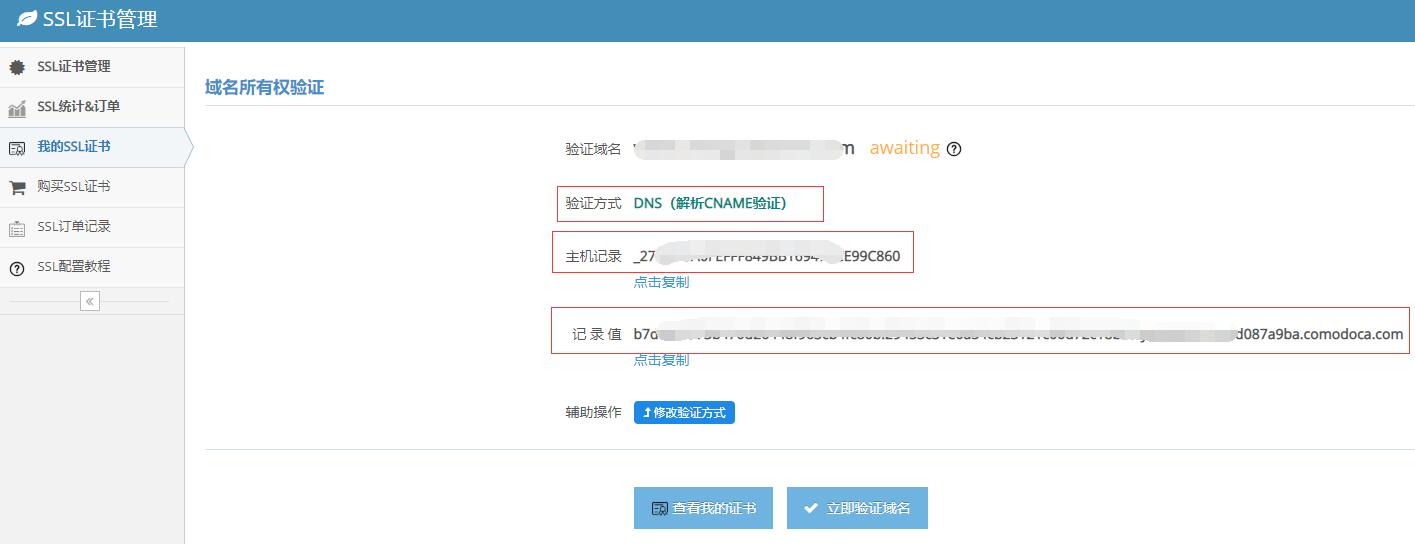
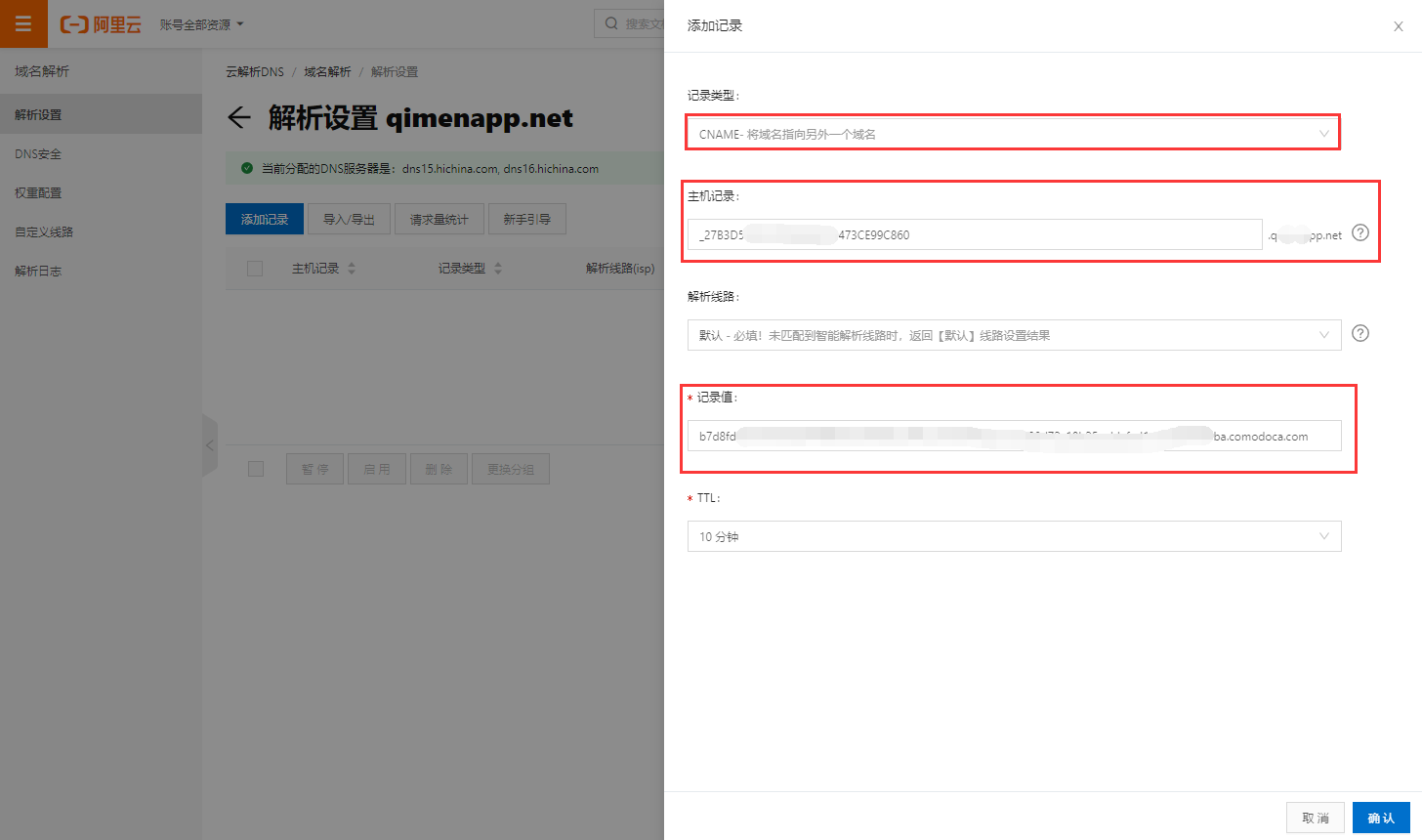
如图,如果您选择的验证方式为: 验证方式 DNS(解析CNAME验证)
需要登录您的域名服务商管理后台,按照页面提示做别名解析

主机名:页面复制
类型:cname
记录值:页面复制

西部数码

阿里云

其他平台解析方式一样,选择类型为CNAME别名解析即可

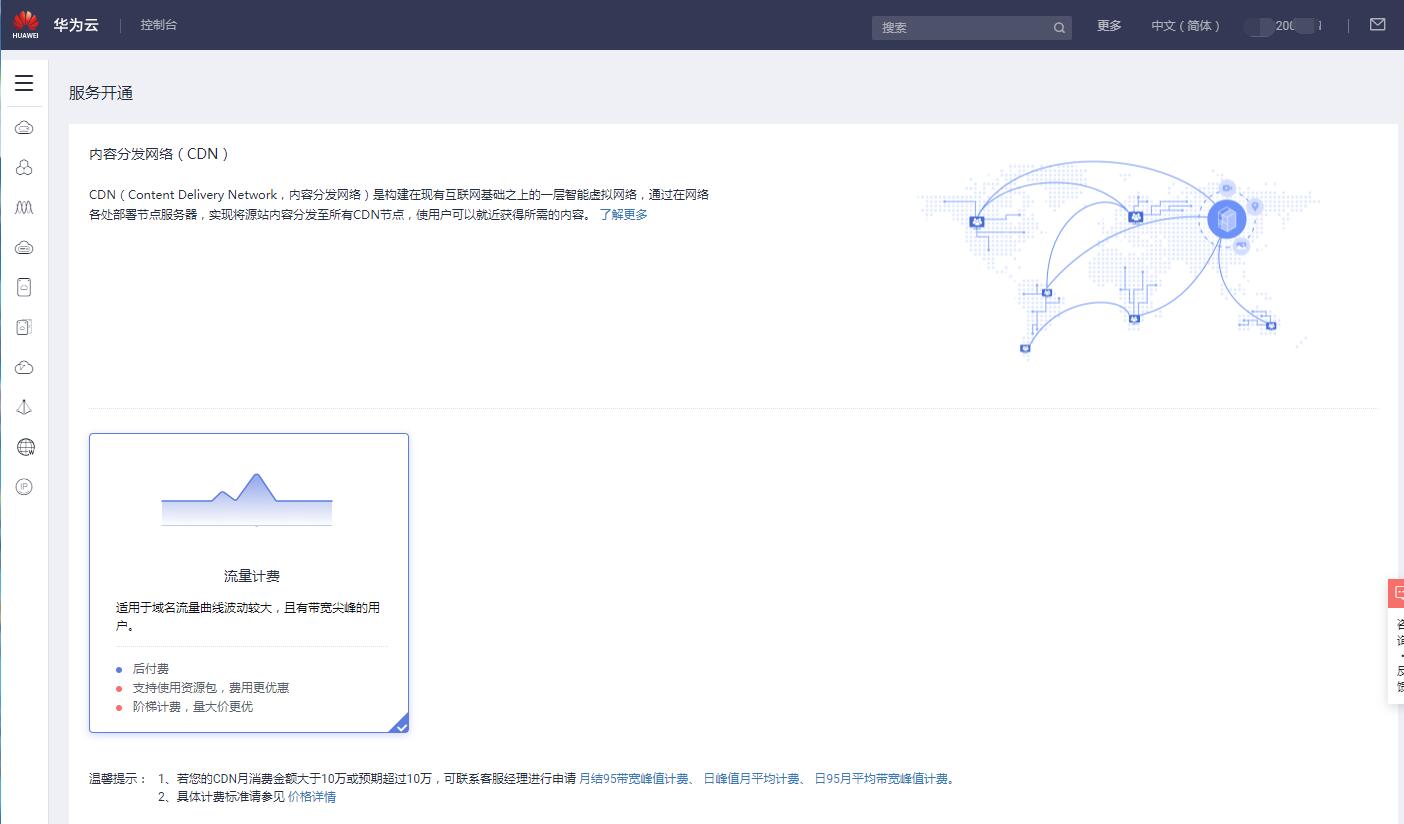
华为云CDN配置SSL教程

华为云CDN配置SSL教程
https://console.huaweicloud.com/cdn
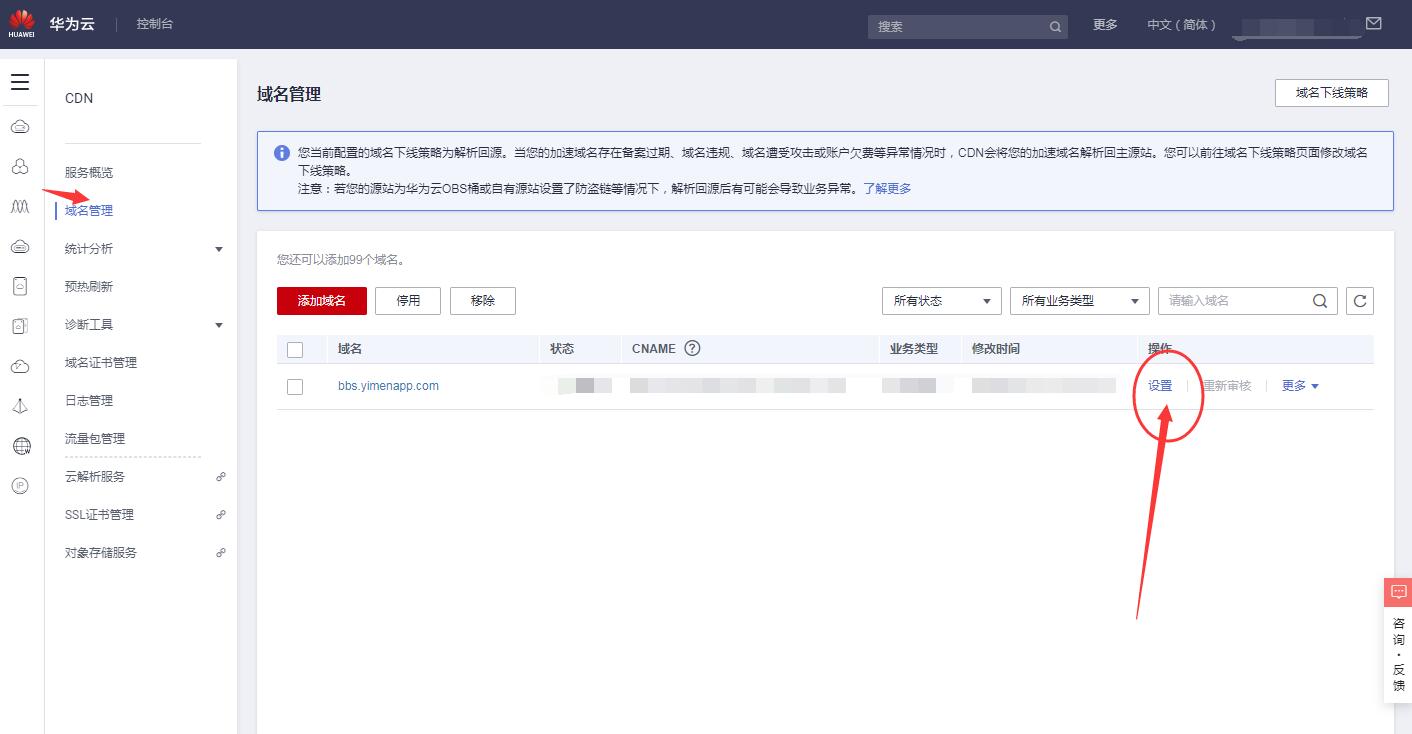
1.登录华为云

图:华为云CDN配置SSL教程

进入CDN管理后台

2.在域名管理里面找到需要配置的域名,点击配置按钮

图:华为云CDN配置SSL教程

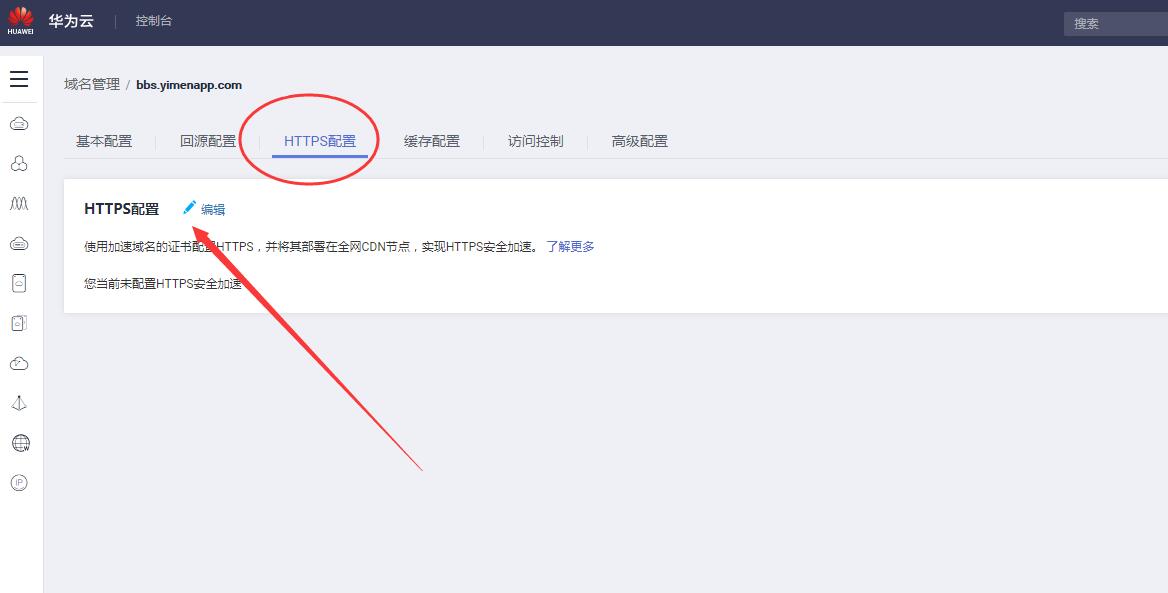
3.在配置界面找到HTTPS选项

图:华为云CDN配置SSL教程

如图,点击编辑

图:华为云CDN配置SSL教程

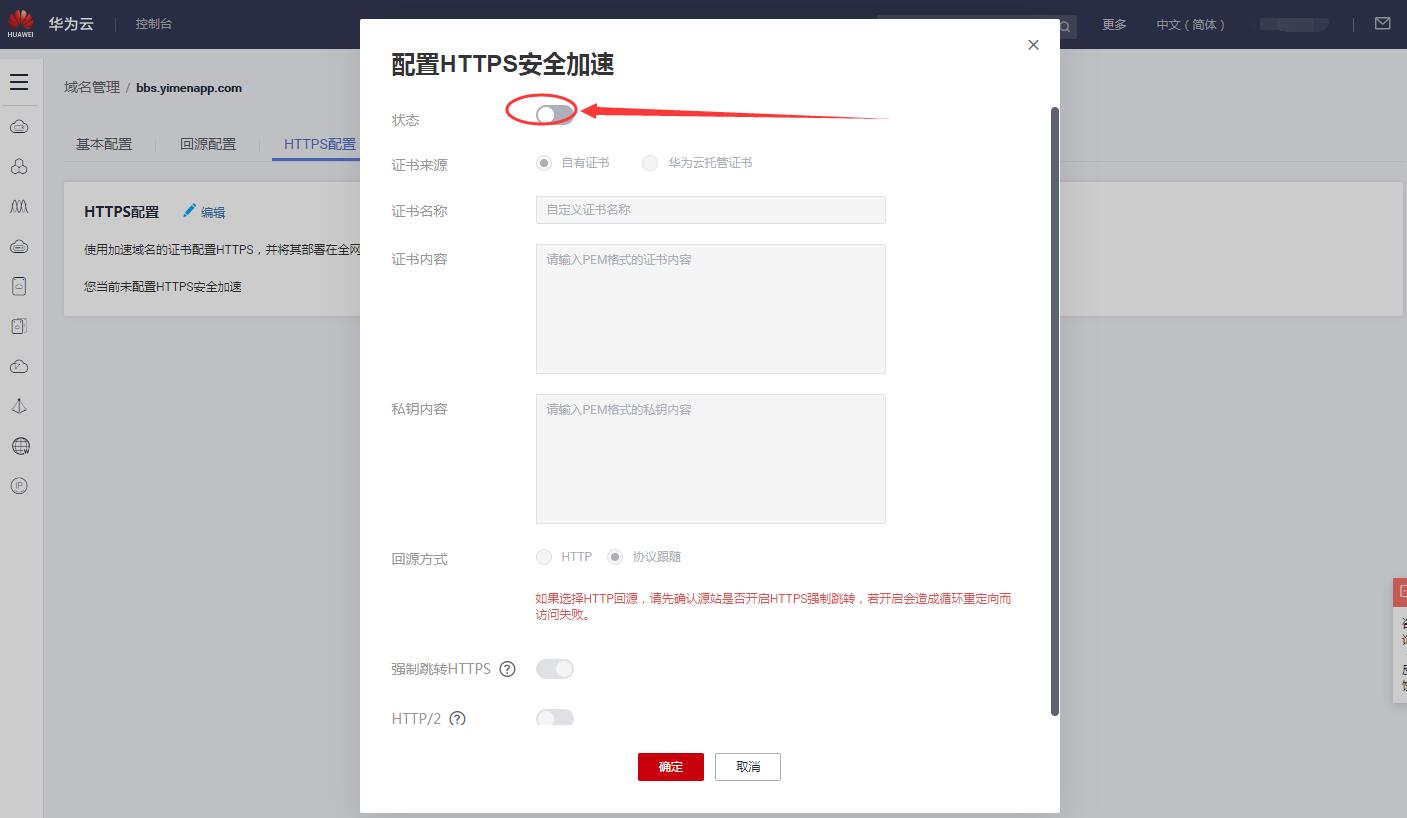
点击开启按钮
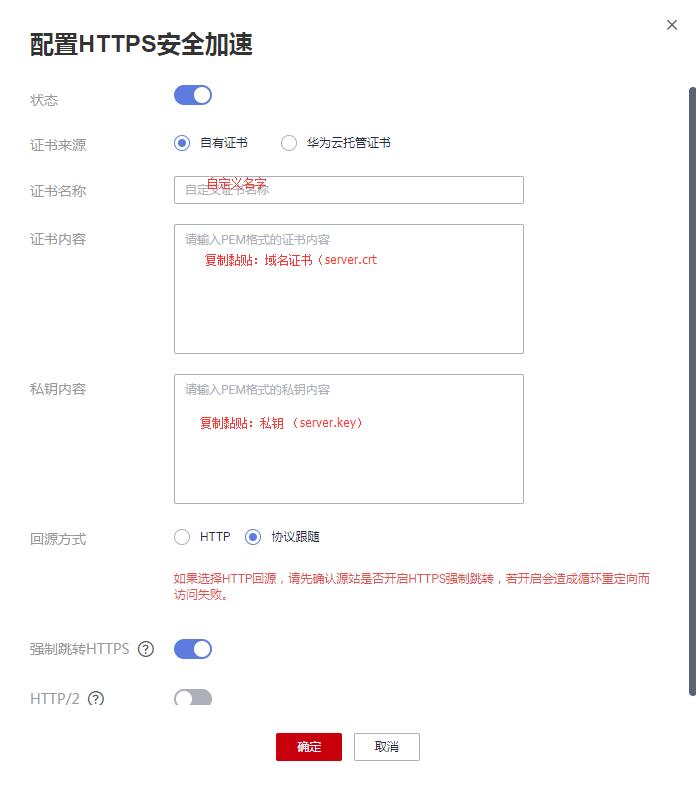
根据页面提示输入复制信息即可

图:华为云CDN配置SSL教程

相关教程:
获取域名证书(server.crt)和私钥 (server.key)https://bbs.yimenapp.com/thread-12231-1-1.html

配置好之后点击缓存,一般等待几分钟就可以HTTPS访问域名了

腾讯云CDN配置SSL教程

腾讯云CDN配置SSL教程

腾讯云CDN配置SSL教程
https://console.cloud.tencent.com/cdn

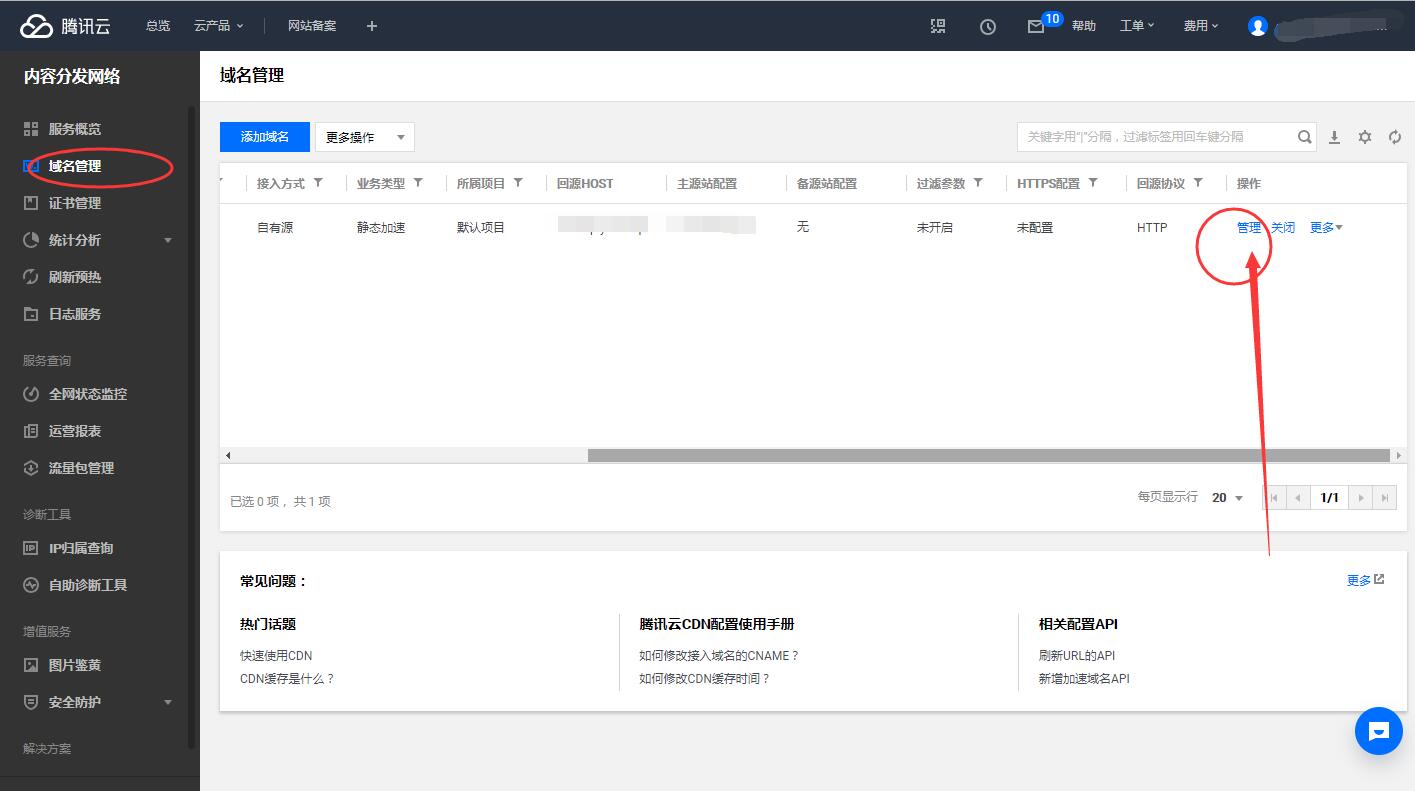
1.登录腾讯CDN管理后台

2.找到需要配置SSL的域名,点击管理进入

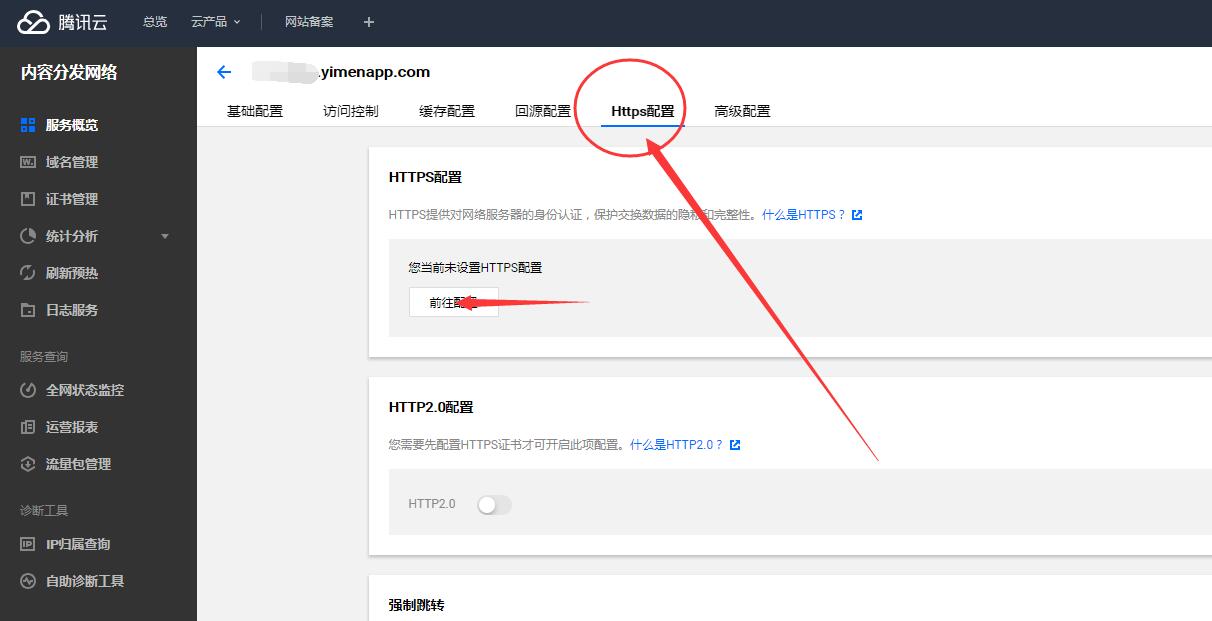
3.在域名管理界面找到HTTPS选项

4.点击配置按钮

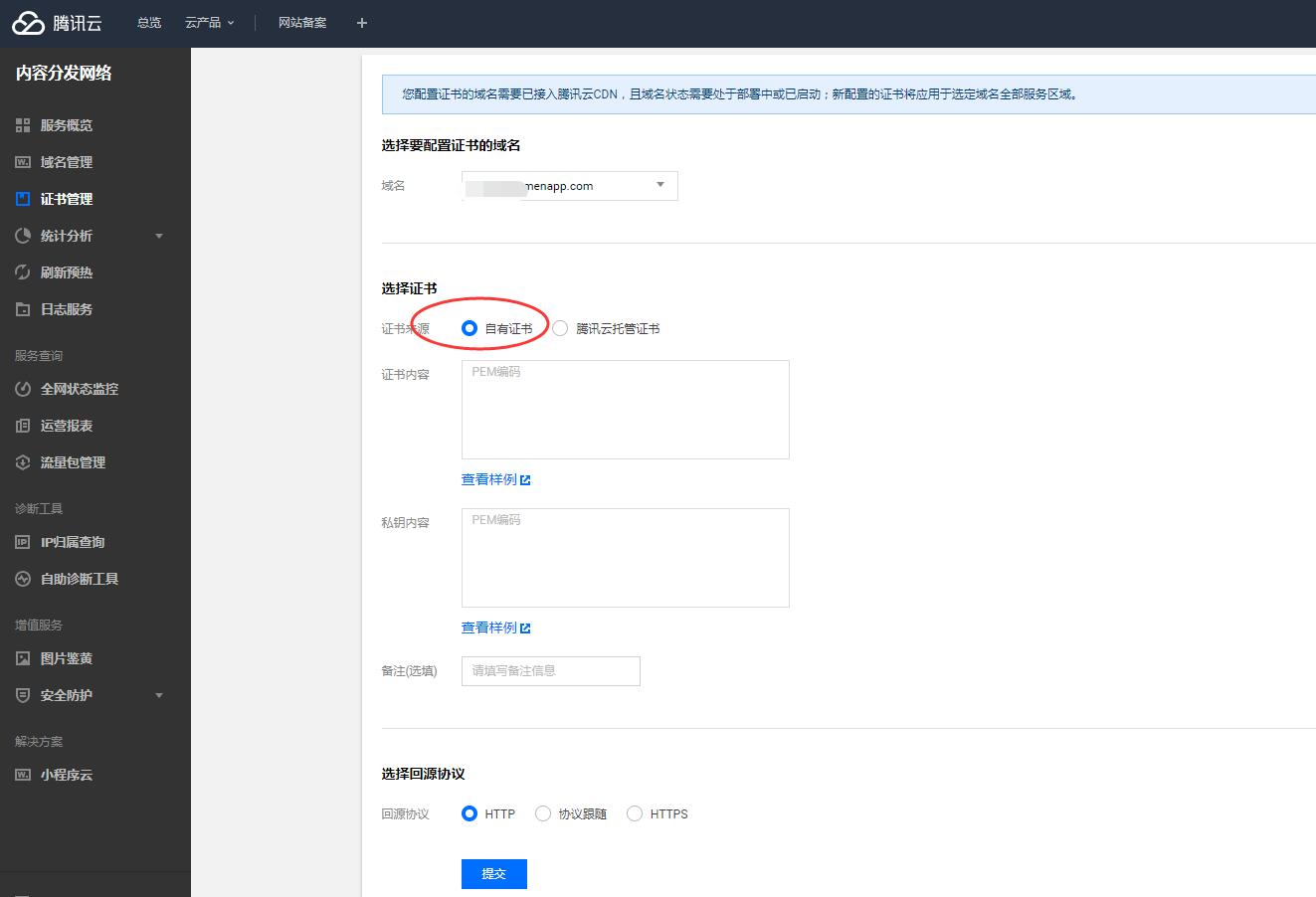
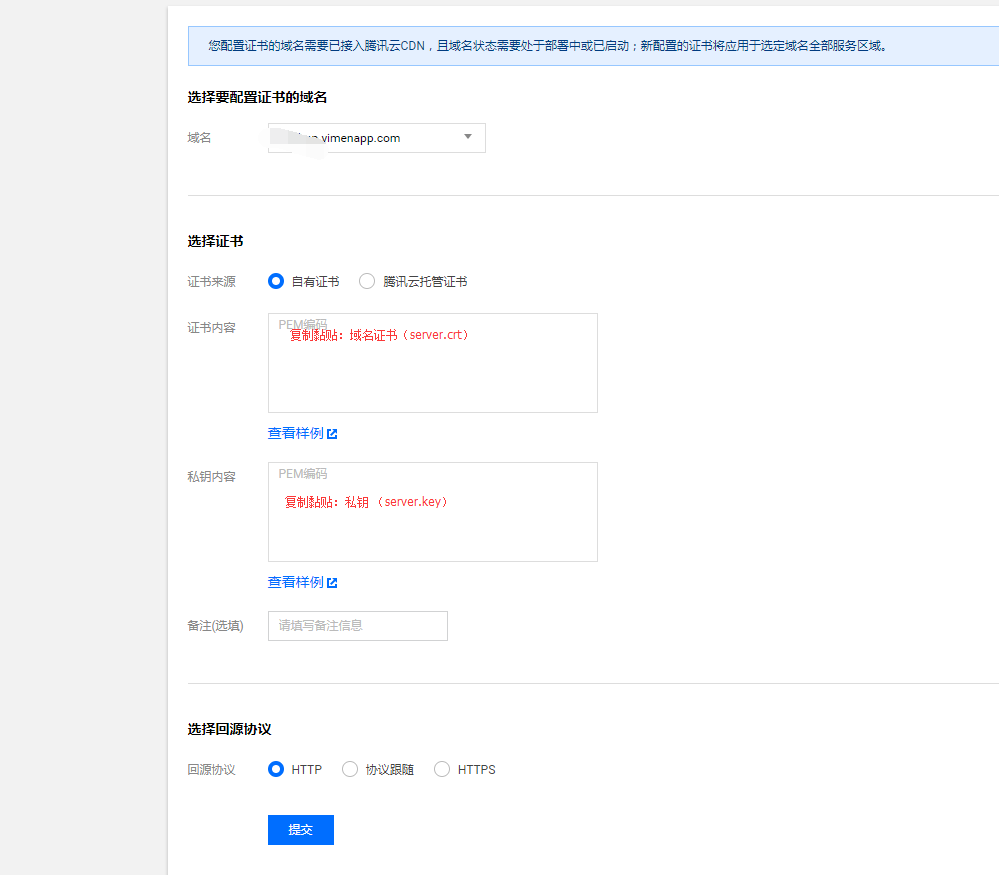
根据页面提示复制输入证书及私钥即可
温馨提示:

相关教程:温馨提示:腾讯云CND支持Nginx    格式的证书
登录一门SSL证书管理后台
下载证书

选择NGINX环境下载到本地电脑

分别使用电脑自带的记事本打开,依次复制黏贴到腾讯云CDN平台上

5.配置好之后点击缓存,一般等待几分钟就可以HTTPS访问域名了

百度云CDN配置SSL教程

百度云CDN配置SSL教程

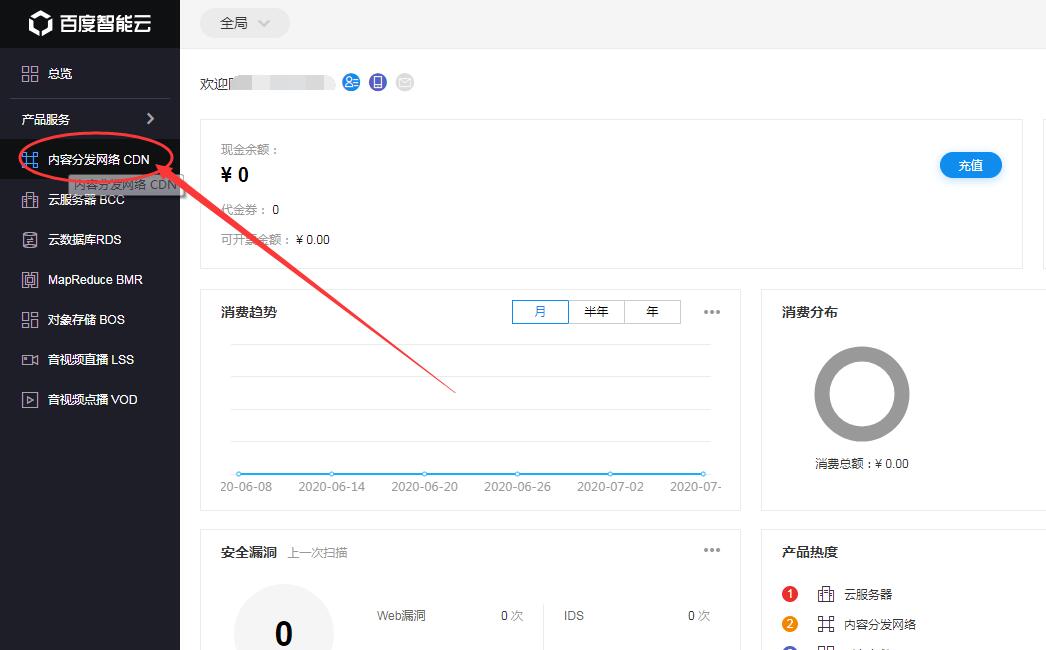
1.登录百度云CDN加速平台

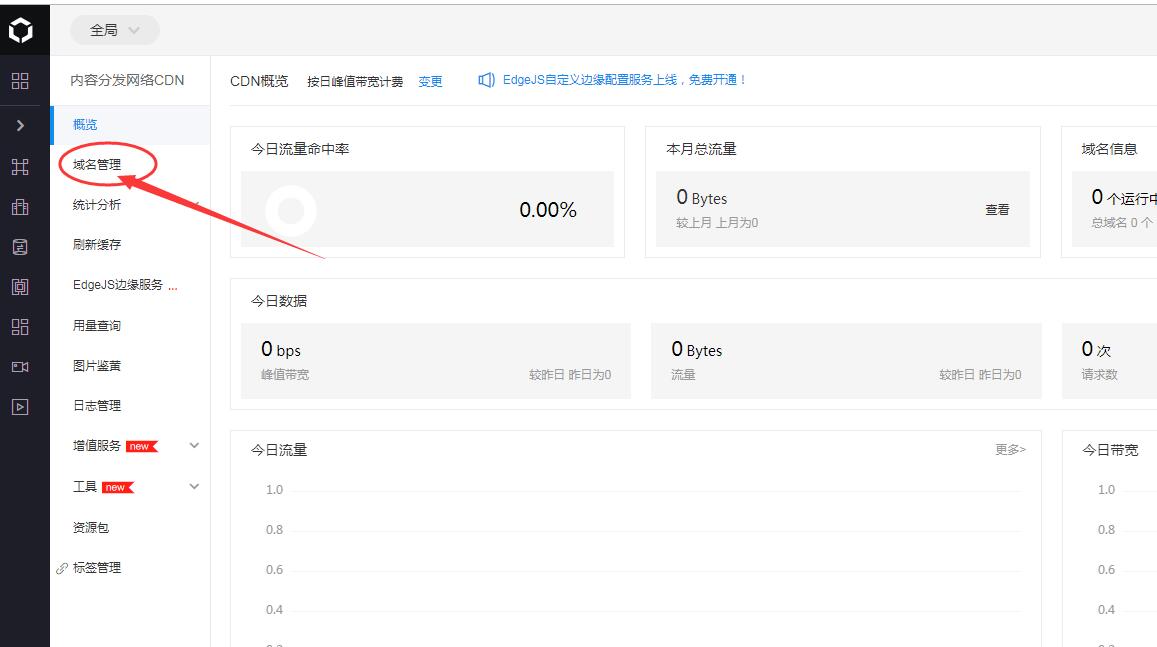
2.点击进入百度CDN管理平台

点击域名管理

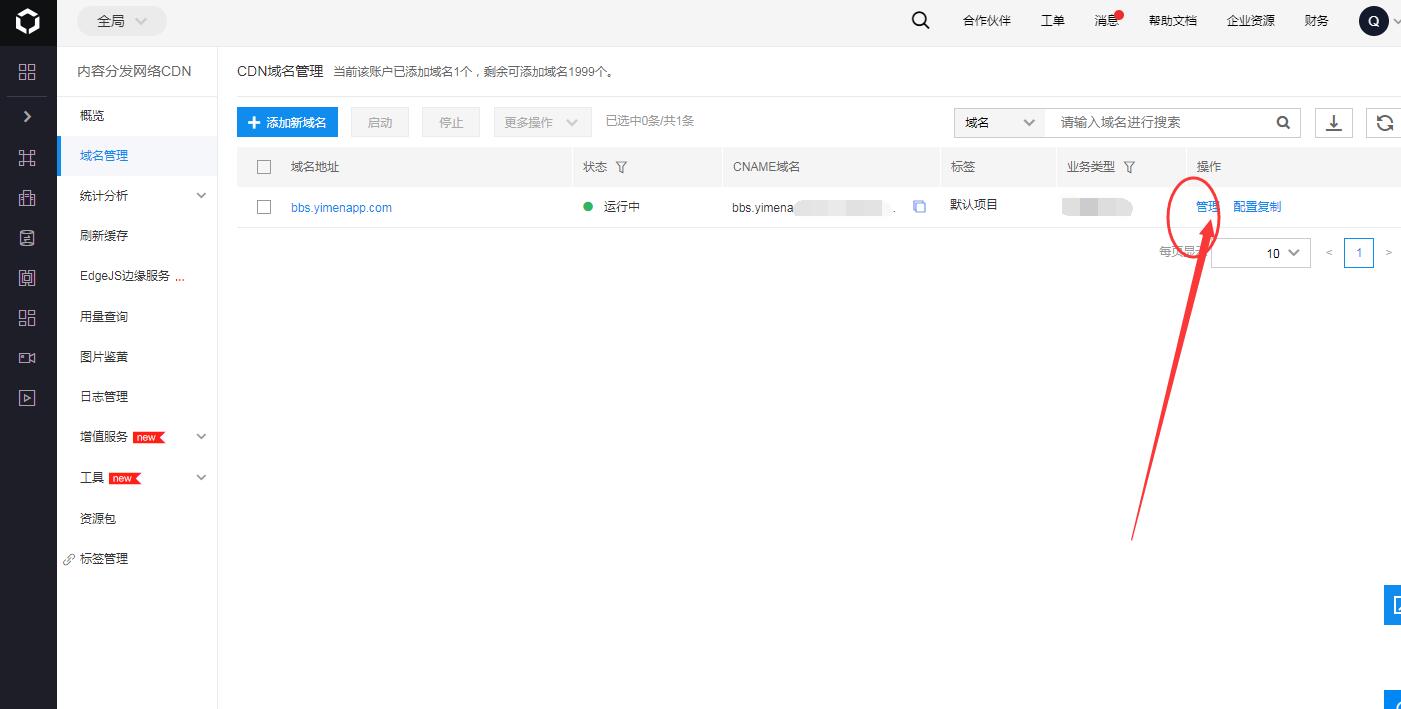
3.在需要配置HTTPS的域名点击管理编辑

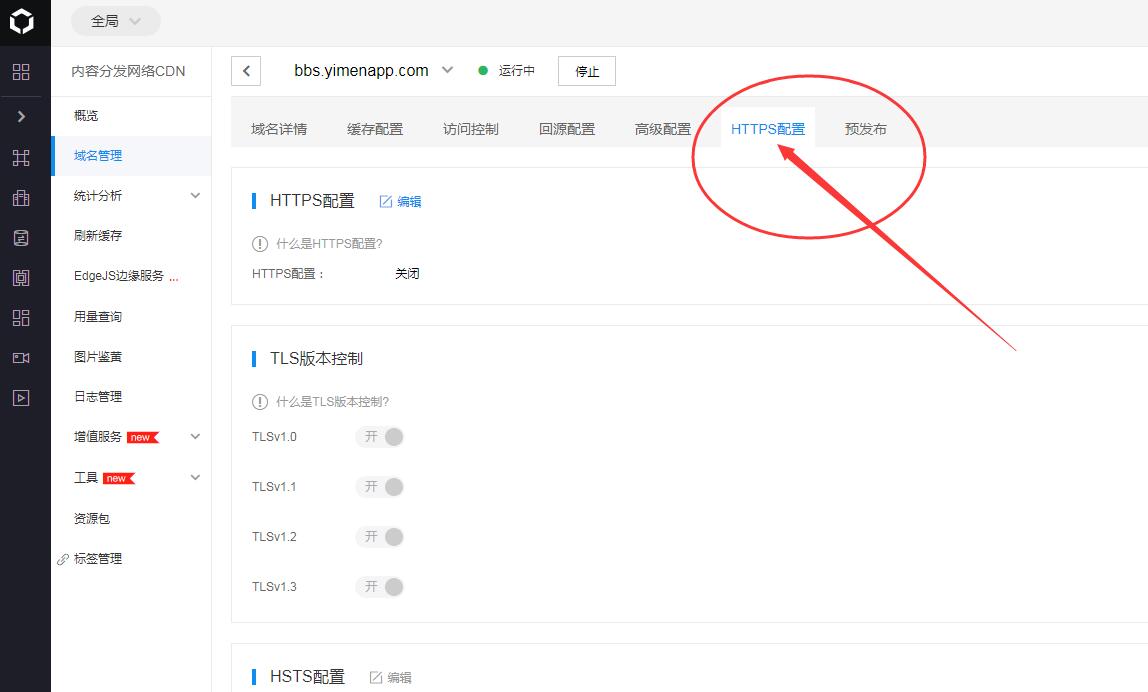
找到HTTPS配置

4.点击编辑选择适配的证书

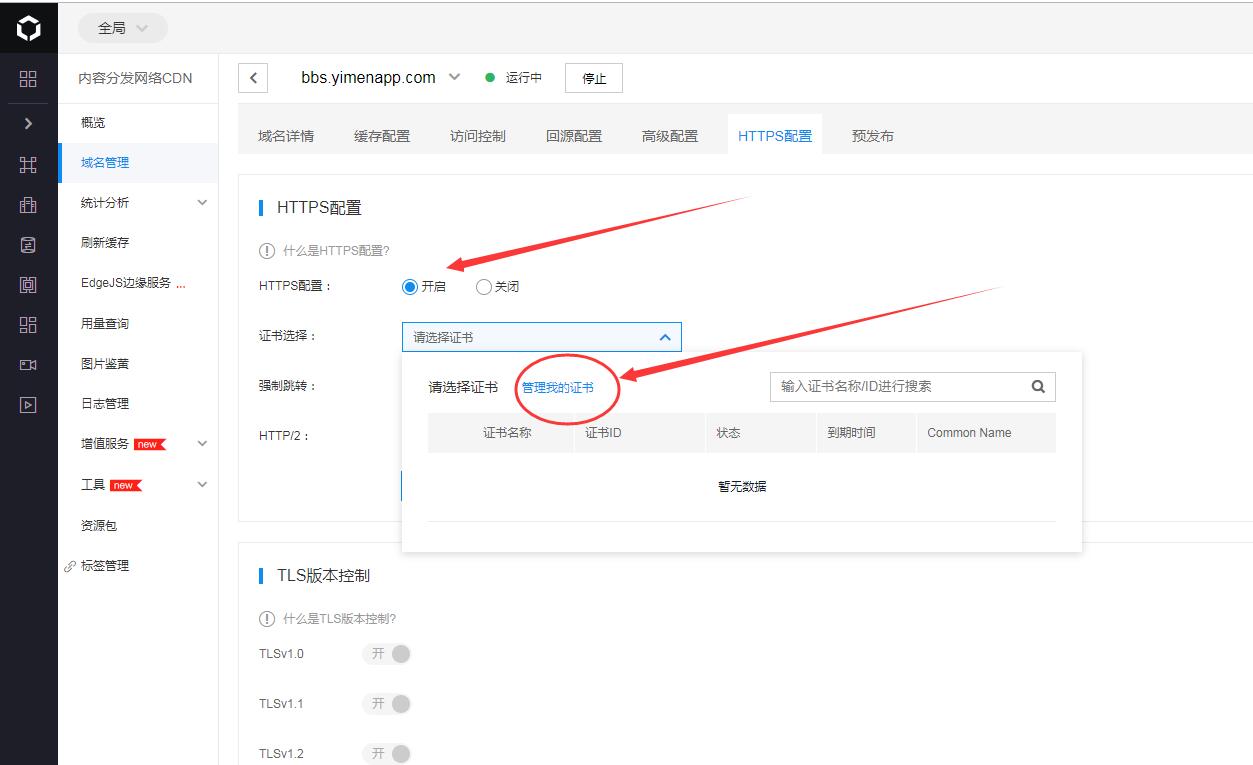
特别提示:将SSL上传到百度云加速平台
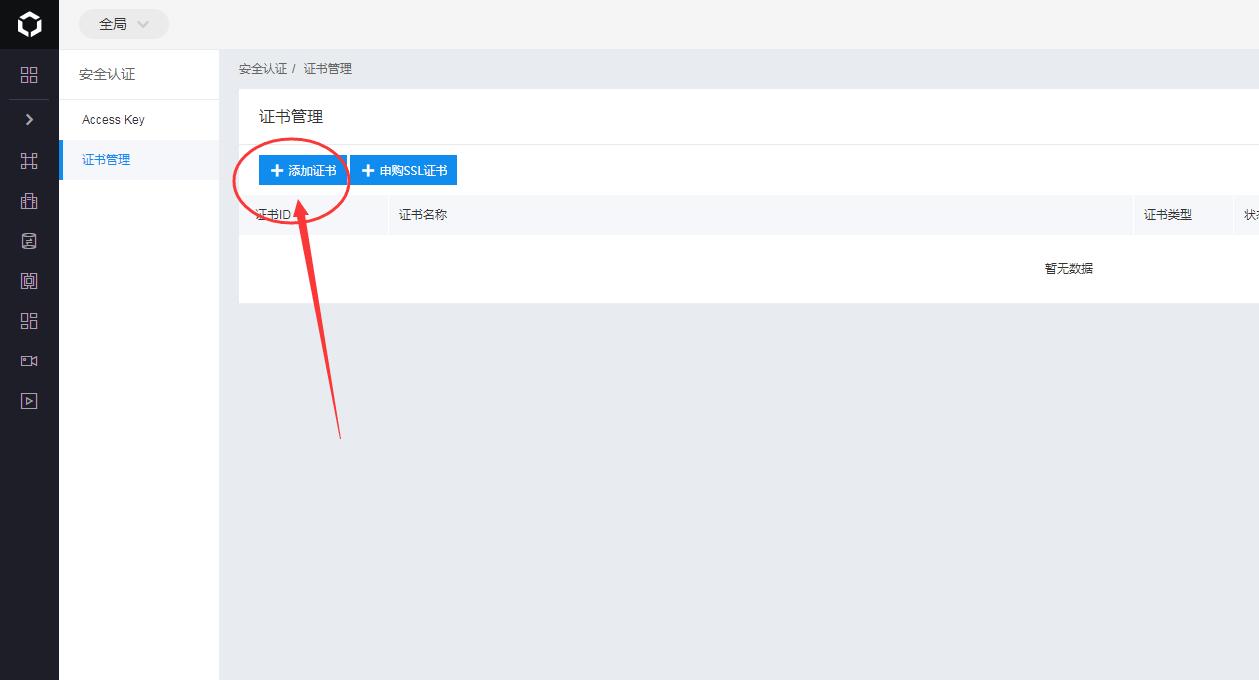
点击证书管理,进入百度云证书管理平台
https://console.bce.baidu.com/iam/#/iam/cert/list

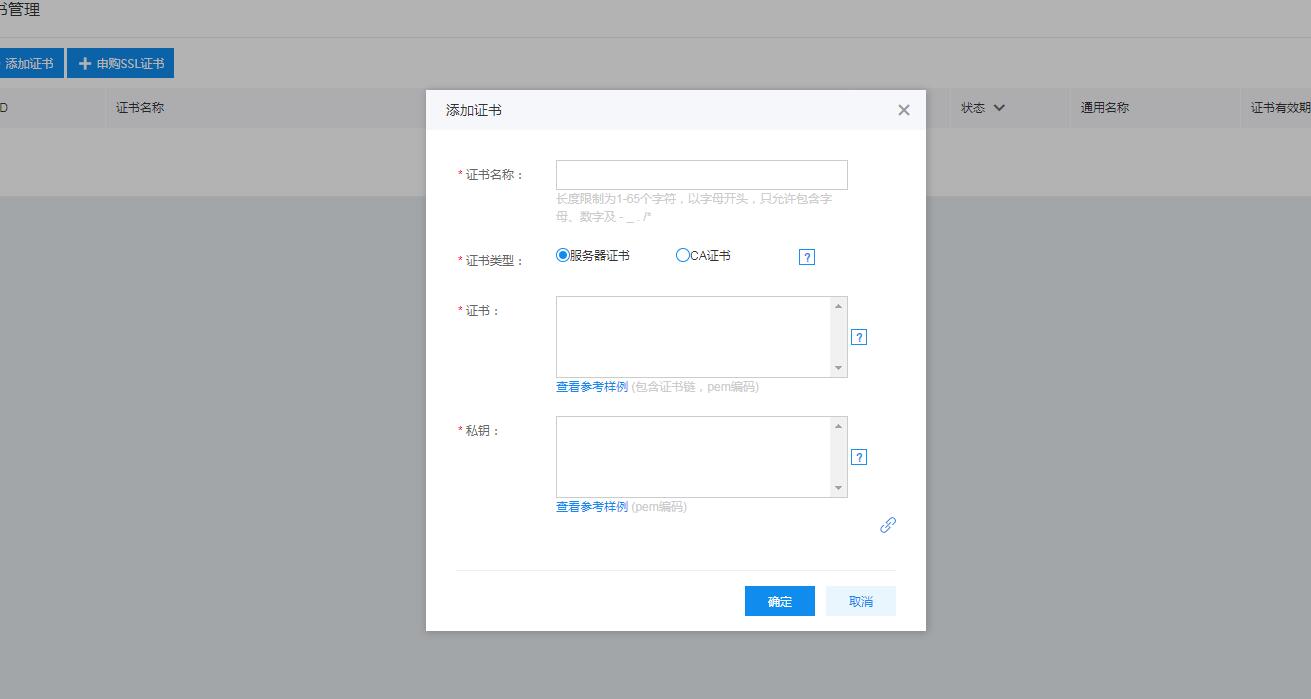
点击添加按钮

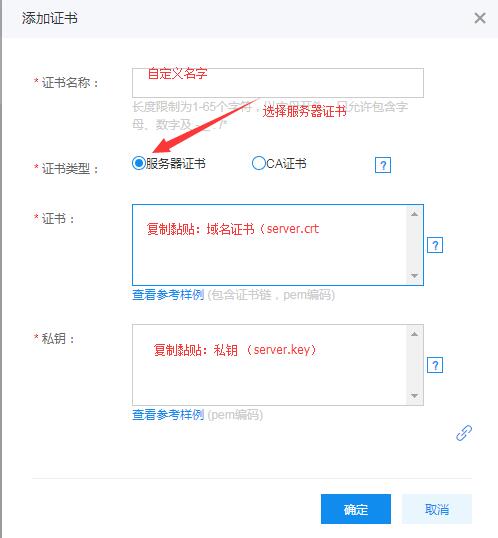
根据提示复制黏贴上传

相关教程:
获取域名证书(server.crt)和私钥 (server.key)

5,返回第四步,在证书管理里面选择对应的证书即可

将SSL证书上传阿里云SSL证书管理平台统一管理

将SSL证书上传阿里云SSL证书管理平台统一管理

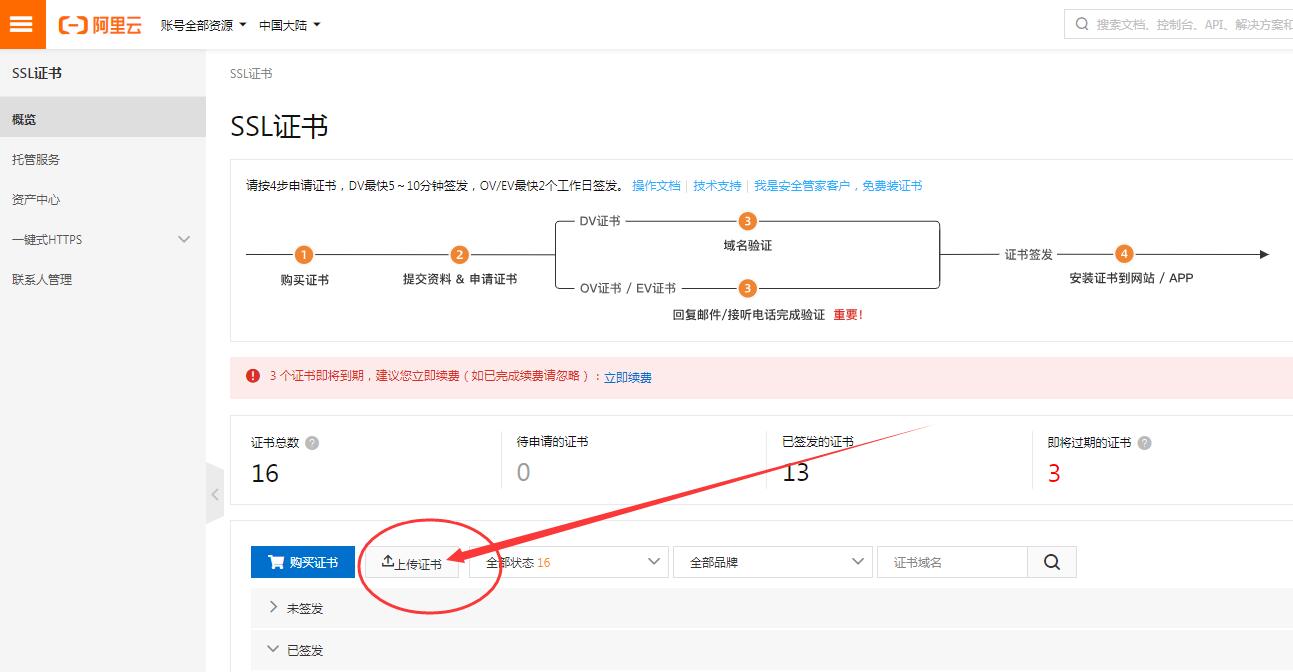
如果有用到阿里云CDN朋友可能有需求会把SSL上传阿里云证书平台统一管理

1.登录阿里云证书管理平台

图:阿里云SSL证书管理平台

如图,点击上传证书

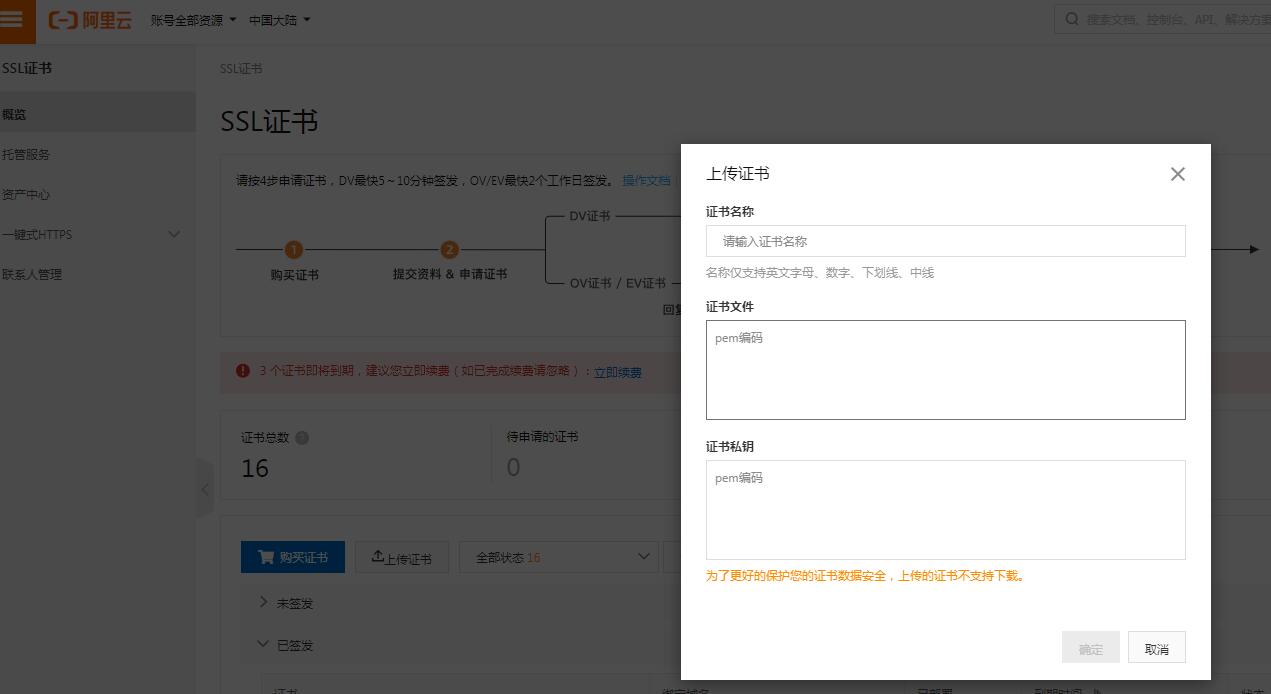
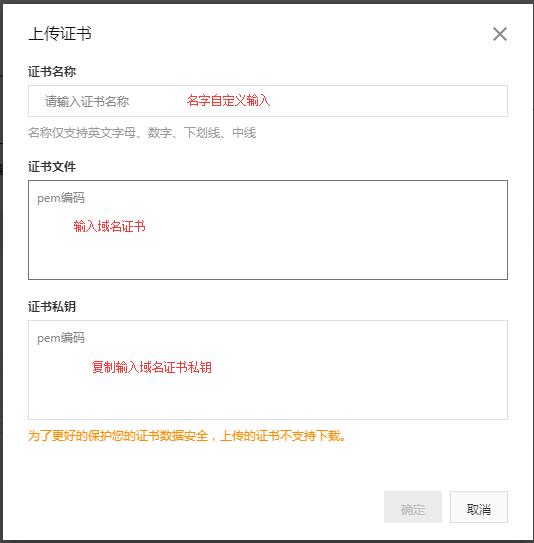
2.按照提示输入信息

图:阿里云SSL证书管理平台

温馨提示

图:阿里云SSL证书管理平台

阿里云CDN配置SSL教程

阿里云CDN配置SSL教程
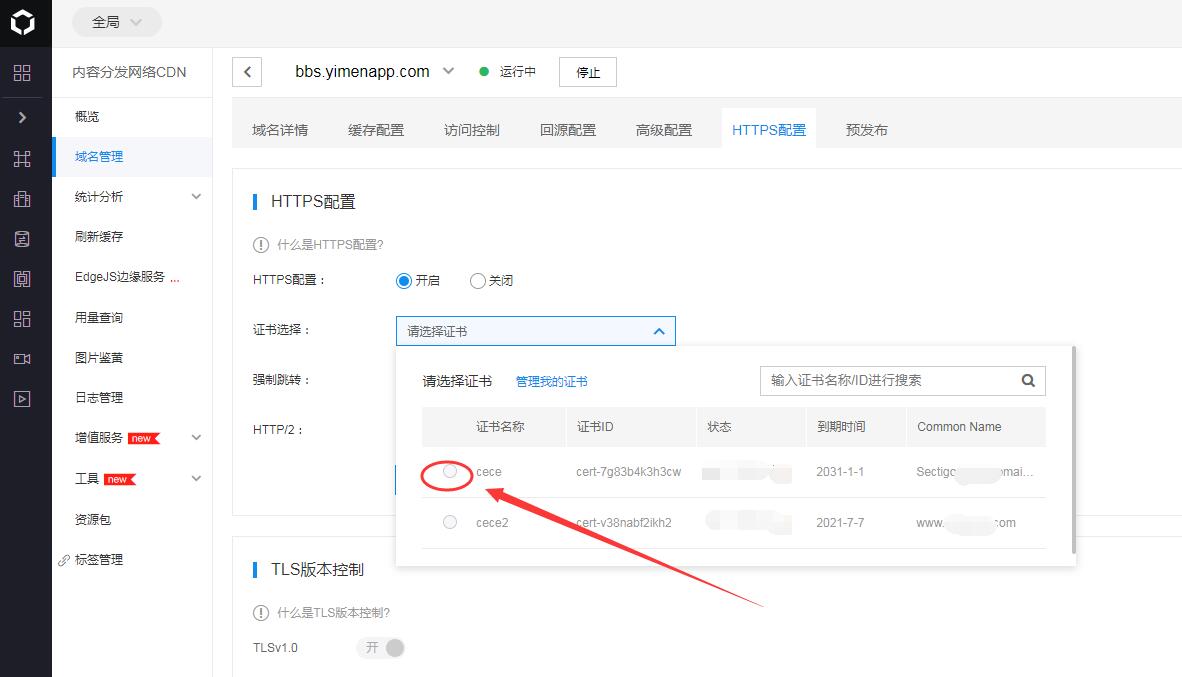
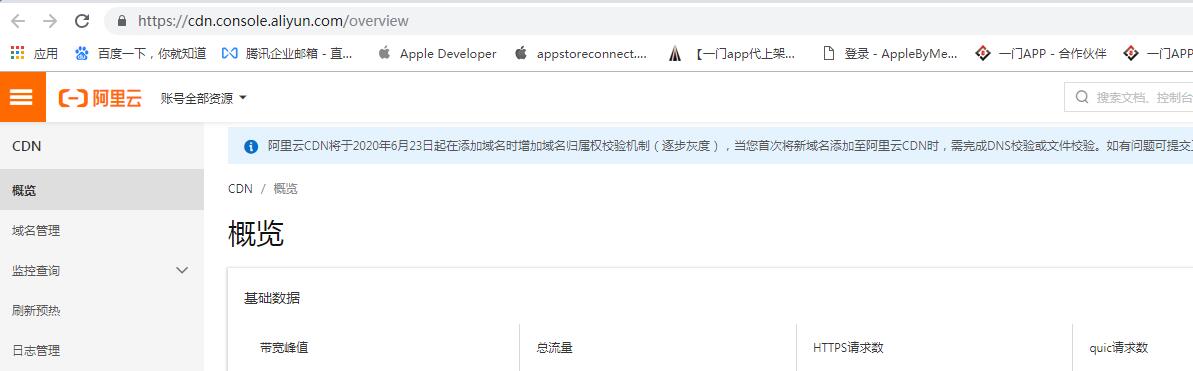
如果您有使用阿里云CDN,那么可以不用配置服务器任何操作,直接登录阿里云CDN管理平台,在CDN里面配置即可。

1.登录阿里云,找到CDN管理后台

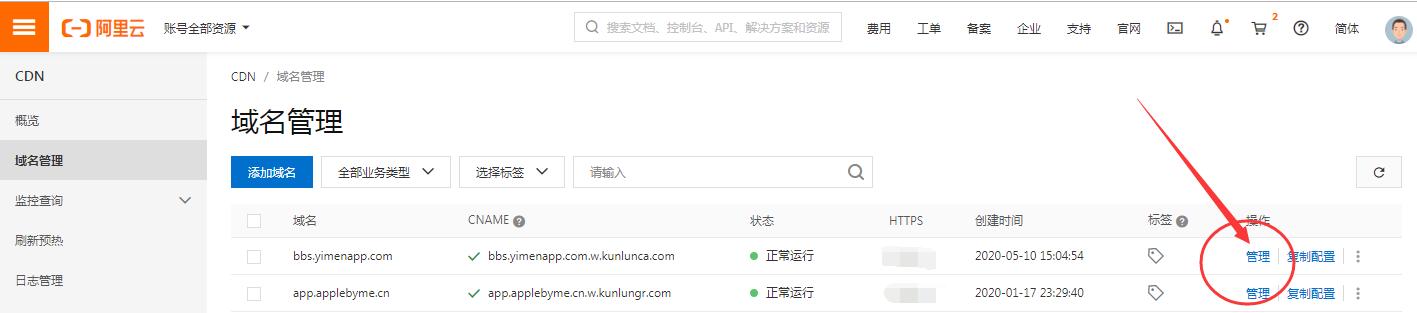
2.找到域名管理,点击自己需要配置的域名【管理】

3.在域名管理里面找到HTTPS配置选项

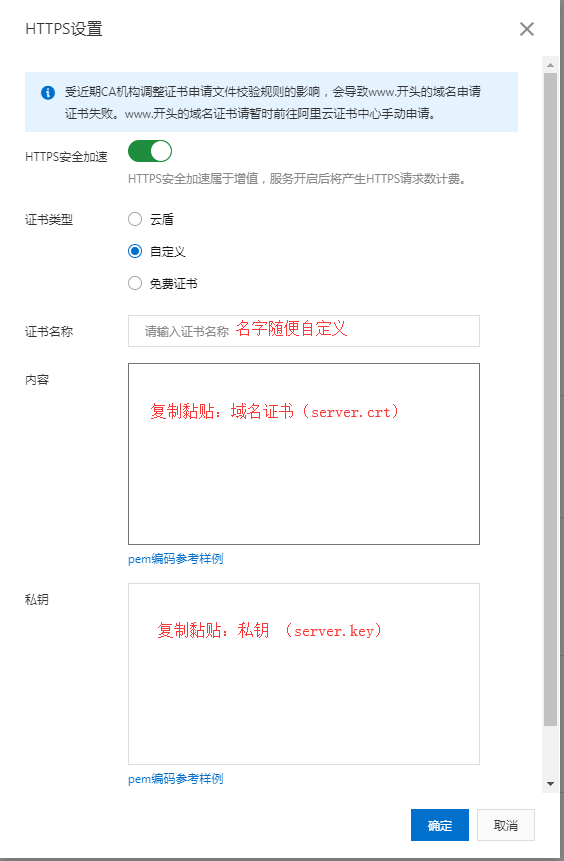
4.配置HTTPS证书,选择自定义证书,复制服务器证书及密钥进去保存即可

特别提示