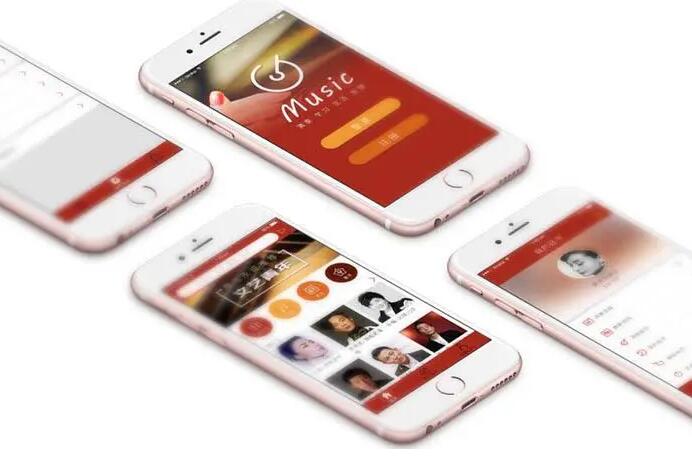
全民金鸡APP是一款集合了众多小游戏和福利活动的移动端应用程序。它的主要特点是集合了多种精彩游戏,同时还有各种福利活动可以参与,用户可以在其中赚取积分,兑换丰厚的奖品。全民金鸡APP的开发需要掌握以下技术:1.前端技术:HTML、CSS、JavaScrip
2024-01-10

中文化、本土化、云端化的在线跨平台软件开发工具,支持APP、电脑端、小程序、IOS免签等等
怎么配置APP的苹果横屏竖屏方向?
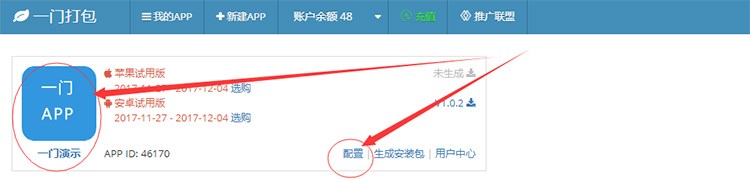
1.在开发者中心【我的APP】找到需要配置的应用
2.点击【配置APP】进入配置界面,找到【离线配置功能 】,再找到【设备适配】
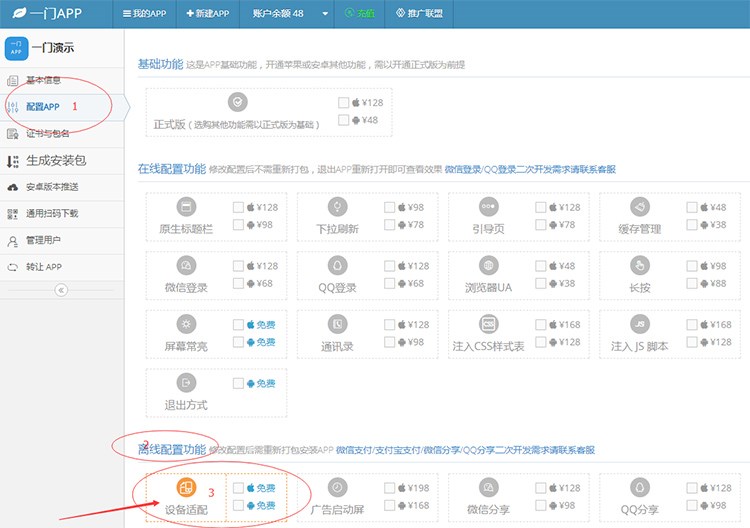
特别提示:点击图片上3图标,或设备适配这几个字,即可弹出该功能的配置窗口。
如您在试用期测试此功能,请不要点击右侧的“勾选”,点击勾选是去结算付费的。
如您已过了试用期,想使用此功能,请先点击右侧“勾选”结算付费后再点击左侧图标或文字进入配置窗口;
3.点击【设备适配】在弹出的界面配置【是否打包支持平板】即可
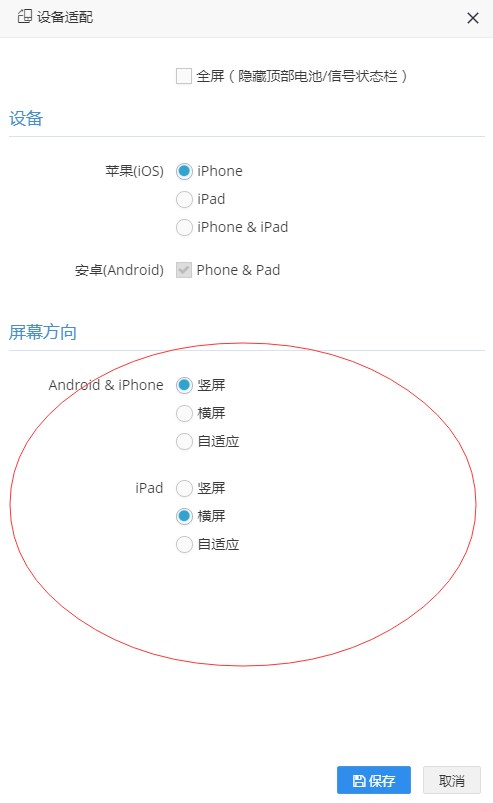
如图,可以设置竖屏;
横屏;
自适应;
可区分手机和平板,进行分别设置!
4.设置好之后,记得点击右下角的【保存】按钮,保存成功之后一定记得要重新打包
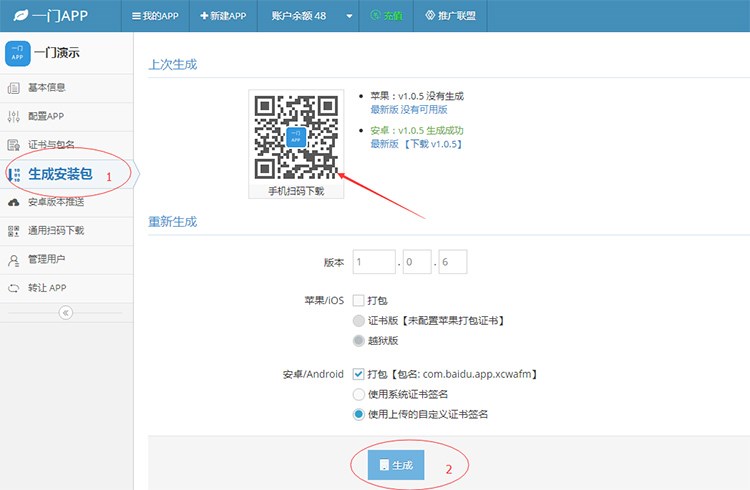
在左侧导航里面找到【生成安装包】点击生成新版,等待新版打包好,安装新版APP即可体验到最新配置效果:
为何要重新打包?
因为此功能属于【离线配置功能】
为何要重新安装新版?
因为此功能属于【离线配置功能】
当然,如果您是安卓版,也可以点击左侧的【安卓版本推送】,但是必须安装新版才可以体验到最新效果!